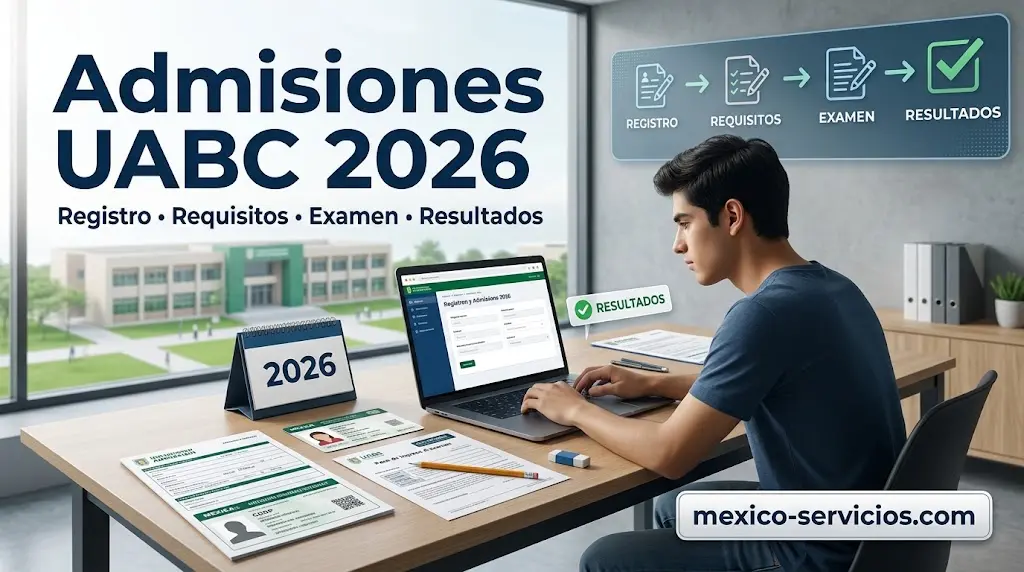
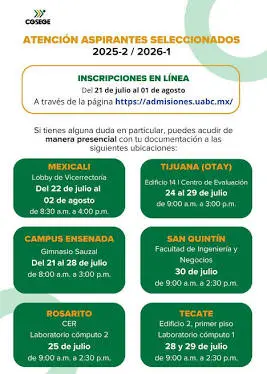
Este proceso explica cómo navegar por las Admisiones UABC iniciar sesión, desde la emisión de la solicitud y el pago de los derechos de examen hasta la presentación del EXANI-II y la consulta de resultados. El procedimiento aplica a aspirantes de sedes como Admisiones UABC Tijuana y Admisiones UABC Mexicali.
Convocatoria De Admisión
La Convocatoria es el aviso oficial de la UABC donde se especifican los lugares disponibles, los programas académicos participantes, los requisitos de ingreso y las fechas que deben cumplir los aspirantes. Para Admisiones UABC 2026, esta información permite revisar la convocatoria correspondiente y sus condiciones.
Calendario de publicación: La UABC publica dos convocatorias principales durante cada ciclo académico:
Primera convocatoria: Se publica entre febrero y marzo para ingresar en agosto, durante el semestre de otoño.
Segunda convocatoria: Se publica entre octubre y noviembre para ingresar en enero, durante el semestre de primavera.
Dónde consultarla: Ingresa a admisiones.uabc.mx y selecciona el enlace del PDF de la Convocatoria Vigente para consultar los cupos y requisitos específicos de cada programa. Las fechas y requisitos de cada convocatoria también son la referencia para posteriormente consultar los Admisiones UABC resultados.
Registro De La Solicitud
Para iniciar el trámite de Admisiones UABC convocatoria, completa el registro dentro del periodo habilitado siguiendo estos pasos:
Accede al portal: Entra a admisiones.uabc.mx durante la ventana activa de registro.
Ingresa tu identificación:
Ciudadanos mexicanos: proporciona tu CURP de 18 caracteres.
Aspirantes extranjeros: selecciona Aspirantes Extranjeros e introduce un número de pasaporte vigente.
Elige el programa: Selecciona el Campus, como Mexicali, Tijuana, Ensenada, Tecate o San Quintín, además de la Facultad o Escuela y el programa de Licenciatura o Ingeniería. Esto incluye opciones de Admisiones UABC Ensenada.
Registra tus antecedentes académicos: Introduce la clave CCT de tu bachillerato, nombre de la escuela, fecha de egreso y promedio acumulado.
Añade tus datos de contacto: Proporciona un correo electrónico activo y un número telefónico. Las notificaciones del portal y los códigos de acceso dependen de este correo.
Descarga la preficha: Envía el formulario para generar tu Preficha de Pago.
Requisitos Y Fechas Clave
Los requisitos de admisión varían según seas aspirante nacional o extranjero. Además de acreditar tu identidad y estudios de bachillerato, debes presentar una fotografía digital y completar el pago de la preficha dentro del plazo establecido.
Requisito
Aspirantes Nacionales
Aspirantes Extranjeros / Residentes
Identificación
CURP (copia oficial de RENAPO)
Pasaporte + tarjeta de residente temporal o permanente, cuando corresponda
Documentación de bachillerato
Certificado de Bachillerato (titulado o cursando el último semestre)
Certificado de bachillerato apostillado y validado mediante la Revalidación de Estudios de la SEP
Fotografía oficial
Fotografía digital de identificación en JPG, de frente y con fondo neutro
Fotografía digital de identificación en JPG, de frente y con fondo neutro
Pago del examen
Pago de la preficha realizado dentro de 3 días hábiles
Pago de la preficha realizado dentro de 3 días hábiles
Calendario Del Proceso De Admisión
El proceso de admisión de la UABC se desarrolla en varias etapas a lo largo del año. Estas son las fechas aproximadas para cada fase:
Febrero / Marzo: Publicación de la convocatoria y registro en línea.
Marzo: Pago de la preficha y realización de las evaluaciones psicométricas o encuestas.
Abril / Mayo: Descarga de la Ficha de Examen.
Junio: Presentación del examen de admisión EXANI-II.
Julio: Publicación de resultados y proceso de inscripción en línea.
Ficha Y Examen De Admisión
Después de realizar el pago y completar las evaluaciones previas, debes obtener tu Ficha de Examen para continuar con el proceso de admisión.
Preparación Para El Examen Paso A Paso
Completa las evaluaciones: Ingresa a tu panel y responde el Cuestionario de Contexto y el Examen Psicométrico, ambos de carácter obligatorio.
Descarga la ficha: Imprime tu Ficha de Examen oficial. En ella encontrarás el centro asignado, número de aula, fecha y hora exacta de inicio.
Presenta el EXANI-II (CENEVAL):
Contenido: El examen estandarizado CENEVAL EXANI-II incluye Comprensión Lectora, Gramática Indirecta, Razonamiento Matemático y módulos de disciplinas específicas.
Qué llevar: El día del examen presenta la Ficha de Examen física, una identificación oficial vigente con fotografía INE, pasaporte o credencial de bachillerato con foto y lápices HB #2 con borrador si el examen es presencial.
Consulta De Resultados Y Aceptación
Una vez evaluados los resultados del CENEVAL, las listas oficiales de admisión se publican directamente en el portal de la UABC.
Accede al portal: Entra a admisiones.uabc.mx y selecciona Consulta de Resultados.
Inicia sesión: Introduce tu número de ficha y tu contraseña o CURP.
Revisa tu estatus:
Seleccionado: Descarga tu carta de aceptación y continúa con el proceso de inscripción en línea.
Lugar Disponible: Corresponde a espacios que quedaron libres por aspirantes que no ocuparon su lugar. Puedes solicitar estos lugares en opciones secundarias.
No Seleccionado: Tu puntuación no alcanzó el límite establecido para el programa durante el ciclo actual.
Recuperación De CURP Y Datos De Acceso
Si necesitas recuperar tus credenciales o comprobar tu CURP, puedes utilizar las opciones disponibles para recuperar la información asociada a tu registro.
Consultar la CURP: Si no cuentas con tu CURP oficial, accede al portal del Gobierno de México gob.mx/curp y realiza la búsqueda con tu nombre completo, fecha de nacimiento y estado de nacimiento.
Restablecer la contraseña: En la pantalla de acceso de admisiones.uabc.mx, selecciona ¿Olvidaste tu contraseña?, introduce el correo electrónico registrado y sigue el enlace de recuperación que recibirás en tu bandeja de entrada.
Recuperar folio o preficha: En la página principal del portal, utiliza la opción Recuperar Folio e introduce el correo electrónico y el número telefónico principal que proporcionaste durante el registro inicial.
Pagos Y Seguimiento Del Proceso
Cómo Pagar La Preficha
Descarga el comprobante: Obtén el PDF de la Preficha de Pago generado por el sistema.
Realiza el pago: Puedes elegir entre las siguientes opciones:
En ventanilla bancaria: Santander, BBVA o Citibanamex, utilizando el código de convenio y la referencia personal que aparecen en la preficha.
Banca en línea o tarjeta: Realiza el pago directamente desde el portal mediante tarjeta de débito o crédito a través de la plataforma de multipago integrada.
Espera la confirmación: Los pagos realizados en ventanilla pueden tardar entre 24 y 48 horas en procesarse, mientras que los pagos con tarjeta en línea se reflejan de forma inmediata.
Comprueba el estado: Regresa al panel del aspirante y verifica que el estado cambie de Pendiente de Pago a Pagado. Una vez actualizado, se habilitarán los módulos de encuestas y la generación de la ficha de examen.
Preguntas frecuentes
Para nuevo ingreso, las fechas dependen de la convocatoria y del periodo correspondiente. El sistema oficial de UABC muestra actualmente el periodo de inscripción 2026-2 para nuevo ingreso del 30 de septiembre al 2 de octubre de 2026.
Los resultados de admisión se consultan directamente en el Sistema de Admisiones de UABC, ingresando al portal oficial y utilizando los datos solicitados para acceder a tu información.
Primero debes completar el registro de admisión, seleccionar el programa académico y realizar los trámites indicados en la convocatoria. Después de ser seleccionado, continúa con la inscripción según las fechas establecidas por UABC.
La convocatoria vigente de admisiones corresponde al ciclo 2026-2 / 2027-1. Para conocer las fechas exactas de cada etapa, conviene revisar el Sistema de Admisiones oficial de UABC.
La fecha de una segunda convocatoria depende del ciclo de admisión correspondiente. UABC publica cada proceso mediante su Sistema de Admisiones, donde se indican las fechas oficiales y condiciones aplicables.
El periodo escolar 2026-1 comenzó oficialmente el 26 de enero de 2026. Para nuevo ingreso, el curso de inducción se realizó del 19 al 23 de enero.
Conclusión
Completar el proceso de admisión en la UABC requiere estar atento a cada etapa, desde la convocatoria y el registro hasta el pago, examen y consulta de resultados. Revisar los datos y fechas de tu convocatoria te ayudará a avanzar correctamente y evitar contratiempos.
La guía está diseñada para orientar a estudiantes nacionales, aspirantes internacionales, residentes extranjeros y público general en la búsqueda de Universidad de Guanajuato carreras, el proceso de admisión, la preparación para los exámenes, la inscripción y la navegación por los distintos campus.
Sistema de soporte técnico para problemas relacionados con el rechazo de documentos o dificultades para iniciar sesión.
Programas Académicos Y Oferta Educativa
La Universidad de Guanajuato cuenta con cuatro campus universitarios regionales y una red de preparatorias del Colegio del Nivel Medio Superior (CNMS). Para consultar la Universidad de Guanajuato convocatoria, los aspirantes pueden revisar la información oficial de admisión y su oferta académica.
Nivel Medio Superior (NMS):
Bachillerato General
Bachillerato Bivalente
Nivel Licenciatura: Más de 80 programas en Ingeniería, Ciencias de la Salud, Humanidades, Ciencias Sociales, Ciencias Naturales, Ciencias Económico-Administrativas y Arquitectura/Artes. Esta variedad permite consultar las Universidad de Guanajuato carreras y costos según el programa de interés.
Nivel Posgrado:
Especialidades
Maestrías
Doctorados
Para resolver dudas relacionadas con estos programas y procesos, también puede ser útil consultar el Universidad de Guanajuato telefono correspondiente.
Requisitos Para La Admisión
A. Requisitos Generales Para Estudiantes Nacionales
CURP: Clave oficial del Registro Nacional de Población, presentada en formato PDF.
Documentación Académica:
Bachillerato: Certificado o historial académico de secundaria.
Licenciatura: Historial de bachillerato con el promedio acumulado de los periodos 1 a 5 e identificación de la Clave CCT.
Posgrado: Certificado o título oficial de la licenciatura o maestría cursada previamente.
Fotografía Digital: Imagen reciente a color, tamaño infantil o pasaporte, con fondo blanco y ropa sencilla. Debe presentarse sin gafas ni sombrero, en formato .jpg y con un peso máximo de 2 MB.
Correo Electrónico Válido: Se necesita una dirección personal y activa. Es preferible evitar cuentas compartidas o de iCloud para garantizar la recepción de los enlaces de activación.
B. Requisitos Adicionales Para Residentes Extranjeros Y Aspirantes Internacionales
Certificados Académicos Apostillados o Legalizados: Los documentos emitidos por instituciones extranjeras deben ser oficiales y contar con traducción al español realizada por un perito traductor certificado.
Revalidación De Estudios: Se requiere la validación oficial de la Secretaría de Educación Pública (SEP) que acredite la equivalencia de los estudios realizados.
Situación Migratoria Regular: Es necesario contar con una visa mexicana de estudiante vigente o una Tarjeta de Residencia Temporal Estudiantil expedida por el Instituto Nacional de Migración (INM).
Dominio Del Español: Los aspirantes cuya lengua materna no sea el español pueden tener que acreditar un nivel B2 del MCER mediante una certificación de español o un certificado DELE.
Proceso Paso A Paso Para Solicitar La Cédula De Admisión
El trámite se desarrolla en cuatro fases: primero se crea la cuenta de aspirante, después se registran los datos y documentos, se realiza el pago correspondiente y, finalmente, se descarga la Cédula de Admisión para presentar el examen.
Fase 1: Creación De La Cuenta Del Aspirante
Ingresa al portal oficial de admisión de la Universidad de Guanajuato.
Selecciona “Licenciatura” o el nivel académico que corresponda.
Elige “Aspirante Nueva Cédula” si es tu primer registro o “Aspirantes Ya Registrados” si ya cuentas con un registro.
Introduce tu correo electrónico y establece una contraseña segura.
Revisa tu bandeja de entrada y utiliza el enlace de activación enviado por el sistema.
Fase 2: Registro De Datos Y Carga De Documentos
Accede al portal de aspirantes de la DAE.
Selecciona el Campus, la División y el Programa Académico de tu interés.
Completa el formulario de Información General, incluyendo domicilio, escuela de procedencia y clave CCT.
Responde el Cuestionario de Contexto UG obligatorio.
Sube los documentos digitales solicitados:
CURP en PDF.
Historial académico o certificado en PDF.
Fotografía digital en JPG, con un tamaño máximo de 2 MB.
Envía la información para su revisión institucional. El proceso de validación puede tardar entre 24 y 72 horas.
Fase 3: Pago De Derechos De Admisión
Cuando los documentos aparezcan como “Validated”, selecciona “Descargar Formato de Pago”. Imprime el comprobante con la referencia asignada y realiza el pago no reembolsable de aproximadamente $1,545.00 MXN en una sucursal bancaria autorizada, como Banamex o BBVA, o mediante la plataforma oficial de pago en línea.
Conserva el comprobante bancario original para futuras consultas relacionadas con el trámite.
Fase 4: Descarga De La Cédula De Admisión
Después de que se confirme el pago bancario, espera entre 24 y 72 horas hábiles y vuelve a ingresar al portal de aspirantes de la DAE. Selecciona “Descargar Cédula de Admisión”.
Este documento funciona como comprobante de acceso al examen. Antes de utilizarlo, comprueba que la fotografía, fecha asignada, salón y ubicación o enlace del examen sean correctos.
Fechas Clave Del Proceso De Admisión
Las fechas pueden cambiar ligeramente en cada ciclo académico, por lo que conviene consultar siempre la convocatoria vigente antes de iniciar el trámite. La Universidad de Guanajuato maneja dos periodos principales: enero–junio y agosto–diciembre.
Etapa Del Proceso
Ciclo Enero–Junio
Ciclo Agosto–Diciembre
Publicación de la convocatoria
Agosto
Enero
Registro en línea
Agosto–octubre
Enero–mayo
Fecha límite de pago
Finales de octubre
Mediados de mayo
Descarga de la Cédula
Finales de octubre
Mediados de mayo
Anuncio de la fecha del examen
Principios de noviembre
Finales de mayo
Periodo de exámenes
Mediados de noviembre
Principios de junio
Publicación de resultados
Mediados de diciembre
Principios de julio
Periodo de inscripción
Enero
Julio / agosto
Inicio de clases
Finales de enero
Principios de agosto
Detalles Del Examen Y Forma De Evaluación
El proceso de admisión puede basarse en un solo examen o en una evaluación compuesta por varias etapas, según el programa académico elegido. Estas evaluaciones determinan los criterios que debe cumplir cada aspirante durante las Universidad de Guanajuato inscripciones 2026.
Instrumentos Principales De Evaluación
EXCOBA (Examen de Competencias Básicas): Es una evaluación informática que mide competencias académicas fundamentales en matemáticas, lenguaje, razonamiento lógico y materias relacionadas con el área de estudio.
Demo-EXCOBA: Antes del examen, los aspirantes deben utilizar el simulador oficial de práctica disponible en www.ugto.mx/admisionug/, dentro de la sección Guía EXCOBA.
Evaluaciones Específicas De La Facultad: Algunas licenciaturas, como Medicina, Artes, Idiomas y Arquitectura, pueden incluir componentes adicionales, entre ellos:
Evaluaciones psicométricas o de personalidad.
Exámenes de conocimientos específicos del programa.
Audiciones, portafolios o entrevistas técnicas.
Reglas Para El Día Del Examen
Evaluación Presencial: Se recomienda llegar 30 minutos antes con la Cédula de Admisión impresa y una identificación oficial vigente con fotografía. Los teléfonos móviles, relojes inteligentes y bolsas no autorizadas están prohibidos dentro del aula.
Evaluación Virtual (Plataforma SUME): Debe realizarse desde una computadora de escritorio o portátil con cámara web y micrófono funcionales, conexión estable a internet y navegador Google Chrome.
Consulta Y Publicación De Resultados
Los resultados de admisión se pueden consultar en la fecha establecida para su publicación siguiendo estos pasos:
Accede al portal oficial de admisión de la Universidad de Guanajuato en la fecha indicada para la publicación de resultados.
Selecciona “Consulta de Resultados” o entra a tu cuenta mediante www.dae.ugto.mx/aspirantes/.
Introduce tu correo electrónico, contraseña y número de Cédula.
Revisa el estado asignado:
Aceptado: Se te ha asignado un lugar y puedes continuar con el proceso de inscripción.
No Aceptado: No alcanzaste el puntaje mínimo competitivo establecido para la admisión.
Importante: Los puntajes de admisión y las asignaciones de grupo son definitivos e inapelables.
Red Universitaria Y Distribución Regional
La Universidad de Guanajuato organiza su oferta académica en cuatro campus regionales. Cada sede concentra distintas áreas de formación y atiende a estudiantes de diferentes zonas del estado.
Campus
Principales Áreas Académicas
Ubicación
Campus Guanajuato
Derecho, Política, Arquitectura, Diseño, Ingeniería, Humanidades, Ciencias Económicas y Artes Visuales.
Guanajuato capital
Campus León
Ciencias de la Salud, incluyendo Medicina, Enfermería y Psicología; además de Ciencias e Ingeniería y Ciencias Sociales.
León
Campus Irapuato-Salamanca
Agronomía, Medicina Veterinaria, Ciencias de la Vida, Ingeniería Mecánica, Eléctrica y Computación.
Irapuato y Salamanca
Campus Celaya-Salvatierra
Enfermería, Diagnóstico Clínico, Finanzas, Administración de Empresas e Ingeniería Agrícola.
Celaya y S
Inscripción Final Y Preparación Para Iniciar Como Estudiante
Los aspirantes admitidos deben completar su inscripción antes de la fecha límite establecida para conservar su lugar y formalizar su condición de estudiante.
Ingresar Al Portal De Inscripción: Accede al sistema de la DAE y selecciona “Inscripción Novo Ingreso”.
Completar El Expediente Académico: Carga los documentos físicos pendientes, como el certificado original de bachillerato acompañado del historial académico completo.
Realizar El Pago De Inscripción: Descarga la factura institucional correspondiente a la “Inscripción Semestral” y efectúa el pago.
Registrar Seguro Médico Y De Vida: Presenta los datos de tu afiliación al IMSS (Instituto Mexicano del Seguro Social) o, en el caso de estudiantes internacionales, la información de una póliza de cobertura médica.
Obtener Identificación Y Correo Institucional: Activa tu correo oficial con dominio @ugto.mx y consigue tu credencial universitaria digital (Credencial Digital).
Calendario Y Organización Del Año Académico
El calendario académico se distribuye principalmente en dos semestres regulares, con un periodo de verano opcional. Cada ciclo establece sus propias fechas para clases, evaluaciones y descansos.
Periodo 1 (enero–junio): Las clases comienzan a finales de enero, las evaluaciones parciales se realizan en marzo y los exámenes finales marcan el cierre del semestre en junio.
Periodo 2 (agosto–diciembre): El curso inicia a principios de agosto, las evaluaciones parciales tienen lugar entre septiembre y octubre y el semestre concluye con los exámenes finales en diciembre.
Periodos De Vacaciones: El calendario contempla el receso de invierno entre diciembre y enero, el descanso de primavera o Semana Santa y las vacaciones de verano durante julio.
Becas Y Apoyo Financiero
La Universidad de Guanajuato ofrece distintos programas de apoyo económico gestionados por la Dirección de Igualdad y Corresponsabilidad Social, dirigidos a estudiantes que cumplen con diferentes criterios de necesidad, rendimiento o talento.
Beca Institucional de Equidad: Apoyo económico basado en la situación socioeconómica, destinado a estudiantes en condiciones de vulnerabilidad.
Beca de Excelencia Académica: Reconocimiento económico por mérito para estudiantes con los promedios más altos de cada programa académico.
Beca Atracción de Talento: Apoyo dirigido a estudiantes con talento destacado en investigación, deporte o actividades artísticas.
Becas De Movilidad Para Intercambio Internacional: Ayuda financiera para estudiantes que realizan periodos de estudios en el extranjero.
Portal De Solicitud: Las solicitudes se realizan en www.ugto.mx/becas después de completar la inscripción.
Servicios Estudiantiles Y Vida Universitaria
La Universidad de Guanajuato cuenta con servicios académicos y de apoyo que facilitan el aprendizaje, el acceso a recursos educativos y la adaptación a la vida universitaria.
SUME (Sistema Universitario de Modalidad Eléctrica): Entorno virtual para acceder a cursos y realizar exámenes en línea.
Sistema Bibliotecario: Permite consultar el catálogo digital, bases de datos académicas especializadas y espacios destinados al estudio.
Departamento de Lenguas: Ofrece Español como Lengua Extranjera (ELE) para estudiantes internacionales, además de cursos de inglés, francés, alemán, japonés, italiano y mandarín.
UG En Salud: Proporciona atención médica en los campus, servicios de salud psicológica y acciones de prevención.
Directorio De Apoyo Y Datos De Contacto
Para resolver dudas sobre admisión, trámites académicos o atención a estudiantes internacionales, la Universidad de Guanajuato dispone de diferentes oficinas y canales de contacto.
Departamento / Oficina
Información De Contacto
Función
Mesa de Ayuda DAE
www.dae.ugto.mx/ayudae/
Asistencia con problemas técnicos relacionados con el portal de admisiones.
Para licenciatura, el arancel de inscripción publicado para 2025 fue de $1,840 MXN por semestre; el importe puede actualizarse cada año.
La UG ofrece más de 90 opciones de licenciatura en áreas como Ingenierías, Salud, Ciencias Sociales y Humanidades, Ciencias Naturales, Económico-Administrativas, Agrícolas y Artes.
Para licenciatura del ciclo agosto-diciembre de 2026, los exámenes e instrumentos de evaluación se aplicaron entre el 6 y el 24 de junio de 2026, según el programa.
La Universidad de Guanajuato es una universidad pública del estado de Guanajuato. Su proceso de admisión incluye el registro, cumplimiento de requisitos y presentación de los instrumentos de evaluación correspondientes.
Para el ingreso de agosto-diciembre de 2026, el registro de admisión para licenciaturas estuvo abierto del 26 de enero al 9 de mayo de 2026.
No existe un único promedio mínimo aplicable a todos los programas. La propia UG indica que este requisito debe consultarse en la convocatoria específica de cada programa académico.
Conclusión
Como siguiente paso, conviene revisar la convocatoria y el portal oficial antes de iniciar cualquier trámite, ya que fechas, requisitos, costos y evaluaciones pueden cambiar según el ciclo y el programa. Con esta información puedes identificar la carrera, preparar tus documentos, completar la admisión y dar seguimiento hasta la inscripción final.
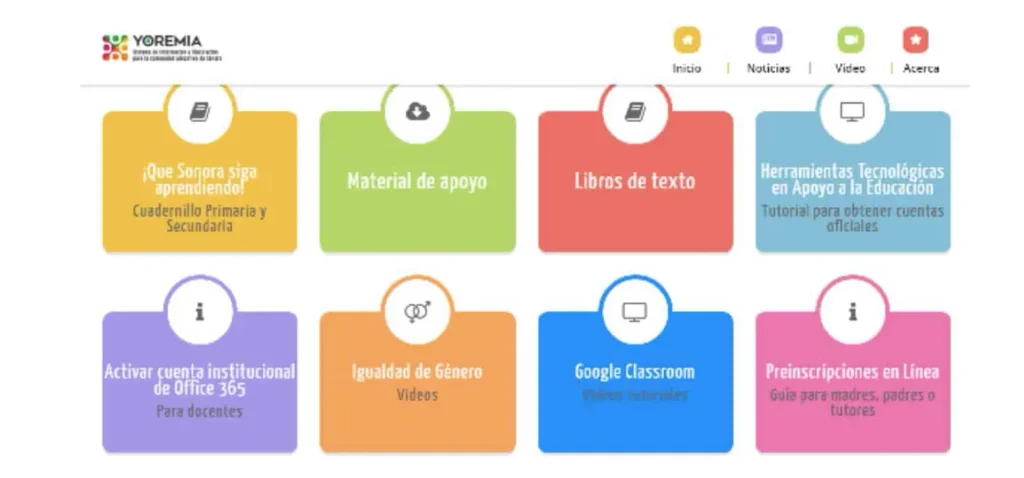
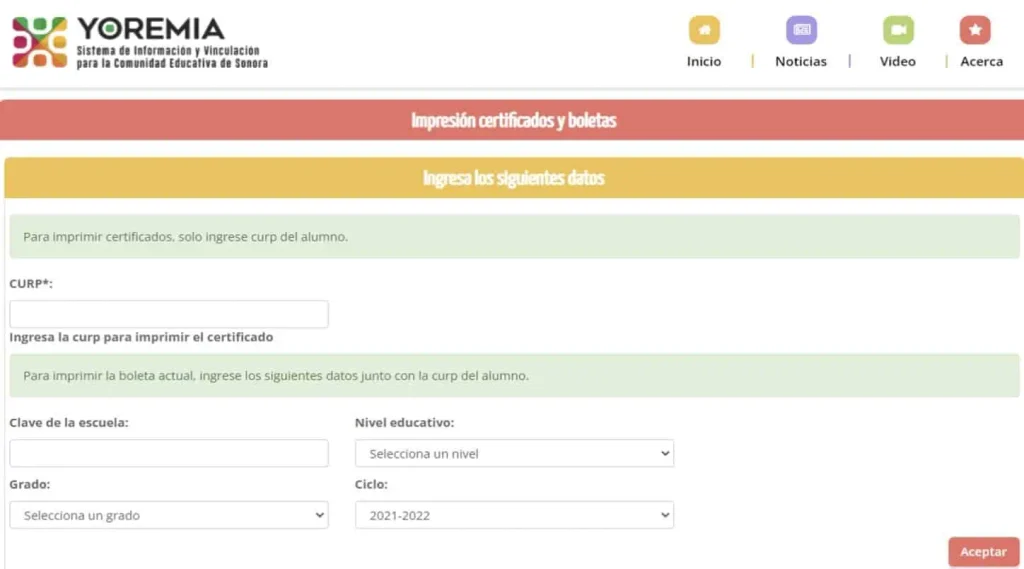
Con el fin del año escolar 2025-2026 acercándose, muchas familias con hijos matriculados en Sonora ya buscan una forma práctica de consultar los resultados escolares. La plataforma oficial de la Secretaría de Educación y Cultura (SEC), Yoremia, permite consultar las Yoremia calificaciones 2026 y acceder a las Yoremia boletas, incluyendo información sobre Yoremia calificaciones Secundaria. Esta guía muestra cómo consultar las calificaciones del ciclo 2025-2026 paso a paso, desde una computadora, tableta o celular.
¿Dónde consultar las calificaciones de Yoremia?
La información académica de Yoremia puede consultarse en el portal yoremia.gob.mx, que dispone de un área para que padres y tutores verifiquen el desempeño escolar de los estudiantes. A través de este acceso, también es posible consultar las Yoremia calificaciones primaria y utilizar los datos necesarios para la consulta, incluyendo la Yoremia calificaciones CURP.
La consulta de las Yoremia 2026 solo lleva unos minutos, siempre que tengas a la mano la información solicitada, como la CURP del estudiante, y sigas correctamente los pasos indicados.
Cómo consultar las calificaciones en Yoremia paso a paso
Introduce el código correspondiente a la escuela en la que está inscrito el alumno.
Selecciona el nivel educativo y el grado que cursa actualmente.
Indica el grupo al que pertenece el estudiante.
Haz clic en el botón “Aceptar” y espera hasta que el sistema muestre la información solicitada.
Requisitos para consultar las calificaciones en Yoremia
Para ingresar al portal en línea de Yoremia y consultar calificaciones, boletas y certificados, es necesario contar con:
CURP del estudiante.
Código de la institución educativa en la que está inscrito el alumno.
Nivel escolar, grado y grupo correspondientes.
La CURP es un dato personal del estudiante. Por su parte, la demás información puede obtenerse directamente en el área de control escolar de la institución donde está inscrito.
¿Qué Es Yoremia Y Quién Puede Utilizarlo?
Yoremia es el sistema escolar en línea del estado de Sonora, utilizado por padres y tutores para consultar los registros académicos de estudiantes inscritos en preescolar, primaria y Yoremia secundaria. La plataforma también permite descargar e imprimir boletas y certificados escolares de forma gratuita, en cualquier momento.
El sitio oficial es www.yoremia.gob.mx, operado por la Secretaría de Educación y Cultura de Sonora. Para proteger los datos de los estudiantes, es importante acceder al servicio siempre desde el sitio oficial.
Para los alumnos de educación media superior, existe un área específica dentro de Yoremia llamada Prepason, donde es posible consultar las Yoremia calificaciones preparatoria y realizar el registro para este nivel educativo.
¿Qué Se Necesita Para Consultar Las Boletas De Yoremia?
Antes de acceder al portal, ten disponibles los datos necesarios para realizar la consulta:
CURP del estudiante (Clave Única de Registro de Población).
Código de la institución educativa donde está inscrito el alumno, que puede solicitarse a la administración de la escuela.
Nivel educativo, grado y grupo correspondientes al estudiante.
Como alternativa, también es posible acceder al sistema utilizando la Llave MX, la cuenta digital del Gobierno de Sonora.
Cómo Consultar Las Boletas De Yoremia 2025-2026 Paso A Paso
Método Tradicional: Con CURP Y Código De La Escuela
Para consultar las boletas del ciclo 2025-2026 mediante el método tradicional, sigue esta secuencia:
Elige el nivel educativo: preescolar, primaria o secundaria.
Selecciona el grado y el grupo.
Haz clic en “Aceptar”.
Después de completar estos pasos, el sistema mostrará en pocos segundos las calificaciones por asignatura, el promedio general y el registro de asistencia.
Nuevo Método: Con Su Llave MX
Desde 2025, el Gobierno de Sonora comenzó a integrar el acceso a Yoremia con el sistema de expediente digital. Quienes ya cuentan con una Llave MX registrada pueden ingresar directamente mediante expediente.sonora.gob.mx.
Ingresa el número de celular o dirección de correo electrónico registrada.
Introduce tu contraseña.
Haz clic en “Entrar”.
Desde el expediente digital, también es posible acceder a otros trámites educativos, como uniformes escolares y certificados.
Cómo Descargar La Boleta De Yoremia
Descargar la boleta desde el portal de Yoremia es un proceso sencillo. Solo debes seguir estos pasos:
Accede al portal www.yoremia.gob.mx utilizando cualquier dispositivo con acceso a internet.
Selecciona la opción “Imprimir Certificados y Comprobantes”.
Ingresa la CURP del estudiante y el código correspondiente a la institución donde está inscrito.
Haz clic en “Aceptar” y espera a que aparezca en pantalla el documento con la opción de descarga.
Selecciona el botón correspondiente para que el archivo se descargue automáticamente en la computadora. Después, podrás guardarlo o imprimirlo según tus necesidades.
Cómo Descargar E Imprimir La Boleta En PDF
Después de que las calificaciones aparezcan en pantalla, podrás descargar la boleta en formato PDF en pocos pasos:
Haz clic en el botón “Descargar”, ubicado en la parte superior de la boleta.
El archivo PDF se guardará automáticamente en tu dispositivo.
Para imprimir el documento, utiliza Ctrl + P en Windows o Cmd + P en Mac.
También es posible guardar el PDF en la galería del dispositivo o compartirlo por WhatsApp, si necesitas enviárselo a otra persona. El historial de ciclos anteriores continúa disponible en el sistema, lo que permite consultar o imprimir comprobantes de años anteriores cuando sea necesario.
¿Qué Hacer Cuando No Puedes Entrar A Yoremia?
Cuando el portal no carga o presenta un error al introducir los datos, algunas verificaciones pueden ayudar a resolver el problema:
Comprueba los datos ingresados: la CURP y el código de la escuela deben escribirse exactamente como aparecen en los documentos oficiales, sin espacios adicionales ni cambios en las letras mayúsculas.
Intenta acceder en otro horario: al final de cada periodo de calificaciones, el portal puede recibir muchos accesos. En ese caso, inténtalo nuevamente durante las primeras horas de la mañana o por la noche.
Prueba con otro navegador o dispositivo: Chrome y Firefox suelen funcionar mejor que Safari para este tipo de portal.
Consulta con la escuela: si el problema continúa, el personal de control escolar puede ayudarte a confirmar el código del plantel o verificar si las calificaciones ya fueron registradas.
Preguntas frecuentes
Ingresa al portal oficial de Yoremia, proporciona la CURP y los datos de la escuela solicitados. Después de consultar las calificaciones, selecciona la opción para descargar o imprimir la boleta en PDF.
Los resultados se publican cuando la escuela y las autoridades educativas terminan de registrar y validar las calificaciones del periodo correspondiente. La fecha puede variar según el nivel educativo y el ciclo escolar.
Puedes consultar la boleta mediante las plataformas educativas oficiales disponibles para tu estado o a través del sistema indicado por la SEP. Normalmente necesitarás la CURP del estudiante y algunos datos escolares.
Yoremia es una plataforma educativa del estado de Sonora que permite a padres y estudiantes consultar información académica. Entre sus funciones se encuentran la consulta de calificaciones, boletas y certificados escolares.
Para ver tu boleta, entra al portal de Yoremia y proporciona la CURP junto con el código de la escuela y los datos escolares solicitados. Una vez validada la información, podrás consultar las calificaciones en pantalla.
Puedes verla en línea desde el portal oficial de Yoremia utilizando una computadora, celular o tableta con internet. Solo necesitas ingresar los datos del estudiante y seguir los pasos de consulta para acceder al documento.
Conclusión
Consultar las calificaciones y boletas en Yoremia es un proceso sencillo si tienes a la mano la CURP y los datos escolares del estudiante. Desde el portal puedes revisar, descargar o imprimir la boleta del ciclo 2025-2026 y conservarla para futuras consultas.
La Cédula Profesional es uno de los documentos más importantes para quienes han concluido una carrera profesional en México. Además de acreditar oficialmente los estudios realizados, este documento permite ejercer legalmente profesiones reguladas y facilita la validación de las credenciales académicas ante empleadores, instituciones gubernamentales y organismos privados.
Con la modernización de los servicios digitales, la Secretaría de Educación Pública (SEP) implementó la Cédula Profesional Electrónica, permitiendo que miles de egresados obtengan su licencia profesional completamente en línea cuando su institución educativa ha registrado correctamente el título electrónico.
En esta guía encontrarás todo lo que necesitas saber sobre la Cédula Profesional, incluyendo requisitos, quién puede solicitarla, el proceso de trámite, los documentos necesarios y las diferencias entre los procedimientos digitales y presenciales.
¿Qué es la Cédula Profesional?
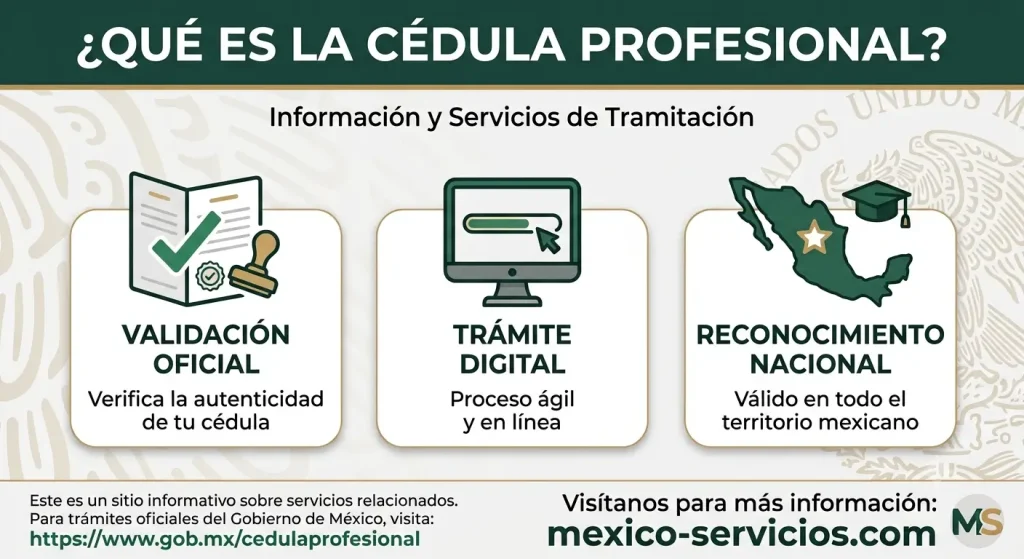
La Certificado profesional es la licencia oficial emitida por la Secretaría de Educación Pública (SEP), a través de la Dirección General de Profesiones (DGP), que certifica que una persona ha concluido satisfactoriamente sus estudios profesionales y, cuando corresponde, cuenta con autorización legal para ejercer una profesión regulada en México.
Este documento tiene reconocimiento oficial en todo el país y puede utilizarse tanto para fines profesionales como de identificación ante diversas instituciones públicas y privadas.
Actualmente, la mayoría de las nuevas Cédulas Profesionales se expiden en formato electrónico, lo que agiliza considerablemente el trámite y reduce los tiempos de espera.
¿Para Qué Sirve la Cédula Profesional?
Obtener una Certificado profesional ofrece múltiples beneficios tanto para profesionistas mexicanos como para residentes extranjeros con estudios reconocidos en México.
Entre sus principales funciones se encuentran:
Autorizar legalmente el ejercicio de profesiones reguladas.
Comprobar la validez oficial de un título profesional.
Facilitar procesos de contratación laboral.
Servir como documento de identificación en diversos trámites.
Permitir la verificación pública de las credenciales profesionales.
Incrementar la confianza de empleadores, clientes e instituciones.
En carreras como Medicina, Derecho, Ingeniería, Arquitectura, Enfermería, Contaduría o Docencia, contar con una Certificado profesional suele ser un requisito indispensable para ejercer legalmente.
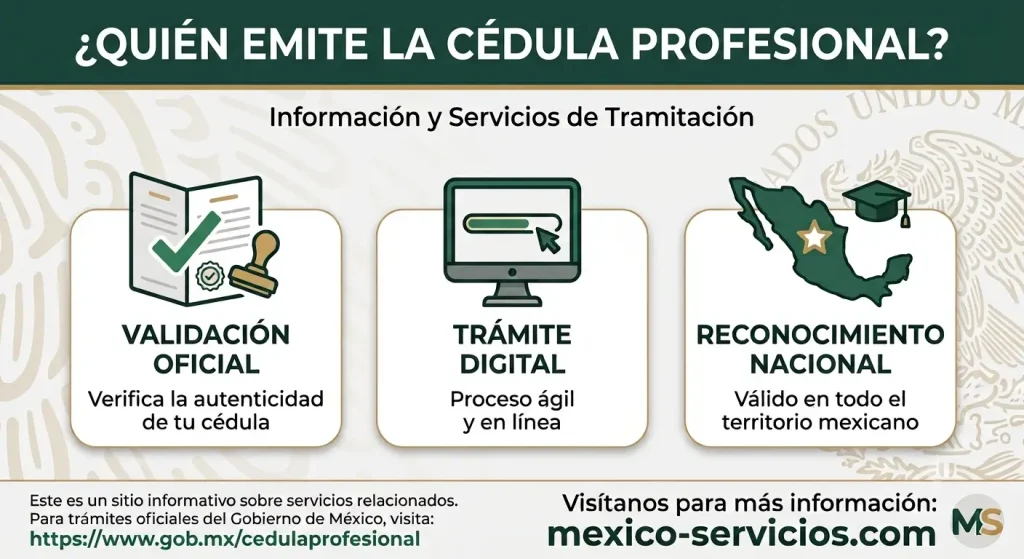
¿Quién Emite la Cédula Profesional?
La autoridad responsable es la:
Secretaría de Educación Pública (SEP)
A través de la:
Dirección General de Profesiones (DGP)
La SEP administra el registro nacional de títulos profesionales y es la única institución autorizada para emitir la Certificado profesional con validez oficial en México.
Desde el 1 de octubre de 2018, la emisión de la Certificado profesional Electrónica se convirtió en el procedimiento estándar para los títulos registrados digitalmente por las instituciones educativas.
¿Quién Puede Solicitar una Cédula Profesional?
El trámite está disponible para distintos tipos de solicitantes, siempre que cumplan con los requisitos establecidos por la SEP.
Tipo de solicitante
¿Puede solicitar la Certificado profesional?
Egresados de universidades mexicanas
Sí
Técnicos profesionales
Sí
Licenciados
Sí
Maestros y doctores
Sí
Especialistas médicos
Sí
Residentes extranjeros con estudios en México
Sí
Profesionistas con estudios extranjeros revalidados
Sí, mediante el procedimiento correspondiente
Cada categoría puede requerir documentación adicional dependiendo del origen del título profesional.
Modalidades Disponibles
Actualmente existen dos formas principales para obtener la Certificado profesional.
1. Cédula Profesional Electrónica
Es la modalidad más utilizada.
Permite realizar prácticamente todo el procedimiento en línea, siempre que el título profesional haya sido registrado electrónicamente por la universidad.
Las principales ventajas incluyen:
Trámite completamente digital.
Respuesta más rápida.
Descarga inmediata del documento tras la validación del pago.
Verificación mediante código QR.
Mayor seguridad digital.
2. Trámite Presencial
Algunos casos todavía requieren atención presencial, por ejemplo:
Títulos emitidos antes del 1 de octubre de 2018.
Casos especiales determinados por la SEP.
Profesionistas con estudios extranjeros que necesitan una revalidación previa.
Procedimientos específicos relacionados con especialidades médicas.
Requisitos para Tramitar la Cédula Profesional en Línea
Antes de iniciar el proceso, es recomendable verificar que toda la información académica ya se encuentre registrada correctamente.
Los requisitos generales incluyen:
CURP vigente
Debes contar con una Clave Única de Registro de Población (CURP) válida de 18 caracteres.
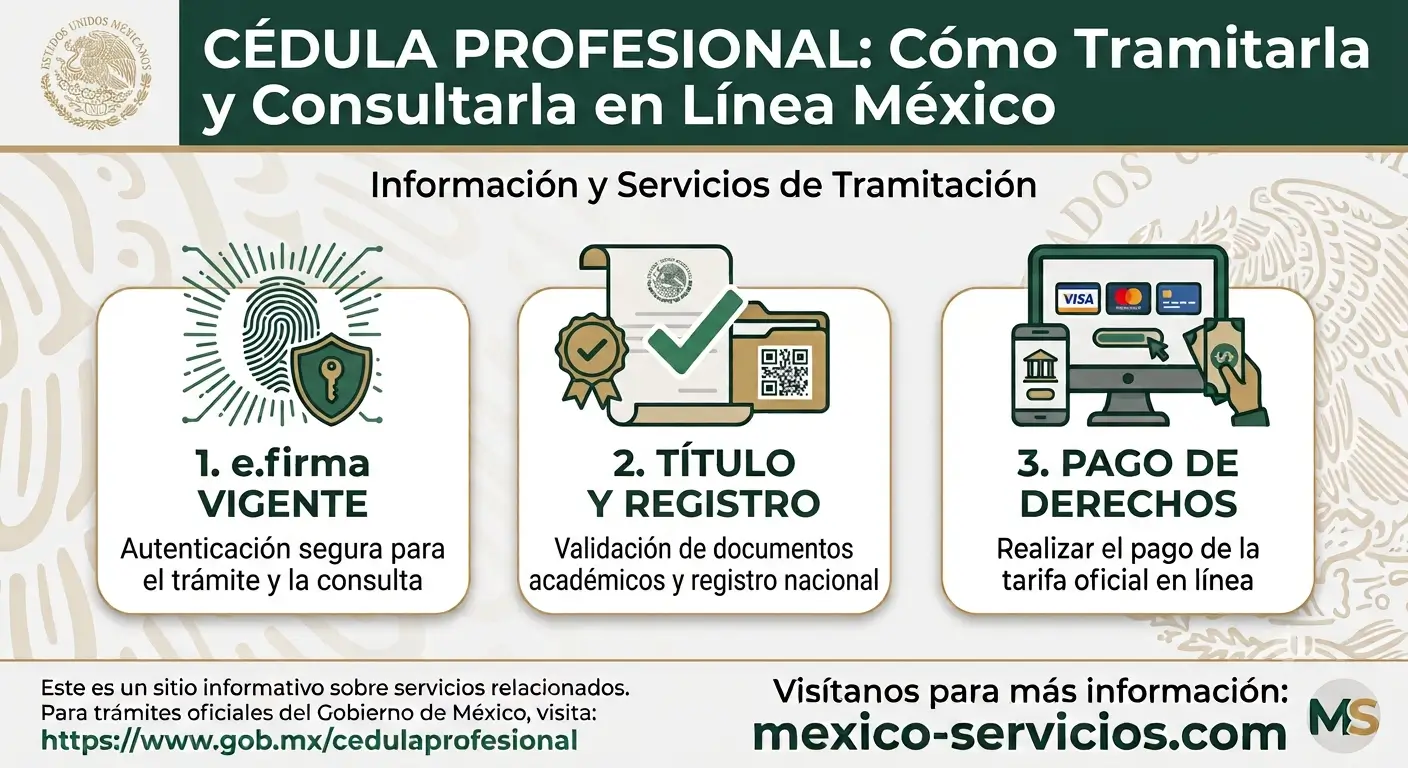
e.firma activa del SAT
La autenticación del trámite requiere una e.firma vigente emitida por el Servicio de Administración Tributaria (SAT).
Necesitarás:
Archivo .cer
Archivo .key
Contraseña de la clave privada
RFC asociado
Título Profesional Electrónico
La universidad debe haber enviado previamente tu Título Profesional Electrónico al sistema de la SEP.
Si el título aún no aparece registrado, primero deberás comunicarte con tu institución educativa para confirmar el envío de la información.
Método de Pago
El sistema acepta diferentes opciones para cubrir los derechos federales.
Generalmente puedes utilizar:
Tarjeta de crédito.
Tarjeta de débito.
Línea de captura e5cinco para pago en bancos autorizados.
Correo Electrónico Activo
Es importante proporcionar un correo electrónico vigente, ya que recibirás notificaciones relacionadas con el trámite y la disponibilidad de los archivos digitales.
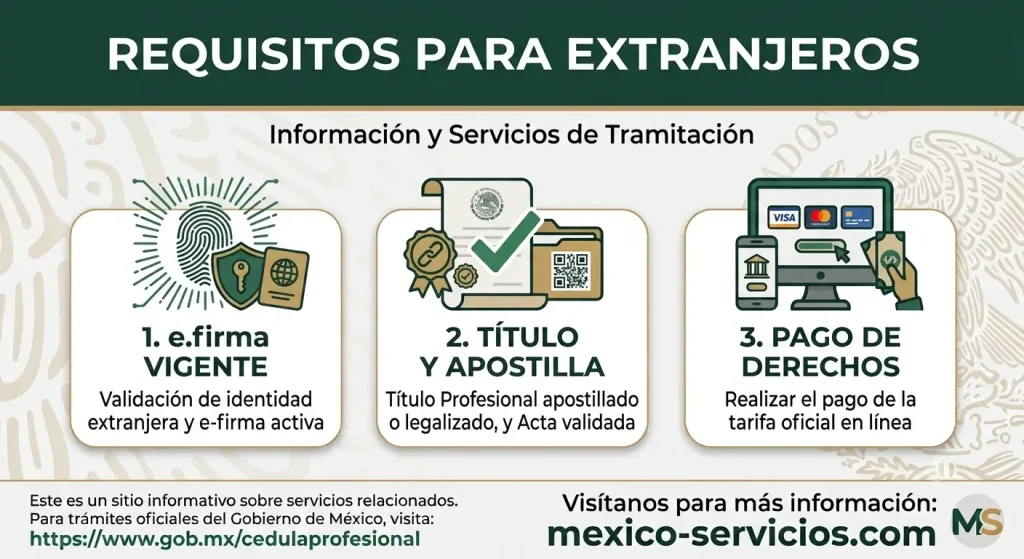
Requisitos para Extranjeros
Los residentes extranjeros también pueden obtener una Certificado profesional, siempre que cumplan con las condiciones establecidas por la SEP.
Residentes con Estudios en México
Normalmente deberán contar con:
Tarjeta de residencia temporal o permanente.
CURP vigente.
e.firma activa.
Título electrónico registrado.
Profesionistas con Estudios en el Extranjero
Cuando el título fue obtenido fuera de México, primero será necesario realizar la revalidación oficial de estudios ante la SEP.
Dependiendo del caso, también pueden solicitarse:
Título apostillado o legalizado.
Certificados de estudios.
Traducción oficial al español realizada por un perito traductor autorizado.
Cita presencial para concluir el procedimiento.
Cómo Tramitar la Cédula Profesional en Línea: Guía Paso a Paso
Si tu universidad ya registró tu Título Profesional Electrónico ante la Secretaría de Educación Pública (SEP), puedes solicitar tu Licencia profesional completamente por Internet, sin necesidad de acudir a una oficina. El trámite digital está disponible a través del portal oficial de la SEP y, una vez aprobado el pago, podrás descargar tu cédula en formato electrónico.
Paso 1: Ingresa al Portal Oficial
Accede al portal oficial de la Certificado profesional desde el sitio del Gobierno de México.
En la página principal encontrarás la opción “Tramita tu Certificado profesionalo duplicado en línea”, desde donde comienza el proceso de solicitud.
Consejo: Utiliza un navegador actualizado y habilita las ventanas emergentes, ya que el sistema las requiere para completar algunas etapas del trámite.
Paso 2: Busca tu Título Profesional
Después de ingresar al sistema, deberás identificarte utilizando tu CURP.
Introduce tu Clave Única de Registro de Población (CURP) de 18 caracteres y pulsa “Buscar”.
Si tu institución educativa ya registró correctamente tu información, el sistema mostrará todos los títulos, grados o diplomas electrónicos asociados a tu CURP.
Antes de continuar, verifica cuidadosamente que los siguientes datos sean correctos:
Nombre completo.
Universidad o institución educativa.
Carrera o grado académico.
Fecha de expedición.
Nivel de estudios.
Si detectas algún error o tu título no aparece, deberás comunicarte con tu universidad, ya que únicamente la institución educativa puede registrar o actualizar el título electrónico ante la Dirección General de Profesiones (DGP).
Paso 3: Firma Digitalmente la Solicitud
Una vez seleccionado el título correspondiente, el sistema solicitará tu e.firma emitida por el SAT.
Deberás cargar:
Archivo .cer
Archivo .key
Contraseña de la clave privada
RFC correspondiente
El sistema validará automáticamente la autenticidad de la firma electrónica antes de permitir continuar con el trámite. La e.firma vigente es un requisito obligatorio para realizar la solicitud en línea.
Importante: Si tu e.firma ha expirado, primero deberás renovarla antes de iniciar el trámite de la Licencia profesional.
Paso 4: Realiza el Pago de Derechos
Después de validar tu identidad, el sistema mostrará las opciones disponibles para cubrir los derechos federales.
Generalmente podrás elegir entre:
Pago con tarjeta de crédito.
Pago con tarjeta de débito.
Línea de captura (e5cinco) para realizar el pago en una institución bancaria autorizada.
Cuando el pago sea aprobado, recibirás un Folio de Seguimiento, el cual servirá para consultar el estado del trámite y descargar posteriormente la documentación electrónica.
Paso 5: Descarga tu Cédula Profesional Electrónica
Una vez confirmado el pago, la plataforma generará tu Licencia profesional Electrónica.
Normalmente podrás descargar dos archivos:
Archivo
Descripción
PDF
Documento oficial con sello digital y código QR para su verificación.
XML
Archivo electrónico utilizado para la validación digital y procesos administrativos.
Guarda ambos archivos en un lugar seguro, ya que pueden ser necesarios para futuros trámites o verificaciones.
Costos Oficiales de la Cédula Profesional
Las cuotas son establecidas por la Ley Federal de Derechos y pueden actualizarse cada año por el Gobierno de México. Antes de efectuar el pago, conviene revisar el importe vigente en el portal oficial.
Nivel Académico
Cuota Federal
Técnico Profesional
$552.04 MXN
Técnico Superior Universitario
$1,840.00 MXN
Licenciatura
$1,840.00 MXN
Maestría
$1,840.00 MXN
Doctorado
$1,840.00 MXN
Especialidad Médica
$2,790.00 MXN
Nota: Las tarifas pueden modificarse anualmente; consulta siempre la información más reciente antes de realizar el pago.
¿Qué Hacer si tu Título no Aparece?
En algunos casos, el sistema no encuentra el título profesional.
Las causas más comunes son:
La universidad aún no envió el título electrónico.
El registro todavía se encuentra en proceso.
Existen inconsistencias en los datos personales.
El trámite corresponde a un título expedido antes del 1 de octubre de 2018.
La Dirección General de Profesiones aclara que no registra directamente los títulos; esta responsabilidad corresponde a la institución educativa que los expide.
Consejos para Evitar Retrasos
Antes de iniciar el trámite, verifica que:
Tu CURP sea correcta.
Tu e.firma esté vigente.
Tu universidad haya registrado el título electrónico.
Los datos personales coincidan exactamente con los registros oficiales.
Dispongas de una tarjeta bancaria válida o de la línea de captura correspondiente.
Una revisión previa puede evitar errores que retrasen la expedición de tu Licencia profesional.
¿Cómo Consultar una Cédula Profesional?
La Secretaría de Educación Pública (SEP) pone a disposición el Registro Nacional de Profesionistas (RNP), una base de datos pública donde es posible consultar las Cédulas Profesionales registradas oficialmente.
Portal oficial de consulta:
Desde este sitio podrás acceder a la opción “Consulta de Cédulas Profesionales” y verificar si una licencia profesional se encuentra registrada por la autoridad competente.
Pasos para Verificar una Cédula Profesional
El proceso de consulta es sencillo y puede realizarse desde cualquier dispositivo con acceso a Internet.
1. Accede al Portal Oficial
Ingresa al sitio oficial de la SEP:
Selecciona la opción Consulta de Cédulas Profesionales.
2. Elige el Tipo de Búsqueda
El sistema permite consultar la información mediante dos métodos principales:
Buscar por nombre
Deberás ingresar:
Nombre(s)
Primer apellido
Segundo apellido
Buscar por número de Licencia profesional
Si conoces el número de la cédula, simplemente introdúcelo para obtener el registro correspondiente.
3. Consulta los Resultados
Si la información existe en el Registro Nacional de Profesionistas, el sistema mostrará datos como:
Nombre completo del profesionista.
Número de Cédula Profesional.
Profesión o grado académico.
Institución educativa.
Año de expedición.
Autoridad emisora.
Esta información ayuda a confirmar la autenticidad del documento y ofrece mayor confianza a empleadores, instituciones y clientes.
Verificación Mediante Código QR
Las nuevas Cédulas Profesionales Electrónicas incluyen un código QR integrado.
Al escanear este código con un teléfono móvil o una aplicación compatible, el usuario es redirigido al sistema oficial de validación de la SEP, donde puede confirmar que la licencia es auténtica y verificar que la información coincide con el registro oficial.
Esta función añade una capa adicional de seguridad y reduce el riesgo de documentos falsificados.
¿Qué Hacer si No Encuentras una Cédula Profesional?
Si una Licencia profesional no aparece durante la consulta, no significa necesariamente que exista un problema. Algunas situaciones comunes incluyen:
El trámite aún está en proceso.
El pago todavía no ha sido validado.
El título profesional no ha sido registrado por la universidad.
Se introdujeron datos incorrectos durante la búsqueda.
El trámite corresponde a un procedimiento presencial pendiente de finalizar.
En estos casos, lo más recomendable es contactar primero a la institución educativa o revisar el estado del trámite en el portal oficial antes de solicitar asistencia adicional.
Recomendaciones para Profesionistas Extranjeros
Los residentes legales e internacionales que deseen ejercer una profesión en México deben comprobar si su título requiere un procedimiento de Revalidación de Estudios antes de solicitar la Licencia profesional.
Generalmente será necesario presentar:
Documento migratorio vigente.
CURP (cuando aplique).
Resolución oficial de revalidación emitida por la SEP.
Documentación académica legalizada o apostillada.
Traducción oficial al español cuando los documentos estén en otro idioma.
Documentos adicionales solicitados según cada caso.
Es recomendable revisar los requisitos específicos antes de iniciar cualquier trámite, ya que pueden variar según el país donde se obtuvieron los estudios.
Buenas Prácticas Después de Obtener tu Cédula Profesional
Una vez descargada tu Licencia profesional Electrónica, conviene seguir estas recomendaciones:
Guarda el archivo PDF y el XML en un lugar seguro.
Conserva una copia de respaldo en un servicio de almacenamiento seguro.
Comparte únicamente copias cuando una institución lo solicite.
Verifica periódicamente que tus datos sean correctos.
Utiliza siempre el documento obtenido desde el portal oficial de la SEP.
Mantener tus archivos protegidos facilitará futuros procesos laborales, académicos y administrativos.
Errores Comunes que Debes Evitar
Muchos retrasos en la expedición de la Licencia profesional pueden prevenirse evitando algunos errores frecuentes:
Introducir un CURP incorrecto.
Utilizar una e.firma vencida.
No confirmar que el título electrónico fue registrado por la universidad.
Escribir un RFC distinto al asociado con la e.firma.
Interrumpir el proceso antes de que el pago sea confirmado.
No conservar el folio de seguimiento.
Revisar cuidadosamente cada paso antes de enviar la solicitud puede ahorrar tiempo y evitar trámites adicionales.
Preguntas Frecuentes
Una Título profesional es el documento oficial que acredita que una persona ha completado satisfactoriamente sus estudios profesionales en una institución educativa reconocida y está autorizada legalmente para ejercer su profesión. Este documento, emitido por las autoridades educativas competentes, certifica que el titular posee los conocimientos y competencias necesarias para desempeñarse en su campo profesional y es especialmente importante en sectores regulados como medicina, derecho, ingeniería y contabilidad.
La consulta de la Título profesional se realiza generalmente a través de plataformas digitales disponibles en línea, donde ingresando el número de cédula o datos personales del profesional es posible verificar su autenticidad y validez. En México, por ejemplo, existe el Registro Nacional de Profesionistas (RNP) donde cualquier ciudadano puede consultar libremente la información de cualquier profesional registrado para corroborar su legitimidad y especialidad.
Para obtener la Título profesional debes completar tu carrera profesional en una institución educativa acreditada, posteriormente dirigirte a la dependencia gubernamental correspondiente con tu título profesional en mano, llenar la solicitud oficial, entregar la documentación requerida y pagar los aranceles establecidos, con lo que recibirás tu cédula que te permitirá ejercer legalmente tu profesión.
El costo de la Título profesional varía según la jurisdicción y puede oscilar entre cantidades accesibles a moderadas, dependiendo si es tu primer trámite o una renovación. En México, los aranceles se establecen según tablas oficiales que pueden cambiar anualmente; el costo típico fluctúa entre varias centenas de pesos, aunque estos montos deben verificarse directamente con las autoridades correspondientes de tu país.
El tiempo de tramitación de la Título profesional generalmente oscila entre dos a cuatro semanas desde el momento en que presentas la solicitud completa, aunque esto puede variar significativamente según la carga administrativa de la dependencia, la completitud de tu documentación y la época del año, siendo posible que en períodos de alta demanda se extienda el plazo considerablemente.
El pago inicial para obtener la Título profesional por primera ocasión corresponde al arancel base establecido por las autoridades educativas, que generalmente incluye los costos de trámite administrativo, emisión del documento y registro en sistemas nacionales; este monto es una tarifa única que se paga una sola vez al momento de la solicitud.
Los documentos requeridos para tramitar la Título profesional típicamente incluyen: título profesional original o certificado de estudios, identificación oficial vigente, comprobante de domicilio, solicitud de registro completada, certificado de antecedentes no penales y comprobante de pago de aranceles, aunque la lista exacta puede variar según la institución y país donde realices el trámite.
En el primer trámite de cédula profesional solicitan principalmente tu título universitario original o certificado de conclusión de estudios expedido por la institución educativa, una identificación vigente, prueba de domicilio reciente, el formulario de solicitud debidamente completado, comprobante de pago de derechos y en algunos casos antecedentes penales, siendo fundamental que todos los documentos sean claros, legibles y originales o copias autenticadas.
El costo total para obtener tu cédula profesional depende de varios factores incluyendo el estado o país, el tipo de carrera profesional y si requiere trámites adicionales; sin embargo, la inversión es generalmente accesible y se paga de una sola vez, siendo indispensable consultar las tarifas actuales con la dependencia oficial correspondiente para presupuestar adecuadamente.
Para programar tu cita o fecha de trámite de cédula profesional debes acceder al portal en línea de la institución responsable donde se agendan citas, seleccionar la fecha y hora disponible que mejor se adapte a tu agenda, o bien dirigirte personalmente a las oficinas para solicitar un turno administrativo; es recomendable hacerlo con anticipación ya que en épocas de alta demanda los espacios se agotan rápidamente.
Conclusión
La Cédula Profesional es el documento que acredita oficialmente la formación profesional y, en muchos casos, autoriza el ejercicio legal de una profesión en México. Gracias al sistema digital implementado por la Secretaría de Educación Pública (SEP), gran parte de los solicitantes puede completar el trámite completamente en línea, desde la validación de identidad hasta la descarga de la licencia electrónica.
Antes de comenzar el trámite, confirma que tu universidad haya registrado correctamente el Título Profesional Electrónico. También es importante comprobar que tanto tu CURP como tu e.firma estén vigentes y que reúnas todos los requisitos necesarios para completar el proceso.
Para proteger tus datos y documentos, realiza cualquier gestión exclusivamente desde el portal oficial del Gobierno de México. Esto incluye iniciar trámites, consultar información y verificar una Cédula Profesional, reduciendo el riesgo de utilizar sitios no oficiales y ayudando a garantizar la autenticidad de la documentación.
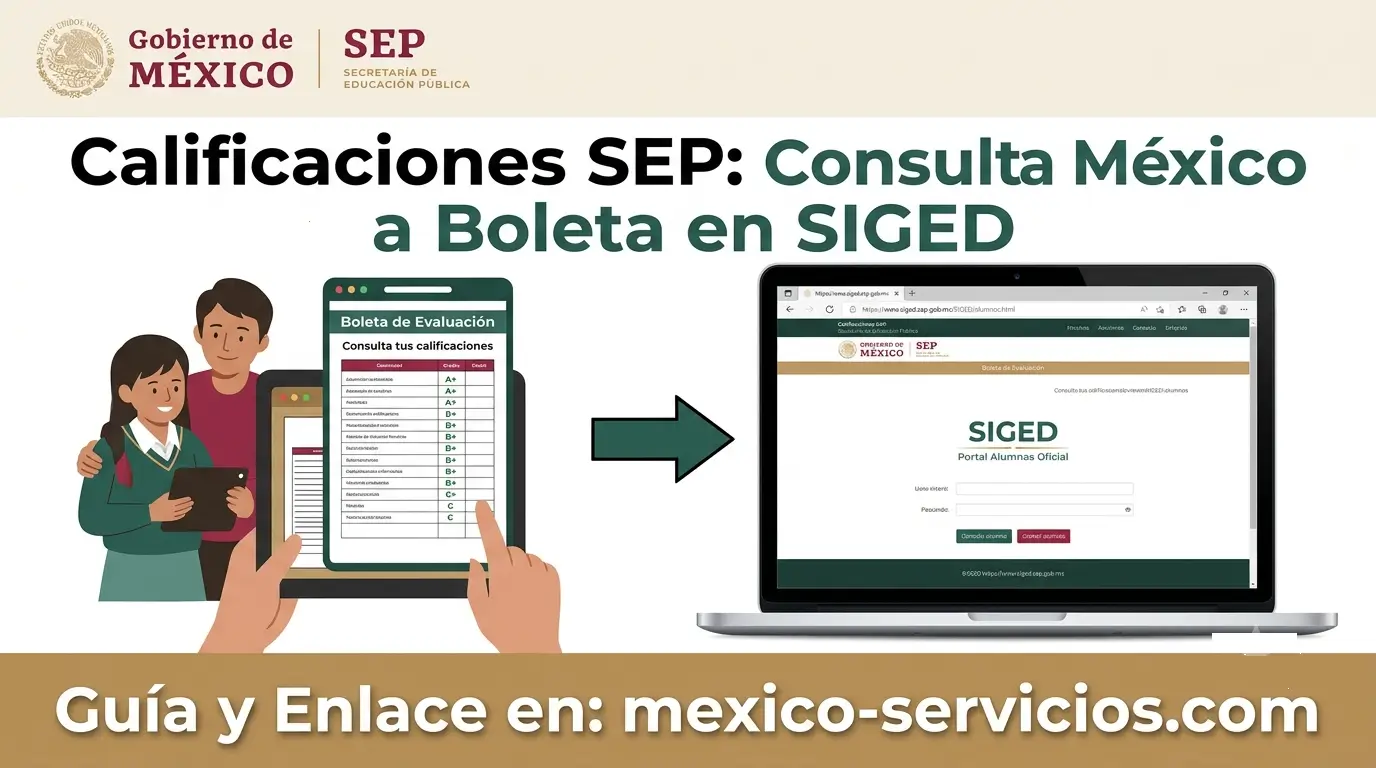
¿Necesitas consultar las calificaciones SEP de un estudiante en México? El portal oficial del Sistema de Información y Gestión Educativa (SIGED) permite a padres, tutores y estudiantes acceder a las boletas de calificaciones SEP y certificados escolares de manera rápida, gratuita y completamente en línea.
Si deseas verificar las calificaciones SEP para preescolar, primaria o secundaria, solo necesitas la CURP del alumno y acceder al sitio oficial del SIGED. En pocos minutos podrás consultar el historial académico, descargar la boleta en formato PDF y validar que el documento sea oficial.
En esta guía aprenderás paso a paso cómo consultar las calificaciones SEP, qué requisitos necesitas, cómo descargar la boleta electrónica, qué hacer si aparece algún error y cuáles son las páginas oficiales que debes utilizar.
¿Qué son las Calificaciones SEP?
Las calificaciones SEP son los registros académicos oficiales emitidos por la Secretaría de Educación Pública (SEP) para los estudiantes inscritos en instituciones de educación básica de México.
Estos registros incluyen las evaluaciones correspondientes a:
Educación Preescolar
Educación Primaria
Educación Secundaria
Las calificaciones se almacenan dentro del Sistema de Información y Gestión Educativa (SIGED), la plataforma oficial del Gobierno de México diseñada para centralizar la información educativa de millones de estudiantes.
A través del portal oficial del SIGED es posible:
Consultar las Expediente Académico en línea.
Descargar la boleta oficial en PDF.
Verificar los datos escolares del alumno.
Revisar ciclos escolares anteriores cuando estén disponibles.
Confirmar la autenticidad mediante firma electrónica y código QR.
¿Qué es SIGED?
El Sistema de Información y Gestión Educativa (SIGED) es la plataforma digital oficial administrada por la Secretaría de Educación Pública (SEP).
Su objetivo es ofrecer un sistema seguro donde estudiantes, padres y tutores puedan acceder a información académica oficial sin necesidad de acudir personalmente a la escuela.
Entre los principales servicios disponibles se encuentran:
Consulta de Expediente Académico.
Descarga de boletas oficiales.
Validación de certificados.
Directorio de escuelas.
Información de docentes.
Consulta de datos escolares.
¿Quién Puede Consultar las Calificaciones SEP?
El sistema está disponible para:
Padres de familia.
Tutores legales.
Estudiantes.
Escuelas participantes.
Ciudadanos mexicanos.
Residentes extranjeros registrados con CURP.
Mientras el estudiante tenga un registro activo en la base de datos nacional, podrá consultar sus Expediente Académico utilizando únicamente su CURP.
Requisitos para Consultar las Calificaciones SEP
Antes de ingresar al sistema, verifica que tengas los siguientes datos.
Requisito
Descripción
CURP
Clave Única de Registro de Población de 18 caracteres.
Navegador actualizado
Google Chrome, Microsoft Edge, Mozilla Firefox o Safari.
Conexión a Internet
Estable para cargar correctamente el portal.
Lector PDF
Para abrir la boleta descargada.
CCT (Opcional)
Clave del Centro de Trabajo para verificar información escolar.
CURP
La CURP es el dato más importante para consultar las Expediente Académico.
Si no conoces tu CURP, puedes obtenerla desde el portal oficial del Gobierno de México:
Solo necesitarás:
Nombre completo
Fecha de nacimiento
Estado de nacimiento
Sexo
Información que Puedes Consultar
Al ingresar correctamente la CURP, el sistema puede mostrar:
Nombre completo del estudiante.
Escuela registrada.
Nivel educativo.
Grado escolar.
Grupo.
Ciclo escolar.
Historial académico.
Boleta oficial.
Firma electrónica.
Código QR de validación.
Toda esta información proviene directamente de la base de datos oficial de la SEP.
Navegadores Compatibles
Para evitar errores al consultar las Expediente Académico, se recomienda utilizar:
Google Chrome
Microsoft Edge
Mozilla Firefox
Safari
Evita utilizar navegadores antiguos o versiones desactualizadas.
¿Es Seguro Consultar las Calificaciones SEP?
Sí.
El portal SIGED utiliza la infraestructura oficial del Gobierno de México y permite acceder únicamente a información registrada por las instituciones educativas autorizadas.
Además, las boletas electrónicas incluyen mecanismos de validación digital que ayudan a comprobar su autenticidad.
Cómo Consultar las Calificaciones SEP en SIGED Paso a Paso (Guía Completa)
Consultar las Expediente Académico por Internet es un proceso sencillo cuando tienes la información correcta del estudiante. El portal SIGED alumnos fue creado para facilitar el acceso a las boletas académicas oficiales sin necesidad de acudir directamente al plantel educativo.
A continuación encontrarás el procedimiento actualizado para consultar los resultados escolares mediante la plataforma oficial.
Paso a Paso para Consultar Calificaciones SEP en SIGED
Paso 1: Ingresa al Portal Oficial SIGED
Primero abre un navegador de Internet desde una computadora, teléfono móvil o tableta.
Accede únicamente al portal oficial:
SIGED Alumnos – Consulta de Calificaciones SEP
Es recomendable utilizar siempre sitios oficiales del Gobierno de México para evitar páginas falsas que soliciten información personal.
Paso 2: Introduce la CURP del Alumno
Dentro del portal encontrarás un campo identificado como:
“Ingresa la CURP del alumno”
Debes escribir correctamente la CURP del estudiante.
Recuerda que la CURP debe contener:
18 caracteres.
Letras mayúsculas.
Números correspondientes a fecha de nacimiento.
Claves oficiales asignadas por RENAPO.
Ejemplo de formato:
ABCD900101HDFXXX01
Antes de continuar revisa que:
✅ No existan espacios antes o después de la CURP. ✅ Los caracteres sean correctos. ✅ Corresponda al alumno que deseas consultar.
Un error pequeño en la CURP puede provocar que el sistema muestre el mensaje:
“CURP no encontrada”
Paso 3: Haz la Búsqueda de Información Académica
Después de ingresar la CURP, presiona el botón:
“Buscar”
El sistema realizará una consulta dentro de la base nacional de información educativa.
Si los datos coinciden con los registros escolares, aparecerá la información académica del estudiante.
Normalmente podrás visualizar datos como:
Información
Detalle
Nombre del alumno
Identificación del estudiante
Escuela
Plantel registrado
CCT
Clave del Centro de Trabajo
Grado escolar
Nivel académico actual
Ciclo escolar
Periodo consultado
Evaluaciones
Materias y resultados
Cómo Descargar la Boleta de Calificaciones SEP en PDF
Una vez que el sistema muestre la información del estudiante, podrás acceder al documento oficial.
El proceso generalmente incluye:
1. Seleccionar el periodo escolar
Elige el ciclo escolar o periodo de evaluación disponible.
Puede aparecer información relacionada con:
Primer periodo.
Segundo periodo.
Tercer periodo.
Evaluación final.
La disponibilidad depende de las fechas oficiales establecidas por la SEP.
2. Abrir la boleta electrónica
Busca una opción similar a:
Descargar Boleta.
Ver Reporte.
Generar documento.
Al seleccionar esta opción, SIGED generará un archivo PDF.
3. Guardar o imprimir el documento
Después de abrir la boleta puedes:
Guardarla en tu dispositivo.
Enviarla por correo electrónico.
Imprimirla.
Presentarla ante una institución educativa cuando sea requerida.
La boleta electrónica contiene elementos digitales que permiten verificar su autenticidad.
¿Qué Información Aparece en la Boleta SEP Digital?
La boleta de Expediente Académico puede incluir diferentes elementos dependiendo del nivel educativo y periodo consultado.
Entre los datos principales están:
Datos del estudiante
Nombre completo.
CURP.
Grado escolar.
Grupo.
Escuela.
Evaluación académica
Materias cursadas.
Calificaciones obtenidas.
Observaciones del docente.
Promedio académico.
Asistencia (cuando esté disponible).
Elementos de seguridad
Los documentos digitales pueden incluir:
Firma electrónica.
Código QR.
Sellos digitales.
Datos de validación oficial.
Estos elementos ayudan a confirmar que la boleta fue emitida por una fuente educativa autorizada.
¿Qué Hacer si No Aparecen las Calificaciones SEP?
Uno de los problemas más frecuentes al consultar el SIGED es que la información no aparezca inmediatamente.
Esto puede ocurrir por diferentes razones:
Problema
Posible causa
Solución
CURP no encontrada
Error al escribir datos o registro pendiente
Verificar CURP y consultar con la escuela
Calificaciones incompletas
Periodo de evaluación abierto
Esperar actualización oficial
Página lenta
Alta cantidad de usuarios
Intentar en otro horario
Datos incorrectos
Información escolar desactualizada
Contactar al plantel
Solución al Error “CURP No Encontrada”
Si SIGED muestra:
“CURP no encontrada”
realiza estas comprobaciones:
1. Verifica la CURP
Consulta nuevamente tu CURP en el portal oficial:
Comprueba:
Nombre correcto.
Fecha de nacimiento.
Estado registrado.
Letras y números.
2. Confirma la información con la escuela
En algunos casos la escuela todavía no ha sincronizado los datos del estudiante con el sistema nacional.
Contacta al área de:
Control escolar.
Dirección del plantel.
Administración académica.
Solicita verificar que el registro del alumno esté actualizado.
¿Los Estudiantes Extranjeros Pueden Consultar Calificaciones SEP?
Sí, los estudiantes extranjeros también pueden consultar sus registros siempre que tengan una identificación válida dentro del sistema educativo mexicano.
En algunos casos, los alumnos extranjeros pueden estar registrados inicialmente con información provisional mientras reciben una CURP oficial.
Si existe algún problema:
Contacta a la escuela.
Solicita actualizar el registro académico.
Confirma que la CURP esté vinculada correctamente.
Recomendaciones Para Consultar Calificaciones SEP Sin Problemas
Antes de ingresar al SIGED, sigue estas buenas prácticas:
Usa siempre páginas oficiales
Evita ingresar datos personales en páginas no verificadas.
Durante semanas de entrega de boletas, muchas personas intentan ingresar al mismo tiempo.
Si la página tarda demasiado:
Prueba temprano por la mañana.
Intenta por la noche.
Limpia la memoria caché del navegador.
Guarda una copia digital
Después de descargar la boleta:
Guarda el PDF.
Mantén una copia de respaldo.
Evita depender únicamente del acceso online.
Esto puede ser útil para:
Inscripciones futuras.
Cambios de escuela.
Solicitudes administrativas.
Guía Completa de Calificaciones SEP: Navegación SIGED, Errores Comunes y Preguntas Frecuentes
Cómo Funciona el Portal SIGED para Consultar Calificaciones SEP
El portal SIGED alumnos está diseñado para ofrecer acceso directo a los registros académicos oficiales de educación básica en México. Su estructura permite que los usuarios encuentren la información del estudiante sin realizar procesos complicados.
El sistema está dividido en diferentes áreas funcionales:
Sección del Portal
Función Principal
Barra superior de navegación
Acceso a servicios generales de SEP, escuelas y herramientas educativas
Área de consulta del alumno
Espacio donde se introduce la CURP para buscar registros
Panel académico
Muestra calificaciones, ciclos escolares y datos del estudiante
Área de descarga
Permite obtener la boleta electrónica en PDF
Zona de validación
Incluye códigos digitales para comprobar autenticidad
La sección más utilizada por padres y estudiantes es la consulta mediante CURP, ya que permite acceder rápidamente a las calificaciones SEP sin crear una cuenta adicional.
Diferencia Entre SIGED y Otros Sistemas Educativos
Muchas personas confunden SIGED con plataformas estatales de educación. Aunque ambos pueden mostrar información escolar, cumplen funciones diferentes.
Plataforma
Función
SIGED SEP
Sistema nacional para consulta de información educativa
Portal estatal educativo
Herramientas específicas de cada entidad federativa
Sistema interno escolar
Control académico utilizado por cada escuela
Cuando buscas las Expediente Académico oficiales, SIGED es una de las principales fuentes digitales proporcionadas por la Secretaría de Educación Pública.
Validez Oficial de la Boleta Electrónica SEP
Una de las dudas más frecuentes es si una boleta descargada desde Internet tiene la misma validez que un documento físico.
Las boletas electrónicas generadas mediante sistemas oficiales cuentan con mecanismos digitales de autenticación que permiten verificar su origen.
Pueden incluir:
Firma electrónica.
Código QR.
Datos oficiales del estudiante.
Información del centro educativo.
Por esta razón, normalmente no es necesario solicitar una copia física con sello tradicional cuando la institución receptora acepta documentos digitales oficiales.
Nota importante: Los requisitos pueden variar dependiendo de la institución donde presentes el documento.
Problemas Comunes al Consultar Calificaciones SEP y Cómo Resolverlos
1. El Portal SIGED No Carga
Durante los periodos de entrega de boletas, el número de usuarios aumenta considerablemente.
Posibles soluciones:
Actualiza la página.
Cambia de navegador.
Borra archivos temporales.
Desactiva extensiones del navegador.
Intenta ingresar en horarios con menos tráfico.
2. La CURP Es Correcta Pero No Aparecen Datos
Si la CURP está escrita correctamente y SIGED no encuentra información, puede deberse a:
Registro escolar pendiente.
Actualización de datos en proceso.
Problemas de sincronización entre escuela y sistema.
La mejor solución es comunicarse directamente con la escuela para revisar el expediente académico.
3. Las Calificaciones Están Incompletas
En ocasiones algunas evaluaciones no aparecen porque:
El periodo escolar todavía está abierto.
Los docentes aún no han finalizado capturas.
La actualización nacional está en proceso.
Es recomendable esperar hasta que termine el periodo oficial de evaluación.
4. Error al Descargar la Boleta PDF
Si el archivo no abre:
Prueba lo siguiente:
Utiliza otro navegador.
Actualiza tu lector PDF.
Descarga nuevamente el documento.
Comprueba tu conexión a Internet.
Consejos Para Padres al Revisar Calificaciones SEP
Consultar las calificaciones no solo sirve para conocer una nota final. También ayuda a identificar avances y áreas donde el estudiante necesita apoyo.
Al revisar la boleta:
Observa el rendimiento general
No te enfoques únicamente en una materia. Analiza:
Evolución durante el ciclo escolar.
Mejoras respecto a evaluaciones anteriores.
Materias con mayor dificultad.
Revisa comentarios académicos
Cuando estén disponibles, las observaciones del docente pueden ofrecer información útil sobre:
Participación.
Conducta.
Desarrollo de habilidades.
Hábitos de estudio.
Conserva los documentos importantes
Mantén organizados:
Boletas anteriores.
Certificados.
Constancias escolares.
Documentos de inscripción.
Esto facilita futuros trámites educativos.
Información Oficial y Enlaces Recomendados
Para realizar consultas relacionadas con educación en México utiliza únicamente páginas oficiales:
Puedes consultar las calificaciones SEP mediante el portal oficial SIGED:
Solo necesitas ingresar la CURP del estudiante.
No. El portal SIGED permite realizar la consulta utilizando principalmente la CURP del alumno.
Puedes recuperarla desde el portal oficial del Gobierno de México:
Necesitarás información personal básica del alumno.
Depende de los registros disponibles en el sistema. Si el historial académico fue cargado correctamente, pueden aparecer periodos escolares anteriores.
Sí, la boleta oficial puede ser utilizada como comprobante académico cuando una institución educativa solicita historial escolar.
Sin embargo, cada escuela puede establecer requisitos adicionales.
Sí, siempre que el estudiante tenga un registro válido dentro del sistema educativo mexicano y sus datos estén correctamente asociados.
CCT significa Clave de Centro de Trabajo.
Es un código oficial de 10 caracteres que identifica a una escuela dentro del sistema educativo mexicano.
Ejemplo:
09DPR0001X
Puede encontrarse normalmente en documentos escolares anteriores.
Las causas más comunes son:
Evaluación todavía no cerrada.
Datos pendientes de actualización.
Problemas temporales del sistema.
Información no enviada por la escuela.
Conclusión:
Consultar las calificaciones SEP es un proceso sencillo que puede realizarse en línea a través del portal oficial SIGED. Con la CURP del estudiante, padres, alumnos y tutores pueden revisar la información académica disponible sin necesidad de acudir personalmente al centro educativo.
Antes de realizar la consulta, comprueba que estás utilizando una plataforma oficial y revisa cuidadosamente que la CURP introducida sea correcta. Una vez obtenida la boleta, es recomendable guardar una copia digital para disponer de ella cuando sea necesario.
Herramientas oficiales como SIGED permiten acceder a los registros escolares de una forma más práctica y organizada, facilitando la consulta y conservación de la información académica importante.
La implementación de la NEM ha transformado la manera en que se organiza y desarrolla la enseñanza en el aula. Entre los cambios que más dudas generan está el trabajo con los campos formativos de primaria, que dejan atrás el enfoque tradicional basado únicamente en asignaturas para promover una comprensión más integrada del aprendizaje. En este contexto, conocer los campos formativos de la nueva escuela mexicana permite comprender mejor cómo se organiza actualmente el aprendizaje.
Para facilitar esta transición, a continuación encontrarás 10 consejos prácticos que te ayudarán a planear mediante los campos formativos de primaria, organizar mejor las actividades y mantener tu práctica docente en sintonía con los principios de la Nueva Escuela Mexicana, así como con los campos formativos nueva escuela mexicana.
¿Qué Son Los Campos Formativos?
Dentro de la Nueva Escuela Mexicana (NEM), los campos formativos de la NEM ofrecen una nueva forma de organizar los conocimientos que se trabajan en la escuela. En lugar de abordar el aprendizaje únicamente por medio de asignaturas separadas, este enfoque busca relacionar distintos saberes para que las y los estudiantes comprendan los temas de manera más amplia, significativa y vinculada con su contexto. Para comprender qué son los campos formativos, es importante considerar esta integración de conocimientos.
Un campo formativo reúne diferentes conocimientos y saberes que ayudan al alumnado a analizar y comprender una realidad determinada. Por ello, no corresponde a una sola disciplina: integra contenidos que pueden complementarse para estudiar situaciones, problemas o fenómenos presentes en la vida cotidiana. Esta organización explica también qué es campo formativo dentro del enfoque educativo actual.
Esta relación entre contenidos es fundamental. Los aprendizajes adquieren mayor sentido cuando se conectan entre sí y, al mismo tiempo, se vinculan con los ejes articuladores establecidos en el plan de estudios. De esta manera, el trabajo escolar puede partir de situaciones concretas y favorecer una comprensión más relacionada con el entorno de las y los estudiantes.
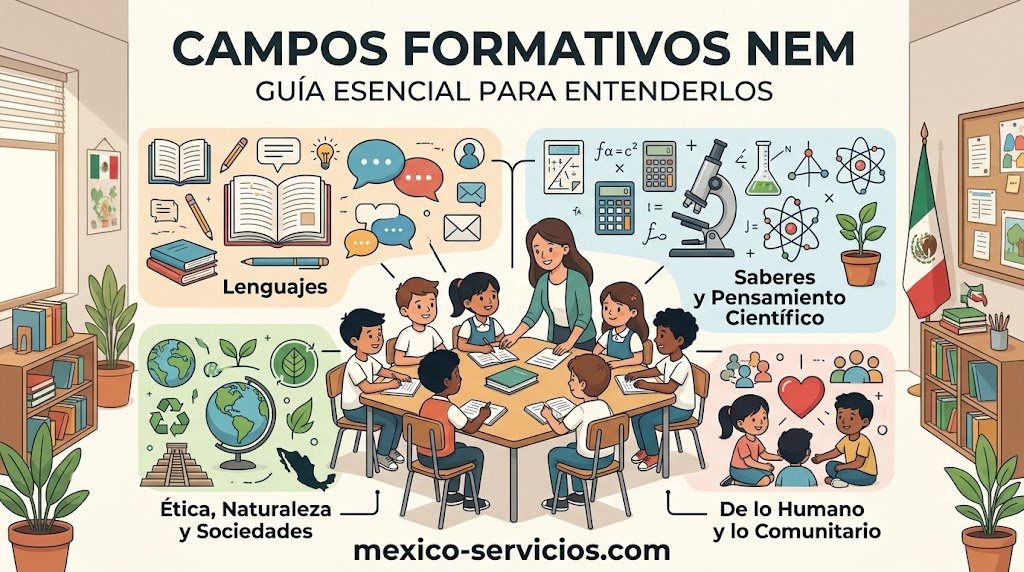
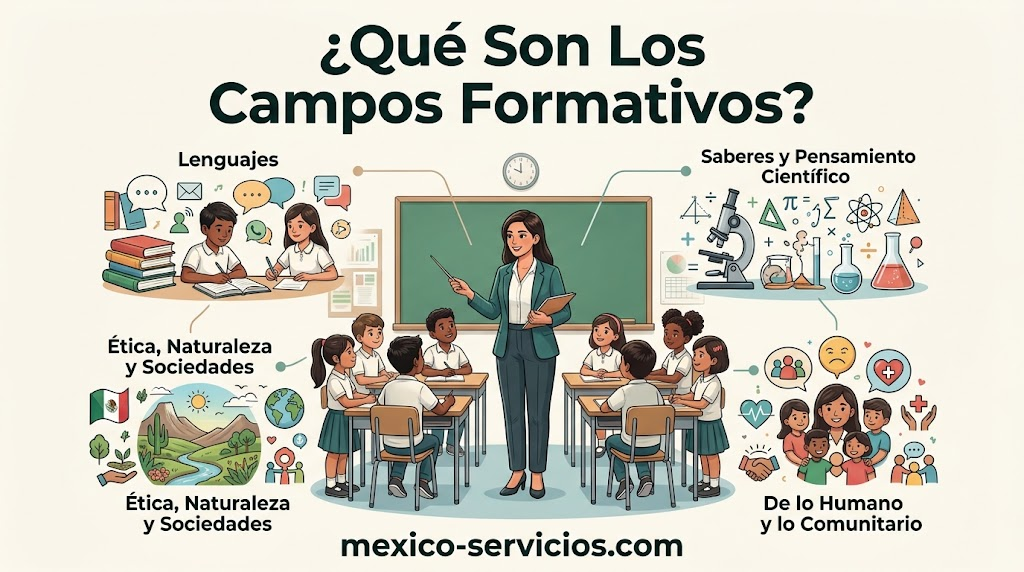
El currículo de la Nueva Escuela Mexicana contempla cuatro campos formativos NEM:
Lenguajes
Saberes y Pensamiento Científico
Ética, Naturaleza y Sociedades
De lo Humano y lo Comunitario
Cada uno tiene un propósito particular y contribuye, desde diferentes perspectivas, al desarrollo integral del alumnado. A continuación, revisaremos los aspectos esenciales de cada campo formativo de la NEM para comprender mejor su función dentro de la educación primaria.
Lenguajes
Los lenguajes son formas de construcción cognitiva, social y dinámica que acompañan a las personas desde sus primeros años. A través de ellos es posible expresar pensamientos, emociones, necesidades y experiencias, además de conocer, interpretar, representar y comprender el mundo que nos rodea. Dentro de los campos formativos y sus disciplinas, este campo permite integrar diferentes formas de expresión.
En la educación primaria, el campo formativo de Lenguajes busca que niñas, niños y adolescentes fortalezcan sus capacidades para expresar quiénes son, cómo viven y cómo perciben su entorno. Para ello, se promueven diferentes formas de comunicación, como la oralidad, la escucha, la lectura y la escritura. Estas formas de comunicación también ayudan a comprender las asignaturas de los campos formativos desde una perspectiva integrada.
Este campo también reconoce otras maneras de crear y transmitir significados mediante producciones sonoras, visuales, corporales y hápticas, así como a través de la percepción y la sensibilidad. Así, el alumnado puede comunicar ideas y experiencias utilizando distintos recursos y formas de expresión.
Saberes Y Pensamiento Científico
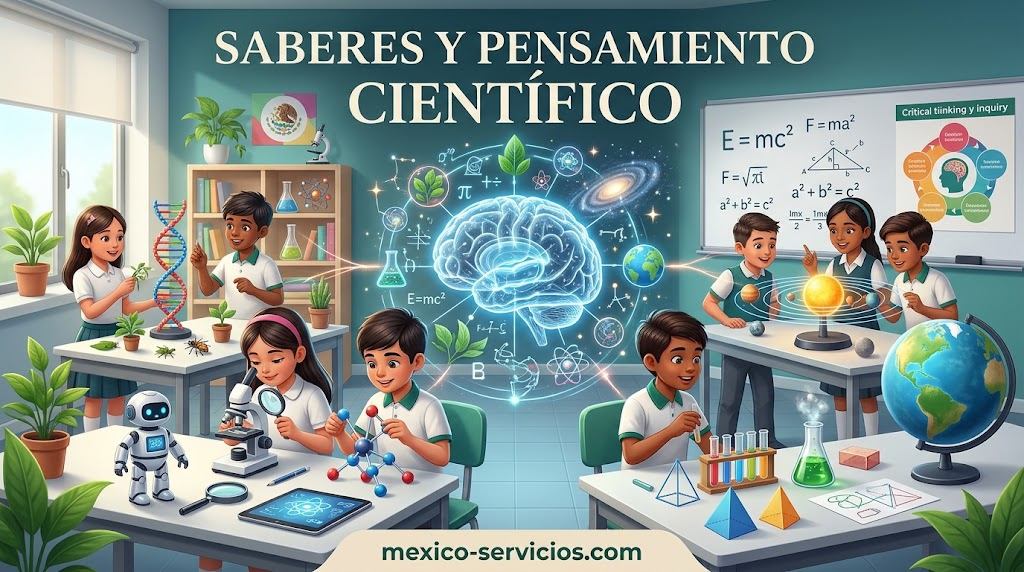
El campo formativo Saberes y Pensamiento Científico busca que las y los estudiantes desarrollen herramientas para comprender y explicar los procesos y fenómenos naturales, considerando también su relación con la sociedad. Para lograrlo, se fomenta la indagación, la interpretación, la experimentación y la organización de información, así como el uso de modelos y la argumentación para construir explicaciones fundamentadas. Estas características forman parte de los campos formativos y asignaturas que propone la NEM.
Además, este campo promueve la convivencia basada en relaciones sociales igualitarias e interculturales. El alumnado también desarrolla la capacidad de emplear un lenguaje científico y técnico en diferentes formas de comunicación, ya sea oral, escrita, gráfica o digital. Estas herramientas les permiten compartir ideas, establecer nuevas relaciones, generar conocimientos y comprender o explicar distintos modelos. Por ello, también resulta útil conocer las materias en los campos formativos y cómo se relacionan entre sí.
Ética, Naturaleza Y Sociedades
El campo formativo Ética, Naturaleza y Sociedades estudia la relación que existe entre las personas, la sociedad y el entorno natural. Para ello, propone analizar de manera crítica los procesos sociales, políticos, culturales y naturales que se desarrollan en distintas comunidades, tomando en cuenta su contexto histórico y geográfico. Esta perspectiva forma parte de los campos formativos en la NEM y permite entender cómo se integran distintos conocimientos.
Uno de sus propósitos es que, al finalizar la educación básica, las y los estudiantes cuenten con herramientas para investigar, analizar y reflexionar sobre temas relevantes de su entorno. Entre ellos se encuentran la crisis ambiental, la convivencia entre diferentes culturas, la igualdad de género y el respeto a los derechos de niñas, niños y adolescentes.
Asimismo, este campo favorece la construcción de una identidad personal y colectiva, así como el sentido de pertenencia a una comunidad. Busca que el alumnado reconozca la diversidad de sociedades y culturas, fortalezca el pensamiento crítico y desarrolle principios éticos, valores democráticos y responsabilidad frente al cuidado y conservación de la naturaleza.
También contribuye a formar una conciencia histórica y geográfica, ayudando a las y los estudiantes a comprender cómo las personas y las comunidades se relacionan con su territorio, su historia y las transformaciones de su entorno. De esta manera, los campos de la NEM permiten abordar diferentes aspectos de la realidad de manera relacionada.
De Lo Humano Y Lo Comunitario
El campo formativo De lo Humano y lo Comunitario parte de la idea de que las personas construyen su identidad y se desarrollan a través de la interacción constante con quienes forman parte de su comunidad. Por ello, promueve una participación activa y auténtica, en la que niñas, niños y adolescentes puedan reconocer sus capacidades y relacionarse de manera respetuosa con las demás personas. Esta integración es parte de las asignaturas por campos formativos que contempla el enfoque actual.
Su propósito es favorecer el desarrollo integral del alumnado, fortaleciendo aspectos afectivos, motrices, creativos, sociales y relacionados con la resolución de problemas. Al mismo tiempo, busca que cada estudiante reconozca, valore y respete las habilidades, necesidades y características de otras personas. En este sentido, los campos formativos NEM y asignaturas se relacionan para favorecer un aprendizaje más integral.
Este campo también impulsa el desarrollo de capacidades perceptivas, socio-motrices y físico-motrices, junto con una mayor comprensión de la vida emocional y afectiva, tanto propia como de los demás. A partir de ello, se busca construir espacios de convivencia sana, pacífica y respetuosa.
Otro aspecto fundamental es ayudar al alumnado a tomar decisiones que permitan prevenir o transformar comportamientos y situaciones que puedan afectar su integridad física o emocional y la de otras personas. De esta manera, se fortalece el sentido de comunidad y el vínculo de pertenencia al entorno en el que niñas, niños y adolescentes se desenvuelven. Así, la nueva escuela mexicana campos formativos se orienta hacia una formación integral y vinculada con el contexto.
Preguntas frecuentes
Los cuatro campos formativos de la NEM son Lenguajes; Saberes y Pensamiento Científico; Ética, Naturaleza y Sociedades; y De lo Humano y lo Comunitario. Cada uno integra distintos saberes para favorecer un aprendizaje relacionado con la realidad del alumnado.
En 2026, la NEM mantiene cuatro campos formativos: Lenguajes, Saberes y Pensamiento Científico, Ética, Naturaleza y Sociedades, y De lo Humano y lo Comunitario. Su enfoque busca conectar los aprendizajes con el contexto social y comunitario.
Los campos formativos se trabajan mediante metodologías que favorecen la integración de saberes y el aprendizaje situado. Entre ellas destacan el Aprendizaje Basado en Proyectos Comunitarios, Aprendizaje Basado en Indagación (STEAM), Aprendizaje Basado en Problemas y Aprendizaje Servicio.
Los campos formativos organizan distintos saberes para abordar la realidad de manera integral, mientras que los ejes articuladores conectan esos aprendizajes con temas sociales y experiencias del alumnado. Ambos elementos ayudan a construir una enseñanza más contextualizada.
Los siete ejes articuladores son Inclusión, Pensamiento Crítico, Interculturalidad Crítica, Igualdad de Género, Vida Saludable, Apropiación de las Culturas a través de la Lectura y la Escritura, y Artes y Experiencias Estéticas. Su función es relacionar los contenidos con situaciones relevantes de la vida social y escolar.
Conclusión
En conclusión, los campos formativos de la Nueva Escuela Mexicana ofrecen una manera más integrada de organizar el aprendizaje, conectando conocimientos, experiencias y situaciones del entorno. Comprender sus cuatro campos y su relación con los ejes articuladores permite planear actividades más significativas y favorecer una formación integral, crítica y vinculada con la comunidad.
Las Becas Benito Juárez representan uno de los programas de apoyo social más relevantes de México y tienen como objetivo ayudar a que ningún estudiante tenga que interrumpir sus estudios debido a dificultades económicas.
A diferencia de otras formas tradicionales de asistencia, este programa ofrece transferencias directas de efectivo, permitiendo que las familias reciban un apoyo financiero oportuno y lo destinen a diferentes necesidades escolares, como uniformes, transporte, materiales didácticos y otros gastos relacionados con la educación.
Durante el ciclo 2026, el programa sigue dando prioridad a millones de estudiantes en todo el país, prestando especial atención a grupos que enfrentan mayores dificultades, entre ellos los jóvenes indígenas y afro-mexicanos.
Al contribuir a disminuir el abandono escolar y facilitar el acceso a una educación inclusiva, las Becas Benito Juárez no solo amplían las oportunidades académicas de los estudiantes, sino que también contribuyen al desarrollo y bienestar social de las comunidades.
¿Qué son las becas Benito Juárez?
Las Becas Benito Juárez forman parte de los principales programas de apoyo educativo impulsados por el Gobierno de México. Su objetivo es brindar a los estudiantes, independientemente de su situación económica, la posibilidad de acceder y continuar con una educación inclusiva, equitativa y de calidad en los distintos niveles académicos.
De igual manera, estas becas buscan disminuir la deserción escolar relacionada con los problemas económicos que enfrentan muchas familias. Mediante un apoyo financiero directo, el programa presta especial atención a niños, adolescentes y jóvenes pertenecientes a hogares de bajos ingresos y comunidades vulnerables, ayudando a que las limitaciones económicas no se conviertan en un motivo para dejar sus estudios.
Requisitos para presentar la solicitud
Para solicitar las Becas Benito Juárez 2026, es necesario cumplir con una serie de requisitos relacionados con la inscripción escolar y la situación económica del estudiante. Estas condiciones permiten comprobar que el apoyo sea dirigido a las familias que realmente enfrentan mayores necesidades.
Obtén un certificado oficial de inscripción emitido por tu escuela, donde se confirme que actualmente estás estudiando en una institución pública reconocida durante 2026.
Comprueba tu CURP a través del portal oficial y revisa que los datos, especialmente la ortografía, coincidan exactamente con tus documentos y registros escolares para evitar posibles inconvenientes.
Consulta tu elegibilidad mediante Bienestar Azteca o SUBES y verifica aspectos como la prioridad asignada a la escuela, los requisitos de edad y la ausencia de otra beca federal que genere duplicidad.
Completa los formularios de registro siguiendo las indicaciones proporcionadas por la plataforma o por tu institución educativa. Revisa cuidadosamente la información y presenta la solicitud antes de las fechas límite establecidas.
Ten preparados documentos originales o copias digitales legibles, incluyendo CURP, identificación, comprobante de domicilio, certificado de inscripción y, cuando corresponda, el cuestionario socioeconómico solicitado por las autoridades.
Da seguimiento constante a tu solicitud, correo electrónico y mensajes SMS para conocer la resolución. También presta atención a la entrega y activación de la tarjeta bancaria, así como a las próximas fechas de pago bimestral.
Documento
Propósito
CURP (Clave Única de Registro de Población)
Permite confirmar la identidad del estudiante.
Prueba de matriculación escolar
Comprueba que el estudiante mantiene estudios activos en una institución pública.
Identificación oficial (estudiante o padre/tutor)
Sirve para realizar el proceso de identificación y verificación correspondiente.
Prueba de domicilio
Permite comprobar la residencia del estudiante en una zona considerada elegible.
Ayuda a determinar la situación y necesidad económica del estudiante.
Declaración jurada de no recibir beca federal
Confirma que no existe duplicación de beneficios o prestaciones federales.
Tipos de becas Benito Juárez en 2026
En 2026, el programa contempla tres categorías principales de apoyo, organizadas de acuerdo con el nivel educativo en el que se encuentra cada estudiante:
Beca de educación básica
Grupo objetivo: Está dirigida a estudiantes que cursan desde preescolar hasta secundaria, incluyendo primaria y secundaria. El apoyo se entrega a la familia por cada estudiante que se encuentre inscrito en educación básica.
Objetivo: Su finalidad es ayudar a las familias a cubrir diferentes gastos relacionados con la educación de sus hijos, como útiles escolares, uniformes y otras necesidades esenciales para continuar sus estudios.
Beca de Educación Media Superior
Grupo objetivo: Está destinada a estudiantes que se encuentran inscritos en una preparatoria o bachillerato público perteneciente al Sistema Educativo Nacional.
Objetivo: Busca reducir el abandono escolar durante la educación media superior, una etapa en la que algunos jóvenes dejan sus estudios para comenzar a trabajar y contribuir económicamente en sus hogares.
Educación superior
Grupo objetivo: Está dirigida a jóvenes menores de 29 años que estén matriculados en una universidad pública o en alguna institución de educación superior, como universidades tecnológicas, politécnicas o normales.
Objetivo: El propósito principal es impulsar la permanencia y conclusión de los estudios universitarios, especialmente entre jóvenes que pertenecen a comunidades o familias en situación de vulnerabilidad.
Proceso de inscripción para las becas Benito Juárez
El procedimiento para acceder a las Becas Benito Juárez puede cambiar ligeramente dependiendo del nivel educativo del estudiante. En educación básica y media superior, la incorporación suele realizarse de manera automática, mientras que los estudiantes de educación superior deben completar una solicitud.
Para Educación Básica
Las familias pueden ser identificadas mediante encuestas realizadas directamente en los hogares por la Secretaría de Bienestar o a partir de la información registrada en las escuelas.
Cuando una familia resulta seleccionada, la madre, el padre o el tutor recibe un Número de Folio que sirve como confirmación de su elegibilidad para el programa.
No es necesario realizar una solicitud en línea, ya que el procedimiento se coordina principalmente entre las instituciones educativas y el programa de Bienestar.
Es recomendable tener disponibles documentos como la CURP, el comprobante de inscripción y una identificación oficial, ya que la escuela puede solicitarlos durante el proceso de validación.
Para Educación Media Superior
El proceso de registro se lleva a cabo mediante la plataforma Bienestar Azteca.
Cada estudiante debe activar su cuenta utilizando su CURP y proporcionando los datos personales solicitados.
Después de completar el registro, recibirás información relacionada con la aprobación de la beca y las correspondientes fechas de pago.
Verifica que la institución educativa haya actualizado correctamente tu situación académica, debido a que esta información se compara con la base de datos oficial.
Para Educación Superior
En este nivel, el registro no se realiza automáticamente. Los estudiantes deben presentar su solicitud mediante la plataforma SUBES.
Registra o actualiza tu perfil utilizando la CURP.
Completa correctamente el Cuestionario Socioeconómico (CUES).
Elige “Jóvenes Escribiendo el Futuro” dentro de las alternativas de beca disponibles.
Envía la solicitud antes de que finalice el periodo establecido.
Los resultados se consultan directamente en SUBES. Además, el programa suele dar prioridad a estudiantes provenientes de comunidades indígenas o zonas con mayores condiciones de marginación.
El proceso de inscripción para las Becas Benito Juárez está determinado por el nivel educativo. Mientras que la incorporación en educación básica y media superior suele ser principalmente automática, quienes cursan educación superior deben realizar una solicitud en línea mediante SUBES.
Cómo Verificar el Estatus de tu Solicitud de Beca
Una vez que has realizado la solicitud para las Becas 2026, es normal querer comprobar si el registro se completó correctamente y si ya apareces como posible beneficiario. Consultar el estatus de tu beca es un proceso sencillo, rápido y gratuito que puedes realizar por diferentes medios.
Sitio Web Oficial – Ingresa al portal de Becas Benito Juárez y accede a la herramienta Buscador de Estatus. Solo necesitas proporcionar tu CURP (Clave Única de Registro de Población) para comprobar si tu información aparece registrada en el sistema.
Aplicación Móvil – Puedes utilizar la aplicación oficial, disponible tanto para Android como para iOS, para consultar desde tu celular información relacionada con el estatus del pago, el número de folio y otros datos de tu registro.
Atención Telefónica – También tienes la opción de comunicarte con la línea nacional de atención al 800 500 5050, donde un representante puede orientarte y ayudarte a confirmar el estado de tu solicitud.
Escuela u Oficina Local – En el caso de educación básica, puedes acudir o consultar directamente con tu escuela o con la Oficina de Bienestar correspondiente para saber si tu familia ha sido incorporada al programa.
Es importante consultar siempre el estatus de tu beca mediante canales oficiales y confiables. De esta manera, proteges tus datos personales y reduces el riesgo de encontrarte con páginas fraudulentas, mensajes engañosos o posibles estafas.
Calendario de Pagos 2026
Las Becas Benito Juárez 2026 ofrecen un apoyo económico de manera bimestral para contribuir con los gastos educativos de estudiantes y familias. El monto correspondiente puede variar de acuerdo con el nivel educativo en el que se encuentre el beneficiario.
Tipo de Beca
Monto Cada Dos Meses
Valor Mensual Aproximado
Meses de Pago (Tentativos)
Educación Básica
$1,680 MXN
$840 MXN
Marzo, Mayo, Julio, Septiembre, Noviembre, Enero 2026
Educación Media Superior
$1,680 MXN
$840 MXN
Marzo, Mayo, Julio, Septiembre, Noviembre, Enero 2026
Educación Superior
$4,850 MXN
$2,425 MXN
Marzo, Mayo, Julio, Septiembre, Noviembre, Enero 2026
Cómo Recibir Pagos del Banco del Bienestar
Los estudiantes que han sido aprobados para recibir las Becas Benito Juárez 2026 obtienen el apoyo económico mediante el Banco del Bienestar, institución encargada de distribuir estos recursos. El proceso está diseñado para ser sencillo y seguro, ya que el dinero se deposita directamente en la cuenta personal del beneficiario.
Obtén tu Tarjeta del Banco del Bienestar – Después de ser aprobado como beneficiario, recibirás una tarjeta bancaria en la sucursal correspondiente o en el punto de entrega establecido por tu escuela. La tarjeta queda vinculada a la cuenta donde se depositará el apoyo de la beca.
Consulta tus Fechas de Pago – Los recursos se entregan de forma bimestral. Para conocer las fechas correspondientes, puedes revisar el calendario publicado en los canales oficiales, consultar la aplicación o solicitar información en tu institución educativa.
Retira Dinero – Puedes disponer del efectivo utilizando los cajeros automáticos del Banco del Bienestar. También es posible utilizar la tarjeta en otros cajeros o establecimientos afiliados que acepten pagos con tarjetas de débito.
Usa la Aplicación Móvil – La aplicación del Banco del Bienestar, disponible para Android e iOS, permite revisar el saldo disponible, consultar los movimientos de la cuenta y verificar que el depósito de la beca haya sido recibido correctamente.
Preguntas frecuentes
Los pagos de las Becas Benito Juárez 2026 se realizan de acuerdo con el calendario oficial y pueden variar según el nivel educativo. Revisa el Buscador de Estatus para conocer tu fecha exacta.
La próxima fecha de pago depende del calendario establecido para 2026 y de la situación de cada beneficiario. Puedes consultar el Buscador de Estatus con tu CURP para verificar cuándo recibirás el apoyo.
Para educación básica, el proceso puede realizarse mediante la identificación de familias y los registros escolares, por lo que no siempre es necesario hacer una solicitud en línea. Mantén actualizados tus datos y documentos escolares.
El próximo pago de la Beca Rita Cetina dependerá del calendario oficial publicado para 2026. Consulta los canales oficiales para confirmar la fecha correspondiente a tu beneficiario.
Si existe un pago programado para junio de 2026, la fecha exacta dependerá del calendario oficial y del nivel educativo. Es recomendable verificar el Buscador de Estatus antes de acudir por el apoyo.
El primer pago de la Beca Rita Cetina en 2026 se entrega conforme al calendario establecido por las autoridades. La fecha puede consultarse mediante los canales oficiales del programa.
El segundo pago se realizará en la fecha indicada por el calendario oficial de 2026. Los beneficiarios deben revisar las actualizaciones del programa para conocer cuándo estará disponible el depósito.
Los pagos de la Beca Benito Juárez se distribuyen durante el año conforme al calendario oficial y pueden depender del nivel educativo. La fecha individual puede verificarse con la CURP en el Buscador de Estatus.
Conclusión
Las Becas Benito Juárez 2026 ofrecen un apoyo importante para que estudiantes de diferentes niveles educativos puedan continuar sus estudios sin que las dificultades económicas sean un obstáculo. Conocer los requisitos, el proceso de inscripción, las fechas de pago y las formas de consultar el estatus permite aprovechar el programa correctamente y mantenerse informado durante todo el proceso.
Los ejes articuladores son uno de los elementos centrales del Plan de Estudio 2022 para la educación preescolar, primaria y secundaria. Su función es conectar los contenidos de los campos formativos con situaciones, problemas y experiencias de la vida cotidiana de niñas, niños y adolescentes. De esta manera, los aprendizajes pueden relacionarse con la realidad de cada comunidad y adquirir un sentido social, ético y humano.
¿Qué son los ejes articuladores?
Definición según el Plan de Estudio 2022
Los ejes articuladores pueden entenderse como perspectivas que atraviesan el currículo y ayudan a relacionar los contenidos escolares con temas de relevancia social y con la realidad que viven los estudiantes.
La Secretaría de Educación Pública (SEP) señala que los siete ejes permiten conectar contenidos de diferentes disciplinas dentro de un campo formativo y, al mismo tiempo, vincular las acciones de enseñanza y aprendizaje con la vida cotidiana de los estudiantes.
Por eso, no deben verse simplemente como una lista de temas adicionales que el docente tiene que agregar a su planeación. Su propósito es favorecer una integración curricular en la que los conocimientos puedan analizarse desde situaciones reales y significativas.
En términos prácticos, el proceso puede visualizarse así:
Realidad de la comunidad → situación o problema → eje articulador → campo formativo → contenido y PDA → actividad o proyecto → aprendizaje.
Esta conexión permite que el trabajo escolar no quede aislado de lo que ocurre dentro y fuera del aula.
¿Para qué sirven los ejes articuladores?
Los ejes educativos ayudan a dar sentido a las actividades de enseñanza y aprendizaje y favorecen la relación entre los conocimientos escolares y las experiencias cotidianas. También contribuyen al desarrollo de capacidades vinculadas con el perfil de egreso de la educación básica.
Entre sus principales funciones están:
Vincular los contenidos con situaciones reales.
Favorecer el trabajo interdisciplinario.
Incorporar temas de relevancia social.
Promover una lectura crítica de la realidad.
Relacionar los aprendizajes con la comunidad.
Dar una perspectiva ética y social al tratamiento de los contenidos.
Favorecer una formación integral de niñas, niños y adolescentes.
La SEP también explica que los ejes tienen un papel importante dentro de la integración curricular, ya que permiten vincular las situaciones o problemáticas identificadas en la realidad con los contenidos y Procesos de Desarrollo de Aprendizaje (PDA) de los campos formativos.
¿Los ejes articuladores son asignaturas?
No. Los ejes articuladores no funcionan como asignaturas independientes.
En el Plan de Estudio 2022 forman parte de una estructura curricular en la que también se encuentran los campos formativos, los contenidos, los PDA, las fases de aprendizaje y el perfil de egreso.
Los cuatro campos formativos son:
Lenguajes
Saberes y pensamiento científico
Ética, naturaleza y sociedades
De lo humano y lo comunitario
La propuesta busca superar una enseñanza fragmentada por asignaturas y favorecer la integración de distintos conocimientos para comprender situaciones complejas de la realidad.
¿Cuáles son los 7 ejes articuladores?
El Plan de Estudio 2022 establece siete ejes articuladores para la educación preescolar, primaria y secundaria:
Inclusión
Pensamiento crítico
Interculturalidad crítica
Igualdad de género
Vida saludable
Apropiación de las culturas a través de la lectura y la escritura
Artes y experiencias estéticas
La lista es reconocida en los materiales oficiales de la SEP y continúa siendo un componente del enfoque curricular del Plan de Estudio 2022.
1. Inclusión
El eje de Inclusión busca que la educación considere la diversidad de las personas y las condiciones que pueden generar exclusión o desigualdad.
No se limita a incorporar a un estudiante al aula. Implica revisar las prácticas, relaciones y condiciones educativas para favorecer la participación y el aprendizaje de todas y todos.
Por ejemplo, una situación relacionada con barreras para la participación de un estudiante puede convertirse en una oportunidad para analizar cómo la comunidad escolar puede generar condiciones más accesibles, respetuosas e igualitarias.
2. Pensamiento crítico
El Pensamiento crítico promueve que las y los estudiantes desarrollen la capacidad de analizar información, cuestionar ideas, argumentar y construir juicios fundamentados.
Su aplicación puede partir de preguntas relacionadas con problemas reales: ¿por qué ocurre determinada situación?, ¿qué información tenemos?, ¿qué diferentes puntos de vista existen?, ¿qué argumentos respaldan cada posición?
De esta manera, aprender no consiste únicamente en memorizar una respuesta, sino en comprender, analizar y tomar una postura fundamentada.
3. Interculturalidad crítica
La Interculturalidad crítica reconoce la diversidad cultural y busca promover relaciones basadas en el respeto y el diálogo entre diferentes conocimientos, experiencias, identidades y formas de comprender el mundo.
Puede abordarse mediante los saberes presentes en la comunidad, las lenguas, las tradiciones, las historias locales y las distintas perspectivas culturales.
El objetivo no es solamente conocer que existen diferentes culturas, sino generar espacios para analizarlas críticamente, reconocer desigualdades y valorar la diversidad.
4. Igualdad de género
El eje de Igualdad de género permite analizar las diferencias, desigualdades y estereotipos relacionados con el género.
En el aula puede trabajarse, por ejemplo, mediante el análisis de la distribución de tareas, los roles que tradicionalmente se asignan a mujeres y hombres, la participación en diferentes actividades o la representación de ambos géneros en materiales educativos.
La finalidad es favorecer relaciones más igualitarias y reconocer que mujeres y hombres tienen los mismos derechos.
5. Vida saludable
Vida saludable relaciona el aprendizaje con el bienestar físico, emocional, social y comunitario.
Puede vincularse con temas como alimentación, actividad física, descanso, higiene, prevención, cuidado del entorno y hábitos que favorecen una mejor calidad de vida.
Su importancia aumenta cuando estos contenidos se relacionan con situaciones reales de la comunidad. Por ejemplo, en lugar de limitarse a explicar qué alimentos son saludables, el docente puede analizar los hábitos alimentarios que existen en el contexto de sus estudiantes y reflexionar sobre alternativas posibles.
6. Apropiación de las culturas a través de la lectura y la escritura
Este eje busca fortalecer la relación de las y los estudiantes con la lectura y la escritura como prácticas culturales, formas de expresión y herramientas para comprender y participar en el mundo.
La lectura y la escritura pueden utilizarse para conocer historias de la comunidad, recuperar testimonios, producir textos, analizar diferentes perspectivas o comunicar propuestas frente a una problemática.
Así, leer y escribir dejan de ser actividades aisladas y pueden convertirse en medios para comprender la realidad y participar activamente en ella.
7. Artes y experiencias estéticas
Artes y experiencias estéticas favorece el contacto con diferentes manifestaciones artísticas y formas de expresión.
Puede involucrar recursos como música, dibujo, pintura, teatro, danza, fotografía, literatura y otras expresiones culturales.
Su propósito no consiste únicamente en producir una obra artística. También implica desarrollar sensibilidad, percepción, imaginación, creatividad y capacidad para interpretar diferentes experiencias y manifestaciones culturales.
Una forma sencilla de entender los siete ejes
Una manera práctica de recordar su función es pensar que los ejes educativos ayudan a responder una pregunta fundamental:
¿Desde qué perspectiva social, ética o humana puedo abordar este aprendizaje para relacionarlo con la realidad de mis estudiantes?
Por ejemplo, una misma situación escolar puede analizarse desde diferentes perspectivas. Un proyecto sobre alimentación podría relacionarse principalmente con Vida saludable, pero también incorporar Pensamiento crítico, Inclusión, Igualdad de género o Apropiación de las culturas a través de la lectura y la escritura, dependiendo del contexto y de los aprendizajes que se pretendan desarrollar.
Por ello, no significa que los siete ejes deban utilizarse obligatoriamente en cada actividad o proyecto. La selección debe responder a la situación, al contexto, a los contenidos y a las necesidades de aprendizaje.
La SEP señala precisamente que los ejes pueden abordar temas de relevancia social en más de un campo formativo y relacionarse con los contenidos correspondientes a cada fase, grado, nivel y modalidad educativa.
¿Cómo funcionan los ejes articuladores dentro de la NEM?
Los ejes educativos no funcionan de manera aislada. Su verdadero sentido aparece cuando se relacionan con los demás elementos curriculares del Plan de Estudio 2022.
Una forma sencilla de comprender esta relación es:
Realidad de la comunidad → problemática o situación → eje articulador → campo formativo → contenido → PDA → actividad o proyecto → evidencia de aprendizaje.
Este proceso permite pasar de una situación concreta del entorno a una experiencia educativa con intención pedagógica.
¿Cómo se relacionan con los campos formativos?
Los campos formativos organizan los conocimientos y saberes que se pretende desarrollar durante la educación básica. Los cuatro campos son:
Lenguajes
Saberes y pensamiento científico
Ética, naturaleza y sociedades
De lo humano y lo comunitario
Los ejes articuladores atraviesan estos campos. Esto significa que un mismo eje puede relacionarse con contenidos pertenecientes a diferentes campos formativos.
Por ejemplo, una problemática relacionada con el desperdicio de agua puede abordarse desde Saberes y pensamiento científico para investigar el consumo de agua, desde Ética, naturaleza y sociedades para analizar su importancia social y ambiental, y desde Lenguajes para comunicar propuestas a la comunidad.
El eje articulador ayuda a establecer esa conexión para evitar que cada conocimiento se trabaje completamente separado de los demás.
¿Qué relación existe entre ejes, contenidos y PDA?
Los contenidos señalan los conocimientos y saberes que forman parte del currículo, mientras que los Procesos de Desarrollo de Aprendizaje (PDA) orientan aquello que las y los estudiantes pueden desarrollar progresivamente en relación con esos contenidos.
El eje articulador aporta una perspectiva que permite contextualizar ese aprendizaje.
Por ejemplo:
Situación: en la escuela se desperdicia agua.
Eje: Vida saludable.
Campo formativo: Saberes y pensamiento científico.
Contenido: puede relacionarse con el conocimiento del agua, su uso y cuidado, de acuerdo con la fase correspondiente.
PDA: se selecciona el proceso de desarrollo de aprendizaje que corresponda al contenido y grado/fase.
Actividad: observar el consumo de agua, recopilar información, analizar los datos y proponer medidas de ahorro.
Producto o evidencia: cartel, registro, exposición, propuesta o campaña escolar.
La clave está en que el eje no sustituye al contenido ni al PDA. Los complementa al proporcionar una perspectiva desde la cual se puede abordar el aprendizaje.
¿Cómo se aplican los ejes articuladores en la práctica docente?
Para llevar los enfoques educativos a la práctica, conviene evitar comenzar preguntando simplemente: “¿Qué eje tengo que poner en mi planeación?”
Es más útil comenzar con la realidad del grupo.
1. Identifica una situación real
Observa qué ocurre en el aula, la escuela o la comunidad.
Puede tratarse de:
Problemas de convivencia.
Desperdicio de agua.
Alimentación poco saludable.
Discriminación.
Desigualdad.
Falta de participación.
Pérdida de tradiciones locales.
Problemas ambientales.
Necesidad de mejorar la lectura.
Expresiones artísticas de la comunidad.
La situación debe tener relación con el contexto de las y los estudiantes.
2. Problematiza la situación
Después de identificarla, es necesario convertirla en una situación que pueda ser investigada, discutida o analizada.
Por ejemplo:
Situación: existe mucho desperdicio de agua en la escuela.
En lugar de limitarse a decir “vamos a trabajar el cuidado del agua”, se puede plantear:
¿Por qué estamos desperdiciando agua en nuestra escuela y qué podemos hacer para reducir ese desperdicio?
La segunda formulación genera preguntas, investigación, análisis y posibles soluciones.
3. Selecciona el eje o los ejes pertinentes
Ahora sí se identifica qué eje o enfoques educativos tienen una relación auténtica con la problemática.
Siguiendo el ejemplo del agua, Vida saludable puede tener una relación directa con el bienestar y los hábitos de cuidado. También podría intervenir Pensamiento crítico si los estudiantes analizan información, comparan datos y evalúan diferentes propuestas.
No es necesario utilizar los siete ejes solamente para demostrar que están presentes. La selección debe tener una justificación pedagógica.
4. Relaciona la situación con contenidos y PDA
Una vez definida la perspectiva, se buscan los contenidos y PDA correspondientes a la fase y grado.
Esta etapa es fundamental porque evita que el proyecto se convierta solamente en una actividad interesante pero sin propósito curricular.
La pregunta central debe ser:
¿Qué aprendizaje curricular quiero desarrollar mientras los estudiantes analizan esta situación?
5. Diseña actividades o proyectos
Las actividades deben permitir que los estudiantes observen, investiguen, dialoguen, analicen, creen, resuelvan problemas o comuniquen resultados.
Por ejemplo, en un proyecto sobre el desperdicio de agua podrían:
Observar dónde se desperdicia agua.
Registrar las situaciones encontradas.
Formular preguntas.
Investigar posibles causas.
Analizar información.
Dialogar sobre alternativas.
Diseñar una propuesta.
Presentarla ante la comunidad escolar.
Así, el eje articulador deja de ser una palabra escrita en la planeación y se convierte en una perspectiva que realmente orienta el aprendizaje.
6. Valora los aprendizajes
Finalmente, es importante determinar qué evidencias permitirán observar los aprendizajes desarrollados.
Dependiendo del proyecto pueden utilizarse:
Producciones escritas.
Exposiciones.
Carteles.
Registros.
Investigaciones.
Representaciones artísticas.
Debates.
Portafolios.
Propuestas de solución.
Productos colectivos.
La evaluación debe considerar el proceso de aprendizaje y no únicamente el producto final.
¿Cómo se incorporan al Programa Analítico?
El Programa Analítico permite contextualizar y organizar los contenidos curriculares considerando las características, necesidades y condiciones de cada escuela y comunidad.
En este proceso, los ejes articuladores ayudan a establecer conexiones entre los contenidos y las situaciones o problemáticas relevantes del contexto.
Identificación de los ejes durante la organización de contenidos
Al analizar los contenidos y las condiciones de la comunidad, el colectivo docente puede identificar qué enfoques educativos tienen mayor pertinencia.
Por ejemplo, si una comunidad enfrenta situaciones relacionadas con discriminación o exclusión, puede resultar especialmente pertinente trabajar desde Inclusión.
Si existe una problemática relacionada con estereotipos o distribución desigual de responsabilidades, puede cobrar relevancia Igualdad de género.
La decisión debe surgir del análisis del contexto y de las finalidades educativas, no de una asignación mecánica.
Temporalidad y secuencia
Los enfoques educativos tampoco tienen que aparecer todos al mismo tiempo.
Su presencia puede organizarse de acuerdo con los contenidos, las situaciones identificadas y la temporalidad del trabajo escolar.
Un eje puede aparecer con mayor fuerza en determinado proyecto y tener menor presencia en otro.
¿Qué eje ayuda realmente a comprender o transformar la situación que estamos trabajando?
Si la respuesta es clara, existe una justificación para incorporarlo.
Si solamente se agrega un eje porque “hay que poner uno”, probablemente su integración sea superficial.
¿Cómo se incorporan en la planeación didáctica?
En la planeación, los enfoques educativos pueden relacionarse directamente con la situación didáctica, los contenidos, los PDA, las actividades y las evidencias.
Una estructura sencilla podría ser:
Elemento
Ejemplo
Situación
Desperdicio de agua en la escuela
Problema
¿Cómo podemos reducirlo?
Eje articulador
Vida saludable
Campo formativo
Saberes y pensamiento científico
Contenido
Relacionado con el agua y su cuidado según la fase
PDA
El correspondiente al contenido y fase
Actividades
Observación, registro, investigación y propuesta
Evidencia
Campaña para el ahorro de agua
Esta estructura permite que el eje tenga una función concreta dentro de la planeación.
Ejemplo de integración
Imaginemos una escuela donde los estudiantes dejan abiertas las llaves después de lavarse las manos.
El docente podría iniciar con una observación del problema y preguntar:
¿Cuánta agua estamos desperdiciando y qué podemos hacer para evitarlo?
A partir de ahí, los estudiantes pueden registrar observaciones, investigar, comparar información, elaborar propuestas y presentar una campaña.
En este caso, Vida saludable puede servir como eje articulador, mientras que los contenidos y PDA correspondientes determinan qué aprendizaje curricular se desarrolla.
La actividad no consiste simplemente en “hacer un cartel sobre Vida saludable”. El cartel es solamente una posible evidencia dentro de un proceso más amplio de aprendizaje.
Una fórmula práctica para planear
Para evitar confusiones, puede utilizarse esta fórmula:
Problema real → eje pertinente → campo formativo → contenido → PDA → actividad → evidencia.
Si todos estos elementos tienen una relación lógica, la integración curricular será mucho más sólida.
Además, esta fórmula permite detectar rápidamente errores de planeación. Si no existe una situación real, si el eje no tiene relación con ella o si no se puede explicar qué contenido y PDA se están desarrollando, probablemente sea necesario replantear la propuesta.
En la siguiente parte veremos ejemplos concretos de los siete ejes articuladores, un proyecto completo paso a paso, las diferencias entre eje, campo formativo, contenido, PDA y proyecto, además de los errores más frecuentes y las preguntas que suelen surgir sobre los enfoques educativos.
Ejemplos de los 7 ejes articuladores
Una forma práctica de comprender los enfoques educativos es observar cómo pueden relacionarse con situaciones concretas del aula y la comunidad.
Eje articulador
Ejemplo de aplicación
Inclusión
Analizar las barreras que dificultan que algunos estudiantes participen en las actividades y proponer alternativas para favorecer la participación de todos.
Pensamiento crítico
Analizar diferentes fuentes de información sobre un problema ambiental, comparar argumentos y construir una conclusión fundamentada.
Interculturalidad crítica
Investigar conocimientos, tradiciones o expresiones culturales de la comunidad y reflexionar sobre su valor y sobre posibles situaciones de desigualdad o discriminación.
Igualdad de género
Identificar estereotipos presentes en cuentos, juegos, anuncios o actividades cotidianas y discutir alternativas más igualitarias.
Vida saludable
Analizar hábitos de alimentación, actividad física, descanso o higiene y elaborar propuestas relacionadas con el bienestar.
Apropiación de las culturas a través de la lectura y la escritura
Recuperar historias o testimonios de la comunidad, leer diferentes textos y producir una publicación para compartir esos conocimientos.
Artes y experiencias estéticas
Explorar una problemática mediante música, dibujo, teatro, fotografía u otra expresión artística y presentar una creación ante la comunidad.
Estos son ejemplos orientativos. La forma concreta de trabajar cada eje dependerá de la fase, grado, contenidos, PDA, características del grupo y contexto de la comunidad.
¿Cómo elegir el eje articulador adecuado?
No conviene seleccionar un eje únicamente porque su nombre parece coincidir con el tema de una actividad.
Una mejor estrategia consiste en utilizar tres preguntas:
1. ¿Qué situación de la realidad quiero trabajar?
2. ¿Qué aspecto social, ético o humano de esa situación quiero analizar?
3. ¿Qué eje articulador ayuda a abordar ese aspecto?
Por ejemplo, si el problema es que algunos estudiantes quedan fuera de determinados juegos, puede existir una relación clara con Inclusión.
Si el problema consiste en que los estudiantes reciben información contradictoria sobre alimentación y necesitan evaluar qué información es confiable, puede ser pertinente Pensamiento crítico.
Si la situación implica analizar por qué determinadas tareas se consideran “para niñas” o “para niños”, puede resultar pertinente Igualdad de género.
La clave es justificar la relación.
Ejemplo de un proyecto completo
Proyecto: “Nuestra escuela cuida el agua”
Situación de la comunidad: En la escuela se observa desperdicio de agua en baños, lavabos y otras áreas.
Pregunta problematizadora: ¿Cómo podemos conocer las causas del desperdicio de agua y proponer acciones para reducirlo en nuestra escuela?
Paso 1: Identificar el problema
Los estudiantes recorren diferentes espacios de la escuela y registran situaciones relacionadas con el uso del agua.
Pueden observar:
Llaves abiertas.
Fugas.
Uso excesivo de agua.
Hábitos de los estudiantes.
Lugares donde existe mayor desperdicio.
Paso 2: Formular preguntas
Después de la observación, el grupo puede construir preguntas como:
¿Dónde se desperdicia más agua?
¿Por qué ocurre?
¿Cuánta agua podríamos ahorrar?
¿Qué hábitos podemos cambiar?
¿Qué acciones puede realizar la comunidad escolar?
Paso 3: Relacionar el problema con un eje
El eje Vida saludable puede tener una relación pertinente con el cuidado del bienestar y las condiciones que favorecen una vida saludable.
También puede incorporarse Pensamiento crítico si los estudiantes analizan datos, comparan información, evalúan propuestas y justifican sus decisiones.
No es necesario incorporar todos los ejes.
Paso 4: Vincular con el campo formativo
Dependiendo de la fase y de los contenidos seleccionados, la problemática puede vincularse con uno o más campos formativos.
Por ejemplo:
Saberes y pensamiento científico: observar, registrar, cuantificar y analizar información.
Lenguajes: leer información, elaborar textos y comunicar propuestas.
Ética, naturaleza y sociedades: reflexionar sobre el cuidado de los recursos y la responsabilidad colectiva.
De lo humano y lo comunitario: favorecer la participación y colaboración del grupo.
La selección concreta debe realizarse a partir de los contenidos y PDA correspondientes a la fase.
Paso 5: Desarrollar las actividades
Los estudiantes pueden:
Realizar una observación de la escuela.
Registrar los problemas encontrados.
Organizar los datos.
Investigar información sobre el consumo y cuidado del agua.
Comparar las posibles soluciones.
Elaborar una propuesta.
Crear materiales para comunicarla.
Presentarla ante otros integrantes de la comunidad escolar.
Paso 6: Crear una evidencia
La evidencia puede consistir en:
Una campaña escolar.
Carteles.
Infografías.
Exposiciones.
Un reporte de investigación.
Una propuesta colectiva.
Registros del proceso.
Lo importante es que la evidencia permita observar los aprendizajes desarrollados y no sea simplemente un producto decorativo.
Paso 7: Reflexionar sobre los resultados
Al finalizar, el grupo puede analizar:
¿Qué descubrimos?
¿Qué cambió después de nuestra propuesta?
¿Qué acciones funcionaron?
¿Qué necesitamos mejorar?
Esta última etapa ayuda a que el proyecto tenga continuidad y se relacione nuevamente con la realidad.
Diferencia entre eje articulador, campo formativo, contenido, PDA y proyecto
Estos conceptos suelen confundirse porque trabajan de manera relacionada, pero no cumplen la misma función.
Concepto
Función principal
Eje articulador
Aporta una perspectiva que conecta el aprendizaje con temas de relevancia social y la realidad.
Campo formativo
Organiza conocimientos y saberes desde una perspectiva integradora.
Contenido
Define los conocimientos y saberes que forman parte del currículo.
PDA
Orienta los procesos de desarrollo de aprendizaje relacionados con los contenidos.
Proyecto
Es una forma de organizar experiencias y actividades alrededor de una situación, problema o propósito.
Por ejemplo, Vida saludable es un eje; Saberes y pensamiento científico es un campo formativo; un determinado saber curricular es un contenido; el proceso que se pretende desarrollar corresponde al PDA; y una campaña para reducir el desperdicio de agua podría formar parte de un proyecto.
Entender estas diferencias evita uno de los errores más comunes: tratar el eje articulador como si fuera un contenido o una asignatura.
Errores comunes al trabajar los ejes articuladores
1. Poner los siete ejes en todas las actividades
Más ejes no significa necesariamente mejor planeación.
La integración debe responder al contexto y tener una intención pedagógica clara.
2. Escribir el eje pero no utilizarlo
Otro problema frecuente es colocar “Pensamiento crítico” o “Inclusión” en una tabla de planeación sin que las actividades permitan desarrollar realmente esa perspectiva.
El eje debe reflejarse en lo que hacen y analizan los estudiantes.
3. Confundir el eje con el contenido
Un eje articulador no reemplaza la selección de contenidos ni de PDA.
Debe existir una conexión entre estos elementos.
4. Diseñar actividades antes de identificar el problema
Cuando se empieza directamente con “hacer un cartel”, “hacer una exposición” o “realizar una maqueta”, existe el riesgo de que la actividad sea llamativa pero tenga poca relación con el aprendizaje.
Es mejor comenzar por una situación y una intención pedagógica.
5. No considerar el contexto
Una problemática relevante en una comunidad puede no ser prioritaria en otra.
La contextualización es una parte esencial del enfoque de la Nueva Escuela Mexicana.
6. Utilizar el eje solamente como requisito administrativo
El objetivo no es llenar un apartado de la planeación.
El eje debe ayudar a construir una experiencia de aprendizaje significativa y conectada con la realidad.
Checklist para docentes
Antes de finalizar una planeación, puedes comprobar:
¿Partí de una situación real o significativa?
¿La problemática está claramente planteada?
¿El eje articulador seleccionado tiene una relación auténtica con ella?
¿Identifiqué el campo o campos formativos pertinentes?
¿Seleccioné los contenidos correspondientes?
¿Los PDA corresponden a la fase y grado?
¿Las actividades permiten desarrollar los aprendizajes?
¿Existe una evidencia clara?
¿La evaluación considera el proceso?
¿La propuesta toma en cuenta el contexto de la comunidad?
¿Puedo explicar por qué seleccioné ese eje?
Si la respuesta es afirmativa en la mayoría de estos puntos, existe una mayor posibilidad de que la integración curricular sea coherente.
Conclusión
Los ejes articuladores son una pieza fundamental del enfoque curricular de la Nueva Escuela Mexicana. Su importancia no está solamente en conocer sus siete nombres, sino en comprender cómo pueden ayudar a conectar los aprendizajes con la realidad de niñas, niños y adolescentes.
La mejor forma de utilizarlos es evitar una integración mecánica. En lugar de preguntar únicamente “¿qué eje debo poner?”, conviene comenzar por una situación significativa y seguir una secuencia lógica:
Realidad → problema → eje pertinente → campo formativo → contenido → PDA → actividad/proyecto → evidencia → reflexión.
De esta manera, los ejes articuladores pueden convertirse en una herramienta para construir aprendizajes más contextualizados, integrales y relacionados con las necesidades de cada comunidad escolar.
Preguntas frecuentes
Los 7 ejes articuladores son: inclusión, pensamiento crítico, interculturalidad crítica, igualdad de género, vida saludable, apropiación de las culturas a través de la lectura y la escritura, y artes y experiencias estéticas. Se integran en la enseñanza para relacionar los aprendizajes con la vida cotidiana.
Los ejes articuladores no pertenecen a un solo campo formativo; atraviesan los cuatro campos: Lenguajes, Saberes y Pensamiento Científico, Ética, Naturaleza y Sociedades, y De lo Humano y lo Comunitario. Así conectan distintos conocimientos y experiencias.
Son temas y enfoques que ayudan a relacionar los contenidos escolares con situaciones reales de los estudiantes. Su función es hacer que el aprendizaje sea más integral, inclusivo y conectado con la comunidad.
En la Nueva Escuela Mexicana no se manejan oficialmente cinco ejes articuladores, sino siete. Estos orientan el trabajo educativo desde una perspectiva social, crítica, inclusiva y relacionada con la realidad de los alumnos.
Los ejes en educación son líneas que orientan la enseñanza y permiten conectar diferentes contenidos y aprendizajes. Ayudan a que lo aprendido tenga relación con la realidad, los valores y las necesidades de los estudiantes.
La Nueva Escuela Mexicana establece siete ejes articuladores, no cinco: inclusión, pensamiento crítico, interculturalidad crítica, igualdad de género, vida saludable, lectura y escritura, y artes y experiencias estéticas.
Los ejes educativos o articuladores de la NEM son siete y buscan integrar los aprendizajes con temas sociales y de la vida cotidiana. Entre ellos están la inclusión, igualdad de género, pensamiento crítico y vida saludable.
Aunque algunas fuentes hablan de cinco pilares, dentro de la Nueva Escuela Mexicana el enfoque se organiza principalmente mediante campos formativos, ejes articuladores y fases de aprendizaje. Por eso, conviene no confundirlos con los siete ejes articuladores oficiales.
Los cuatro ejes transversales pueden variar según el modelo educativo o institución que los utilice. En la Nueva Escuela Mexicana, el término oficial es ejes articuladores, y actualmente son siete.
Aprender a través del Aula Virtual UTEL es una de las vías más eficientes para organizar tus materias, ponerte en contacto con profesores o tutores y consultar los recursos educativos que ofrece la universidad. Como es habitual que surjan algunas inquietudes sobre el funcionamiento de la plataforma digital, hemos reunido las preguntas más habituales para ayudarte a resolverlas fácilmente.
¿Cómo funciona el Aula Virtual UTEL?
El acceso y la navegación en la Plataforma UTEL están diseñados para ser ágiles e intuitivos. Este entorno digital de la Universidad UTEL Aula Virtual reúne los materiales académicos, los canales de atención de dudas y las áreas de debate con tus compañeros.
Para hacer uso del portal solo necesitas un equipo informático conectado a la red. Al formalizar tu registro en la institución, te enviaremos a tu bandeja de correo los datos necesarios para identificarte (tu número de estudiante y clave de acceso), junto con el enlace directo para entrar a la Universidad UTEL Aula Virtual.
¿En qué horario se encuentra disponible?
El acceso a la Aula Virtual UTEL está disponible de forma ininterrumpida las 24 horas del día, los 365 días del año, lo que te permite organizar tus estudios según tu propia disponibilidad.
¿Cómo ingreso al Aula Virtual?
Para realizar en la Plataforma UTEL Iniciar Sesión, introduce la dirección aulavirtual.utel.edu.mx en el navegador de tu preferencia. En el apartado de usuario, coloca tu matrícula completa compuesta por los 9 dígitos, asegurándote de incluir los ceros iniciales, y escribe tu clave de acceso. Una vez dentro del portal, verás en el panel derecho el programa académico y el periodo que te encuentras cursando actualmente.
Requisitos Técnicos del Sistema
Para garantizar un rendimiento óptimo de la plataforma, tu equipo debe cumplir con las siguientes especificaciones técnicas:
Procesador: Intel Core i3 o de mayor rendimiento.
Memoria RAM: Mínimo 2 GB.
Conexión a internet: Ancho de banda de al menos 1 Mbps de descarga y 256 Kbps de carga.
Sistemas operativos compatibles: Windows XP o superior, Mac OS X 10.6 en adelante y Linux.
Navegadores recomendados: Google Chrome y Mozilla Firefox actualizados a sus versiones más recientes.
Programas adicionales: Adobe Reader y Java.
Periféricos: Altavoces y micrófono.
Acceso desde Dispositivos Móviles
Es totalmente compatible con teléfonos inteligentes y tabletas, ya que cuenta con soporte para sistemas operativos Android e iOS.
Soporte Técnico y Acompañamiento Académico
En caso de presentar inconvenientes de acceso, dispones de varias vías de ayuda:
Asistencia técnica: Personal especializado para resolver fallas de programas o componentes de tu equipo.
Recursos de orientación: Guías de autoayuda para familiarizarte con las funciones del sistema y resolver dudas de uso.
Atención docente: Los tutores y profesores te orientarán para resolver cualquier dificultad en el proceso.
Metodología de Aprendizaje en Línea
El modelo formativo de la institución destaca por ser adaptable, orientado a la práctica y con asistencia constante, ideal para equilibrar la vida profesional y personal mientras avanzas académicamente.
En el entorno digital, el Aula Virtual UTEL es el centro de formación principal donde gestionas tus asignaturas, ejecutas tareas y realizas tus exámenes. El plan académico se distribuye de manera estructurada por semanas y módulos para facilitar un control detallado de tu aprendizaje.
A lo largo del curso interactúas mediante:
Tareas individuales e interacciones en grupo
Espacios de debates y opinión
Estudio de casos prácticos
Pruebas y evaluaciones continuas
Orientación y corrección constante de tus avances
Esta modalidad te ofrece la libertad de conectarte desde cualquier lugar con red, garantizando siempre el soporte técnico y pedagógico que necesitas.
Servicios del Campus Virtual
El espacio académico digital concentra todas las gestiones de tu trayectoria estudiantil en un solo portal. Su diseño accesible y claro te permite encontrar fácilmente cada herramienta para que te enfoques en el aprendizaje continuo.
Entorno del Aula Virtual
Dentro de este ecosistema se ubica el módulo dedicado exclusivamente al desarrollo formativo y al trabajo en clase. En esta área realizas las siguientes actividades:
Revisión de contenidos: Acceso a guías, módulos y lecturas divididas por bloques semanales.
Interacción académica: Uso de foros de debate y ejecución de proyectos de trabajo en grupo.
Gestión de entregas: Envío de asignaciones y presentación de pruebas de evaluación.
Seguimiento educativo: Consulta de notas, observaciones del profesorado y uso de un calendario de entregas.
Herramientas de consulta: Acceso directo a fondos bibliográficos digitales y repositorios de estudio.
Programa de Éxito Académico y Profesional (PEAP)
El Programa de Éxito Académico y Profesional (PEAP) brinda una asistencia integral desde el ecosistema universitario. Su propósito es potenciar tu rendimiento en clase, impulsar tu desarrollo profesional y velar por tu bienestar general a lo largo de tu licenciatura o posgrado.
Gestiones Universitarias Disponibles
El sistema SIU UTEL permite realizar múltiples trámites académicos y administrativos de forma remota, evitando traslados físicos:
Inscripciones y trámites escolares: Registro de asignaturas y gestiones académicas generales en el SIU UTEL.
Servicio social: Seguimiento y validación de tu servicio comunitario.
Proceso de titulación: Gestión de documentos e inicio del trámite de egreso.
Apoyos económicos: Solicitud y seguimiento de becas.
Trámites administrativos: Consulta y resolución de disposiciones de la institución.
Entorno del Aula Virtual
La plataforma incluye oportunidades para ampliar tus conocimientos según tus intereses:
Talleres opcionales: Programas enfocado en reforzar destrezas técnicas, académicas y personales.
Utel X: Módulo de formación continua con cursos breves orientados a las demandas actuales del mercado laboral, permitiéndote obtener credenciales digitales para enriquecer tu trayectoria profesional.
Acompañamiento y Atención al Estudiante
El portal integra una sección de soporte y respuestas a dudas habituales para orientarte en cualquier consulta sobre tu plan de estudios. Todo este diseño tecnológico está enfocado en facilitar tu aprendizaje y ayudarte a estructurar tus actividades académicas desde el inicio.
Preguntas frecuentes
Las normativas varían según los reglamentos de cada institución educativa. En líneas generales, las posibilidades de recursamiento se manejan mediante las siguientes opciones:
Dos oportunidades: Es común en universidades públicas cursar la asignatura dos veces en periodo ordinario; de no aprobar, debe acreditarse mediante exámenes extraordinarios.
Tres intentos: Diversas instituciones autorizan hasta tres recursamientos antes de aplicar sanciones mayores.
Baja escolar: Exceder los límites de intentos o acumular reprobaciones puede derivar en una suspensión temporal o en la baja definitiva del programa.
Para conocer el límite exacto, se debe consultar el reglamento interno o acudir a la oficina de control escolar correspondiente.
El trámite administrativo de titulación tiene una tarifa regular aproximada de $18,000 MXN para residentes en México y cercana a los $850 USD para estudiantes del extranjero.
Aspectos a considerar sobre este costo:
Promociones y becas: En determinadas convocatorias o planes de beca, el costo del trámite puede venir incluido sin costo adicional dentro del plan de estudios.
Servicios incluidos: Cubre la validación oficial ante la SEP, la emisión del certificado total de estudios y la expedición del título profesional en formato digital.
Variaciones: El importe final depende del esquema financiero y el porcentaje de beca otorgado al ingresar.
La institución cuenta con reconocimiento oficial pleno en el país, ya que sus programas académicos disponen del Reconocimiento de Validez Oficial de Estudios (RVOE) otorgado por la Secretaría de Educación Pública (SEP).
Detalles sobre su acreditación:
Títulos y cédula: Al concluir los créditos, es posible tramitar el título oficial y la cédula profesional válida en todo el territorio nacional.
Acreditación FIMPES: La universidad posee la certificación de la Federación de Instituciones Mexicanas Particulares de Educación Superior, garantizando sus estándares educativos.
Verificación: Los números de RVOE de cada carrera se encuentran disponibles para consulta pública en el portal SIRVOE de la SEP.
Para iniciar el proceso de titulación es necesario acreditar el 100% de las asignaturas, haber liberado el servicio social y no registrar adeudos administrativos o financieros.
Pasos y requerimientos principales:
Créditos: Concluir la totalidad de las materias del plan de estudios.
Servicio social: Acreditar las 480 horas reglamentarias (en los programas que lo requieran).
Titulación directa: La mayoría de las licenciaturas no exigen tesis ni examen profesional, otorgando el título al completar el plan académico.
Expediente: Entregar acta de nacimiento, CURP, certificado total de estudios y comprobantes de pago al día.
Derechos de titulación: Realizar el pago correspondiente a los trámites administrativos.
El puntaje mínimo para dar por acreditada una materia varía según el nivel académico:
Licenciaturas: Se aprueba con una nota mínima de 6.0.
Posgrados (Maestría y Doctorado): La calificación mínima requerida es 7.0.
Las calificaciones se evalúan en una escala del 5 al 10 y quedan registradas con números enteros y decimales sin redondeo.
¿Qué es una plataforma educativa Utel?
Consiste en el entorno digital de aprendizaje donde los estudiantes cursan sus programas académicos 100% en línea con horarios adaptables.
Características principales:
Disponibilidad continua: Acceso libre a las materias y tareas durante las 24 horas del día.
Administración académica: Gestión de fechas de entrega, consulta de evaluaciones y entrega de proyectos.
Comunicación: Canal de interacción directa con el equipo docente, tutores y soporte técnico.
La elección idónea varía según las prioridades del estudiante, destacando opciones públicas y privadas:
Opciones públicas destacadas:
UNAM (SUAyED): Alta reputación académica y costos simbólicos, con evaluaciones presenciales.
UnADM: Modalidad 100% remota y gratuita respaldada por el gobierno federal.
UVEG: Esquema flexible por asignaturas mensuales y tarifas accesibles.
IPN Virtual: Orientada a áreas científicas y administrativas.
Opciones privadas destacadas:
UTEL: Plataforma enfocada en el entorno laboral y oferta amplia de becas.
UNITEC: Opción con modalidad mixta u online y reconocimiento profesional.
El título posee validez oficial en todo México gracias a los registros RVOE concedidos por la SEP, lo que faculta para obtener la cédula profesional.
En el ámbito internacional, el título puede someterse a procesos de revalidación, equivalencia u homologación según la normativa de cada país:
Estados Unidos: Mediante agencias evaluadoras como Josef Silny & Associates, es posible obtener un informe de equivalencia académica.
Hispanoamérica y España: Los documentos pueden ingresar a trámites de convalidación ante los ministerios de educación locales.
Es una institución privada legalmente constituida en México cuyos títulos cuentan con el respaldo de la SEP y organismos acreditadores.
Puntos clave:
Reconocimiento: Planes de estudio registrados con RVOE y acreditaciones institucionales como FIMPES y CIEES.
Flexibilidad: Plataforma activa 24/7 con acompañamiento de tutores.
Consideraciones: El aprendizaje autodidacta requiere alta disciplina personal y las gestiones administrativas o de convalidación internacional deben consultarse previamente con las autoridades correspondientes de cada país.
Si repruebas una asignatura, existen alternativas para regularizar tu situación escolar:
Actividades de recuperación: Posibilidad de sumar puntos extra o presentar entregas pendientes durante el curso.
Examen extraordinario: Evaluación para acreditar la asignatura de forma independiente.
Recursamiento: Oportunidad de volver a inscribir y cursar la materia en un ciclo posterior.
Continuidad de beca: Reprobar una materia no conlleva la cancelación automática de los apoyos financieros o becas asignadas.
Conclusión
Estudiar en línea ofrece una flexibilidad invaluable, y contar con una plataforma bien organizada facilita enormemente el camino hacia tu titulación. Conocer el funcionamiento de tu portal educativo, cumplir con las especificaciones técnicas y aprovechar herramientas como el acompañamiento tutoral te permitirá gestionar tu tiempo con éxito y concentrarte plenamente en tu crecimiento profesional.
El entorno digital de la Universidad Anáhuac integra las plataformas Brightspace Anáhuac y el SIU Anáhuac (Sistema Integral Universitario) para gestionar las actividades académicas y los trámites administrativos de la comunidad universitaria. Esta primera entrega detalla el procedimiento oficial de autenticación y los métodos para solucionar eventualidades técnias de acceso.
Resumen de Accesos a la Plataforma Anáhuac
Brightspace Anáhuac (LMS): Gestión de entregas, exámenes, contenidos curriculares y comunicación con docentes.
SIU Anáhuac (Portal Académico): Historial escolar, inscripción de asignaturas, estados de cuenta y boletas oficiales.
Autenticación: Sistema de inicio de sesión único (SSO) respaldado por credenciales institucionales de Microsoft.
Procedimiento de Autenticación Unificada (SSO)
Para ingresar a cualquier herramienta del ecosistema digital, dirígete a la página principal del Portal Brightspace SIU Anáhuac.
[Portal Brightspace-SIU]
       │
       ├───> Opción 1: Acceso a Brightspace ───> Credenciales Microsoft ([email protected]) + MFA
       │
       └───> Opción 2: Acceso a SIU ───────────> ID Anáhuac (8 dígitos) + NIP / Contraseña
Captura tu correo institucional completo ([email protected]) en la ventana de autenticación de Microsoft.
Introduce tu contraseña institucional.
Aprueba la notificación de seguridad mediante la aplicación Microsoft Authenticator en tu dispositivo móvil.
Recomendación para estudiantes internacionales y de intercambio: Configura la app Microsoft Authenticator antes de tu llegada a México. Las verificaciones por mensaje de texto (SMS) sufren interrupciones debido a la itinerancia de datos (roaming).
Escribe tu ID Anáhuac (número de expedición de 8 dígitos).
Introduce tu NIP o clave confidencial de acceso.
Selecciona Iniciar Sesión para acceder al expediente escolar y financiero.
Diagnóstico y Resolución de Problemas de Acceso
Incidencia Detectada
Causa Principal
Solución Sugerida
Error de Contraseña o Credenciales
Clave incorrecta o token de sesión caducado.
Utiliza la herramienta PRSS en el portal de TI o borra la memoria caché de tu navegador.
Asignatura No Visible en Brightspace
Carga académica pendiente, pago no registrado o curso inactivo.
Verifica tu carga en el SIU. Los cursos suelen activarse entre 24 y 48 horas antes de iniciar el periodo lectivo.
Pantalla en Blanco o Carga Continua
Bloqueo por cookies de terceros o conflicto de extensiones.
Borra el historial y caché del navegador, desactiva bloqueadores de anuncios o usa una ventana privada.
Bloqueo de Autenticador (MFA)
Cambio de teléfono o pérdida del número asociado.
Contacta a la Mesa de Ayuda para restaurar tu método de autenticación.
En caso de requerir soporte presencial o remoto para restablecer tu cuenta en Brightspace Anáhuac, la universidad dispone de atención directa a través de sus canales informáticos:
Atención en campus: Oficina de Servicios de TI (Edificio B, Planta Baja).
Navegación e Interacción dentro de los Cursos
Una vez iniciada la sesión en la plataforma Brightspace Anáhuac, el panel de control muestra las asignaturas inscritas para el periodo lectivo actual. La navegación dentro de cada aula virtual se realiza mediante los componentes estructurales del menú principal:
Selector de Cursos (Icono de Cuadrícula): Ubicado en la barra superior (mosaico 3×3). Permite alternar entre materias y fijar (pin) las asignaturas prioritarias en la pantalla de inicio.
Módulo de Contenido (Contenido): Espacio donde se organizan las lecturas, temarios, presentaciones, enlaces a sesiones y recursos bibliográficos publicados por el docente.
Lista de Clase (Classlist): Permite consultar la lista de estudiantes inscritos y enviar mensajes directos a compañeros o profesores.
Descarga de Materiales de Estudio para Uso Offline
Para guardar los archivos digitales de una asignatura en tu equipo local:
Accede a la materia correspondiente en Brightspace Anáhuac y selecciona la pestaña Contenido.
Elige el módulo o la carpeta de temas en la barra lateral izquierda.
Desplázate hasta la parte inferior del panel central y haz clic en el botón Descargar.
El sistema empaquetará los documentos en un archivo comprimido .ZIP.
Envío de Tareas y Presentación de Exámenes
El procesamiento de evaluaciones en Brightspace Anáhuac exige el cumplimiento de los tiempos límite fijados por el calendario académico.
Entrega de Actividades (Tareas)
Ingresa al menú superior de la clase y selecciona Evaluaciones > Tareas.
Haz clic en el título de la asignación para revisar la rúbrica de evaluación y las instrucciones.
Presiona Agregar un archivo para adjuntar el trabajo (se recomiendan formatos .PDF o .DOCX).
Utiliza el campo de comentarios si requieres agregar una observación para el profesor.
Haz clic en Enviar.
Verificación: Revisa el comprobante emitido en pantalla y conserva la confirmación automática que llegará a tu correo institucional.
Actualización progresiva conforme el profesor califica cada actividad.
Actualización en periodos oficiales establecidos por Servicos Escolares.
Uso de la Aplicación Móvil Brightspace Pulse
La aplicación móvil oficial permite llevar el seguimiento del calendario académico, recibir notificaciones directas sobre calificaciones y revisar avisos institucionales desde cualquier teléfono inteligente.
Descarga Brightspace Pulse desde la App Store (iOS) o Google Play Store (Android).
Abre la aplicación y busca “Universidad Anáhuac” en el motor de búsqueda institucional.
Inicia sesión introduciendo tu correo institucional ([email protected]) y contraseña de Microsoft.
Habilita las notificaciones emergentes para recibir alertas sobre fechas límite y publicaciones de notas.
Personalización de Notificaciones por Correo y SMS
Puedes adaptar la frecuencia con la que la plataforma Brightspace Anáhuac te envía alertas sobre novedades en tus materias:
Ingresa a la versión web de Brightspace Anáhuac y haz clic sobre tu nombre de usuario en la esquina superior derecha.
Selecciona la opción Notificaciones (Notificaciones).
Elige tus preferencias de envío (mensajes instantáneos por correo electrónico o alertas SMS) para avisos, publicaciones de contenidos y calificaciones.
Haz clic en Guardar para aplicar los cambios.
Preguntas Frecuentes
Brightspace Anáhuac es el entorno virtual de aprendizaje diario donde se entregan tareas, se realizan exámenes y se consulta el material de clase. El SIU Anáhuac es el sistema administrativo donde se realizan inscripciones, pagos y se verifica el historial académico oficial.
Comprueba primero que tu inscripción esté registrada en el Portal SIU Anáhuac. Recuerda que los cursos suelen habilitarse en la plataforma entre 24 y 48 horas antes del inicio formal del ciclo escolar.
Si olvidaste tu clave o cambiaste de equipo móvil para el sistema MFA, debes comunicarte a la Mesa de Ayuda mediante el correo [email protected] o acudir presencialmente a las oficinas de Servicios de TI en el Edificio B.
Conclusión
Dominar el uso de Brightspace y el SIU es fundamental para tener una experiencia universitaria fluida y sin contratiempos en la Universidad Anáhuac. Al coordinar tus actividades académicas diarias desde el aula virtual y respaldar tus trámites administrativos en el portal del estudiante, mantienes el control total de tu avance escolar. Activar la autenticación de seguridad a tiempo, personalizar las alertas en tu teléfono y consultar ambas plataformas de manera constante te permitirá concentrarte en lo más importante: aprovechar al máximo tu formación profesional sin preocuparte por fallas técnicas o entregas de último momento.