
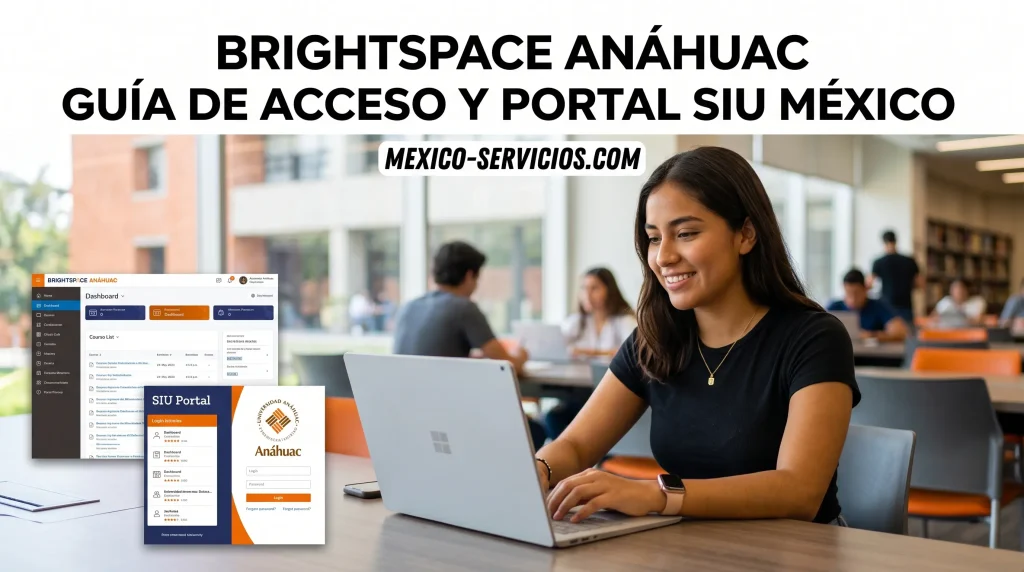
El entorno digital de la Universidad Anáhuac integra las plataformas Brightspace Anáhuac y el SIU Anáhuac (Sistema Integral Universitario) para gestionar las actividades académicas y los trámites administrativos de la comunidad universitaria. Esta primera entrega detalla el procedimiento oficial de autenticación y los métodos para solucionar eventualidades técnias de acceso.
Resumen de Accesos a la Plataforma Anáhuac
Procedimiento de Autenticación Unificada (SSO)
Para ingresar a cualquier herramienta del ecosistema digital, dirígete a la página principal del Portal Brightspace SIU Anáhuac.
[Portal Brightspace-SIU]
       │
       ├───> Opción 1: Acceso a Brightspace ───> Credenciales Microsoft ([email protected]) + MFA
       │
       └───> Opción 2: Acceso a SIU ───────────> ID Anáhuac (8 dígitos) + NIP / Contraseña
Pasos para Entrar a Brightspace Anáhuac
- Ingresa a la ruta oficial del Portal de Servicios Brightspace y SIU.
- Haz clic en el botón Acceso a Brightspace.
- Captura tu correo institucional completo (
[email protected]) en la ventana de autenticación de Microsoft. - Introduce tu contraseña institucional.
- Aprueba la notificación de seguridad mediante la aplicación Microsoft Authenticator en tu dispositivo móvil.
Recomendación para estudiantes internacionales y de intercambio: Configura la app Microsoft Authenticator antes de tu llegada a México. Las verificaciones por mensaje de texto (SMS) sufren interrupciones debido a la itinerancia de datos (roaming).
Pasos para Entrar al SIU Anáhuac
- En el Portal de Accesos Anáhuac, presiona el enlace Acceso a SIU.
- Escribe tu ID Anáhuac (número de expedición de 8 dígitos).
- Introduce tu NIP o clave confidencial de acceso.
- Selecciona Iniciar Sesión para acceder al expediente escolar y financiero.
Diagnóstico y Resolución de Problemas de Acceso
| Incidencia Detectada | Causa Principal | Solución Sugerida |
| Error de Contraseña o Credenciales | Clave incorrecta o token de sesión caducado. | Utiliza la herramienta PRSS en el portal de TI o borra la memoria caché de tu navegador. |
| Asignatura No Visible en Brightspace | Carga académica pendiente, pago no registrado o curso inactivo. | Verifica tu carga en el SIU. Los cursos suelen activarse entre 24 y 48 horas antes de iniciar el periodo lectivo. |
| Pantalla en Blanco o Carga Continua | Bloqueo por cookies de terceros o conflicto de extensiones. | Borra el historial y caché del navegador, desactiva bloqueadores de anuncios o usa una ventana privada. |
| Bloqueo de Autenticador (MFA) | Cambio de teléfono o pérdida del número asociado. | Contacta a la Mesa de Ayuda para restaurar tu método de autenticación. |
En caso de requerir soporte presencial o remoto para restablecer tu cuenta en Brightspace Anáhuac, la universidad dispone de atención directa a través de sus canales informáticos:
Navegación e Interacción dentro de los Cursos
Una vez iniciada la sesión en la plataforma Brightspace Anáhuac, el panel de control muestra las asignaturas inscritas para el periodo lectivo actual. La navegación dentro de cada aula virtual se realiza mediante los componentes estructurales del menú principal:
Descarga de Materiales de Estudio para Uso Offline
Para guardar los archivos digitales de una asignatura en tu equipo local:
- Accede a la materia correspondiente en Brightspace Anáhuac y selecciona la pestaña Contenido.
- Elige el módulo o la carpeta de temas en la barra lateral izquierda.
- Desplázate hasta la parte inferior del panel central y haz clic en el botón Descargar.
- El sistema empaquetará los documentos en un archivo comprimido
.ZIP.
Envío de Tareas y Presentación de Exámenes
El procesamiento de evaluaciones en Brightspace Anáhuac exige el cumplimiento de los tiempos límite fijados por el calendario académico.
Entrega de Actividades (Tareas)
- Ingresa al menú superior de la clase y selecciona Evaluaciones > Tareas.
- Haz clic en el título de la asignación para revisar la rúbrica de evaluación y las instrucciones.
- Presiona Agregar un archivo para adjuntar el trabajo (se recomiendan formatos
.PDFo.DOCX). - Utiliza el campo de comentarios si requieres agregar una observación para el profesor.
- Haz clic en Enviar.
- Verificación: Revisa el comprobante emitido en pantalla y conserva la confirmación automática que llegará a tu correo institucional.
[Evaluaciones > Tareas] ──> [Cargar Archivo PDF/DOCX] ──> [Enviar] ──> [Recibir Comprobante por Correo]
Resolución de Cuestionarios y Exámenes (Cuestionarios)
- Dirígete a Evaluaciones > Cuestionarios.
- Selecciona la prueba programada y verifica el tiempo límite y el número de intentos permitidos.
- Haz clic en Iniciar cuestionario.
- Guarda las respuestas conforme avanzas por los reactivos.
- Al finalizar, presiona Enviar cuestionario.
Sincronización de Calificaciones: Brightspace vs. SIU
El registro del desempeño académico se distribuye de manera complementaria entre ambas plataformas:
| Criterio de Comparación | Brightspace Anáhuac (LMS) TXT | SIU Anáhuac (Portal Académico) TXT |
| Alcance Operativo | Evaluaciones continuas, tareas diarias, proyectos, rúbricas y exámenes parciales. | Historial académico oficial, actas finales, parciales registrados y promedio acumulado. |
| Ruta de Consulta | Menú del Curso > Evaluaciones > Calificaciones. | Portal SIU > Alumnos > Historial Académico. |
| Frecuencia de Actualización | Actualización progresiva conforme el profesor califica cada actividad. | Actualización en periodos oficiales establecidos por Servicos Escolares. |
Uso de la Aplicación Móvil Brightspace Pulse
La aplicación móvil oficial permite llevar el seguimiento del calendario académico, recibir notificaciones directas sobre calificaciones y revisar avisos institucionales desde cualquier teléfono inteligente.
- Descarga Brightspace Pulse desde la App Store (iOS) o Google Play Store (Android).
- Abre la aplicación y busca “Universidad Anáhuac” en el motor de búsqueda institucional.
- Inicia sesión introduciendo tu correo institucional (
[email protected]) y contraseña de Microsoft. - Habilita las notificaciones emergentes para recibir alertas sobre fechas límite y publicaciones de notas.
Personalización de Notificaciones por Correo y SMS
Puedes adaptar la frecuencia con la que la plataforma Brightspace Anáhuac te envía alertas sobre novedades en tus materias:
- Ingresa a la versión web de Brightspace Anáhuac y haz clic sobre tu nombre de usuario en la esquina superior derecha.
- Selecciona la opción Notificaciones (Notificaciones).
- Elige tus preferencias de envío (mensajes instantáneos por correo electrónico o alertas SMS) para avisos, publicaciones de contenidos y calificaciones.
- Haz clic en Guardar para aplicar los cambios.
Preguntas Frecuentes
Conclusión
Dominar el uso de Brightspace y el SIU es fundamental para tener una experiencia universitaria fluida y sin contratiempos en la Universidad Anáhuac. Al coordinar tus actividades académicas diarias desde el aula virtual y respaldar tus trámites administrativos en el portal del estudiante, mantienes el control total de tu avance escolar. Activar la autenticación de seguridad a tiempo, personalizar las alertas en tu teléfono y consultar ambas plataformas de manera constante te permitirá concentrarte en lo más importante: aprovechar al máximo tu formación profesional sin preocuparte por fallas técnicas o entregas de último momento.
Leer más: