El Registro Público de la Propiedad Federal es el organismo encargado de dar publicidad y certeza jurídica a los actos relacionados con los inmuebles que forman parte del patrimonio inmobiliario de la Federación en México. Su función comprende la inscripción de títulos de propiedad y otros documentos jurídicos o administrativos que acreditan, modifican, transmiten o extinguen derechos sobre estos bienes.
El servicio está vinculado al Instituto de Administración y Avalúos de Bienes Nacionales (INDAABIN), institución responsable de diversas funciones relacionadas con la administración y el control de los bienes nacionales. Puedes consultar la información institucional en el portal oficial del Registro Público de la Propiedad Federal.
Este registro resulta útil para las dependencias públicas, los notarios, los profesionales jurídicos y las personas que necesitan conocer los antecedentes registrales de un inmueble federal. También permite solicitar constancias, copias de documentos inscritos y otros servicios relacionados con la situación jurídica de los bienes registrados.
Importante: el Registro Público de la Propiedad Federal no sustituye los registros inmobiliarios locales ni está destinado a inscribir indistintamente cualquier propiedad privada. Los trámites de inscripción federal se refieren a los inmuebles y actos comprendidos en el ámbito de competencia correspondiente.
¿Qué trámites puedes realizar ante el INDAABIN?
Según el catálogo oficial, existen distintos procedimientos para consultar información y obtener documentación registral. Entre los principales se encuentran:
Búsqueda de antecedentes registrales: permite solicitar información sobre inscripciones y documentos relacionados con un inmueble.
Certificado de Inscripción de Propiedad Federal: acredita la inscripción correspondiente en el registro federal.
Constancia de Propiedad Federal: permite solicitar documentación relacionada con la titularidad federal de un inmueble.
Certificado de Libertad o Existencia de Gravámenes: sirve para obtener información registral sobre los gravámenes que consten en los antecedentes correspondientes.
Constancia de No Inscripción Federal: permite solicitar una respuesta oficial sobre la existencia o inexistencia de inscripción federal.
Inscripción, cancelación o rectificación de títulos y documentos: se utiliza cuando procede registrar, cancelar o corregir determinados asientos registrales.
Requisitos antes de iniciar una consulta registral
Antes de presentar una solicitud en el Registro Público de la Propiedad Federal, conviene reunir la información que permita identificar correctamente el inmueble y el servicio que necesitas.
Prepara, según corresponda:
Datos personales o institucionales: nombre del solicitante y medios de contacto.
Ubicación del inmueble: dirección, municipio o alcaldía, entidad federativa y otros datos disponibles.
Identificadores registrales: Registro Federal Inmobiliario (RFI) o folio real, si se conocen.
Documentación de apoyo: títulos, escrituras, planos, antecedentes administrativos o croquis de ubicación, cuando sean pertinentes.
Acceso a la plataforma: usuario y contraseña de la Plataforma de Trámites y Servicios del INDAABIN, cuando el procedimiento los requiera.
No todos los trámites tienen los mismos requisitos. Por ejemplo, la ficha oficial para la búsqueda de antecedentes registrales solicita una petición electrónica con los datos del interesado y la ubicación del inmueble; si se dispone de un croquis, puede adjuntarse en PDF o imagen. Esta consulta figura como gratuita en su ficha de trámite.
Consejo práctico: no solicites directamente un certificado si todavía desconoces qué antecedentes existen. Comenzar con una búsqueda registral puede ayudarte a identificar el expediente pertinente y a determinar qué documento necesitas pedir después.
Procedimiento en línea para consultar el Registro Público de la Propiedad Federal
El INDAABIN dispone de procedimientos electrónicos para gestionar consultas y solicitar documentos relacionados con los inmuebles federales. El recorrido concreto depende del servicio elegido, por lo que conviene utilizar siempre la ficha oficial del trámite correspondiente.
La plataforma de trámites del INDAABIN requiere un usuario y una contraseña. Si todavía no tienes una cuenta, deberás registrarte y proporcionar los datos solicitados para acceder al sistema.
Una vez dentro, selecciona «Ventanilla Electrónica» y después «Registro Público de la Propiedad Federal y Control Inmobiliario». Las opciones siguientes dependerán de si deseas consultar un expediente, solicitar copias o tramitar una constancia registral.
Ten en cuenta que no debes asumir que todos los procedimientos exigen e.firma. Comprueba los requisitos específicos publicados para tu trámite antes de preparar archivos o iniciar la solicitud.
Paso 3. Identifica el inmueble que deseas consultar
Para realizar una búsqueda registral, introduce la información disponible sobre la propiedad. Los datos más útiles son la dirección completa, la entidad federativa, el municipio o alcaldía y, cuando se conozca, el Registro Federal Inmobiliario (RFI) o el folio real.
También puedes adjuntar un croquis de ubicación en PDF o imagen cuando resulte útil para identificar el inmueble. La precisión de estos datos ayuda a distinguir propiedades con denominaciones similares y facilita la localización de los antecedentes correspondientes.
Paso 4. Solicita el certificado o documento adecuado
Cuando necesites una constancia oficial o una copia de un documento inscrito, accede a la opción de expedición de constancias registrales. Entre los documentos contemplados en la ficha oficial figuran:
Certificado de Inscripción de Propiedad Federal: acredita la inscripción correspondiente del inmueble.
Constancia de Propiedad Federal: permite obtener una constancia registral relacionada con la propiedad federal.
Certificado de Libertad de Gravamen: proporciona información registral sobre gravámenes conforme a los antecedentes consultados.
Copias simples o certificadas: permiten solicitar folios reales y documentos relacionados que formen parte de los archivos registrales.
Completa la solicitud con los datos requeridos, comprueba que la información del inmueble sea correcta y adjunta los documentos de apoyo pertinentes. Seleccionar el documento adecuado desde el principio evita solicitudes innecesarias.
Paso 5. Atiende el requerimiento de pago, cuando corresponda
No todos los servicios tienen coste. La búsqueda de antecedentes registrales figura como gratuita, mientras que ciertas copias certificadas y constancias están sujetas al pago de derechos.
Para la expedición de constancias registrales, la ficha oficial indica que el pago se efectúa una vez recibida la notificación electrónica del requerimiento correspondiente. Sigue las instrucciones oficiales y utiliza el importe vigente que aparezca en tu trámite, ya que las tarifas pueden cambiar.
Paso 6. Consulta el estado de tu solicitud y recibe la documentación
Después de enviar la solicitud y cumplir los requisitos aplicables, conserva el número de seguimiento y revisa las notificaciones de la plataforma. Si la autoridad solicita una aclaración o documentación adicional, atiende el requerimiento a través del canal indicado.
La forma de entrega, los plazos y las características del documento deben confirmarse en la ficha concreta de cada procedimiento. No todos los trámites tienen un tiempo de resolución idéntico ni es posible garantizar una descarga inmediata.
Recomendación: guarda una copia de tu solicitud, de los documentos adjuntos y del comprobante de pago, cuando exista. Este registro te ayudará a responder ante posibles incidencias y a identificar con mayor rapidez tu expediente si necesitas contactar con el INDAABIN.
Errores frecuentes al consultar el Registro Público de la Propiedad Federal
Para aprovechar correctamente los servicios del INDAABIN, conviene revisar algunos aspectos antes de enviar una solicitud.
Elegir un trámite incorrecto. Una búsqueda de antecedentes registrales no equivale a solicitar una copia certificada o un certificado de inscripción. Cada procedimiento tiene una finalidad distinta.
Proporcionar datos incompletos. Una dirección imprecisa o la ausencia de documentos de apoyo puede dificultar la localización del inmueble. Comprueba los datos de ubicación y utiliza el RFI cuando lo conozcas.
Consultar únicamente páginas antiguas. Algunas fichas informativas pueden no reflejar los cambios normativos más recientes. El acuerdo publicado en el Diario Oficial de la Federación el 12 de agosto de 2025 eliminó determinados trámites, entre ellos la Constancia de No Inscripción Federal y una modalidad de Constancia de Propiedad Federal. Antes de solicitar estos documentos, verifica qué servicios continúan disponibles en el acuerdo oficial del DOF.
Pagar sin verificar el requerimiento. Comprueba el concepto, la tarifa y las instrucciones de pago indicadas para el procedimiento seleccionado. No todas las consultas son de pago ni todos los servicios utilizan el mismo importe.
Preguntas frecuentes
Consulta el portal oficial del registro de tu estado e introduce la dirección, el folio real u otros datos del inmueble. Para propiedades federales, puedes utilizar el servicio de consulta registral del INDAABIN.
Es una institución que registra actos y documentos relacionados con los derechos sobre bienes inmuebles, proporcionando publicidad y seguridad jurídica. En México, los registros estatales atienden las propiedades dentro de su competencia, mientras que el registro federal gestiona los bienes comprendidos en su ámbito.
Solicita una búsqueda registral o un certificado en el registro competente para conocer quién figura como titular registrado. Necesitarás datos como la dirección o el folio real, y la documentación disponible dependerá de las normas aplicables.
Busca el portal oficial del Registro Público de la Propiedad de tu estado y consulta el inmueble mediante sus datos registrales o catastrales. Si necesitas acreditar la titularidad, solicita una copia certificada del asiento registral o del documento correspondiente.
La falta de inscripción puede dificultar la publicidad de la propiedad y la protección de tus derechos frente a terceros, según la legislación aplicable. Consulta a un notario o profesional jurídico para revisar la escritura y determinar cómo regularizar su inscripción.
Puedes acudir al notario que formalizó la compraventa o a la autoridad o archivo competente para obtener una copia de la escritura, según el caso. Para verificar la inscripción, consulta el registro correspondiente y revisa los requisitos para solicitar una copia certificada.
Conclusión
Consultar el Registro Público de la Propiedad Federal a través del INDAABIN permite conocer los antecedentes registrales de los inmuebles federales y solicitar la documentación correspondiente. Para realizar el trámite correctamente, es fundamental identificar la propiedad, reunir los requisitos necesarios y verificar las condiciones vigentes en los portales oficiales. De este modo, podrás obtener información registral fiable y gestionar tus solicitudes con mayor seguridad jurídica.
La Clave Única de Registro de Población (CURP) es un identificador personal asignado a cada ciudadano y residente en México. Este código es necesario para llevar a cabo numerosos trámites oficiales, como solicitar el pasaporte, realizar gestiones ante el Registro Federal de Contribuyentes (RFC) del Servicio de Administración Tributaria (SAT) y acceder a diversos servicios gubernamentales.
Para evitar inconvenientes durante estos procesos, es importante que tu CURP esté certificada. Si no sabes si tu registro cuenta con esta certificación, puedes comprobarlo fácilmente. En los siguientes apartados te mostraremos cómo verificar su estatus y qué hacer si aún no está certificada.
Cómo comprobar si tu CURP está certificada
Verificar si tu CURP está certificada es un proceso rápido que puedes realizar en línea. Sigue estos pasos:
Accede al portal oficial de la CURP.
Introduce los datos solicitados y haz clic en “Buscar”.
Cuando aparezca tu información, selecciona la opción “Descargar PDF”.
Abre el archivo descargado y revisa la información mostrada.
Dentro del documento encontrarás datos como tu CURP, nombre completo, código QR, entidad de registro y código de barras. Si tu registro está certificado, en la parte inferior derecha aparecerá la leyenda:
“CURP Certificada: verificada con el Registro Civil”.
¿Qué significa que una CURP esté certificada?
Esta leyenda confirma que tu CURP está vinculada a tu acta de nacimiento registrada en la Base de Datos Nacional del Registro Civil (BDNRC). En otras palabras, tu identidad ha sido validada con la información oficial del Registro Civil.
Otras dependencias que pueden validar tu CURP
En algunos casos, la certificación puede estar respaldada por otra autoridad. Es posible que el documento indique como entidad verificadora a la:
Secretaría de Relaciones Exteriores (SRE)
Instituto Nacional de Migración (INM)
Estas dependencias también emiten certificaciones válidas. Esto significa que tu CURP está relacionada con una Carta de Naturalización registrada en la BDNRC o con un documento migratorio incluido en el Catálogo de Extranjeros Residentes en la República Mexicana, administrado por la Dirección General del Registro Nacional de Población e Identidad (DGRNPI).
¿Qué ocurre con una CURP temporal?
Si cuentas con una CURP temporal, el documento no mostrará ninguna de las leyendas de certificación mencionadas anteriormente.
¿Qué hacer si tu CURP no aparece certificada?
Si al consultar tu CURP no encuentras la leyenda de certificación, el siguiente paso es comprobar si tu acta de nacimiento ya está registrada en la plataforma nacional del Registro Civil.
La certificación de la CURP se realiza de forma automática cuando la información de tu CURP coincide exactamente con los datos del acta de nacimiento incorporada en la Base de Datos Nacional del Registro Civil.
Cómo verificar si tu acta de nacimiento está registrada
Para confirmar que tu acta se encuentra disponible en el sistema, sigue este procedimiento:
Entra al portal oficial para consultar actas de nacimiento.
Escribe tu CURP en el formulario correspondiente.
Marca la casilla “No soy un robot”.
Ingresa el nombre y los apellidos de la persona que realizó tu registro de nacimiento. Esta información aparece en tu acta de nacimiento impresa.
Envía la consulta y espera el resultado.
Posibles resultados de la consulta
1. No existe información disponible de tu acta de nacimiento
Si el sistema no encuentra tu registro, es posible que tu acta aún no haya sido digitalizada o incorporada a la base de datos nacional. En ese caso, el portal puede mostrar mensajes como:
“La información no está disponible”.
“Los datos ingresados no arrojan resultado en la búsqueda”.
Cuando esto sucede, será necesario realizar el trámite correspondiente para que tu acta sea incorporada al sistema antes de que tu CURP pueda certificarse automáticamente.
Existen errores en los datos de tu acta de nacimiento
Otra posibilidad es que el acta de nacimiento sí esté registrada en la plataforma nacional, pero contenga inconsistencias en la información. Errores como una tilde faltante, una letra incorrecta o cualquier diferencia en el nombre, apellidos o demás datos personales pueden impedir que la CURP sea certificada correctamente.
En estos casos, será necesario corregir la información del acta para que los datos coincidan con los registros oficiales y la certificación pueda realizarse.
Tu acta está correcta, pero la CURP sigue sin certificarse
También puede ocurrir que tu acta de nacimiento ya esté digitalizada y todos los datos sean correctos, pero que la CURP aún no muestre la leyenda de certificación en el portal oficial.
Esta situación puede deberse a que la vinculación entre la CURP y el acta de nacimiento todavía no se ha completado en el sistema. Si confirmaste que la información es correcta y el problema continúa, es recomendable solicitar apoyo a las autoridades correspondientes para que revisen y actualicen el estado de tu registro.
El problema está relacionado con mi acta de nacimiento, ¿cómo puedo solucionarlo?
Si tu acta de nacimiento aún no ha sido digitalizada o contiene errores en la información, lo más recomendable es acudir al Registro Civil que corresponda. Ahí podrán orientarte sobre el procedimiento necesario para actualizar, corregir o incorporar tu acta al sistema nacional.
Una vez que el Registro Civil registre correctamente tu acta o realice las modificaciones necesarias, la CURP se certificará de forma automática, siempre que la información coincida con los datos oficiales.
¿Por qué es importante que el acta esté digitalizada?
De acuerdo con Adrián Felipe Bruno Torres, oficial del Registro Civil 2 de San Juan Zitlaltepec, en Zumpango, la certificación de la CURP depende directamente de que el acta de nacimiento esté incorporada al Sistema Nacional de Registro e Identidad (SID).
Según explicó, cada oficialía del Registro Civil es responsable de digitalizar y subir las actas de nacimiento al sistema nacional. Una vez que el registro queda disponible y validado, la CURP se certifica automáticamente sin que el ciudadano tenga que realizar un trámite adicional.
Un caso real de los problemas que puede causar un acta no digitalizada
La importancia de contar con un acta de nacimiento correctamente registrada quedó reflejada en el caso de Carmen Ramírez, una mujer de 59 años residente en la Ciudad de México.
Después de varios meses sin recibir su pensión por viudez, descubrió a través del Instituto Mexicano del Seguro Social (IMSS) que el Registro Nacional de Población e Identidad (Renapo) la había dado de baja por un supuesto fallecimiento. El origen del problema era que su acta de nacimiento no estaba digitalizada en el sistema nacional.
Para resolver la situación, Carmen tuvo que viajar a Santiago Acatepec, Puebla, lugar donde nació, para obtener una copia autorizada de su acta. Posteriormente acudió al Registro Civil de Tehuacán con el fin de actualizar su información e incorporarla al sistema. Aunque el trámite ya fue iniciado, aún permanece a la espera de que su registro se actualice por completo y pueda recuperar el pago de su pensión.
¿Cuánto tiempo tarda en actualizarse la CURP?
Después de enviar la solicitud para corregir o actualizar tu CURP, las autoridades competentes revisarán la información y verificarán que los datos sean correctos antes de realizar cualquier modificación en el sistema.
Una vez finalizado el proceso de validación, la actualización se reflejará en la base de datos oficial. En ese momento, podrás consultar nuevamente tu CURP en línea y confirmar que ya aparece con la leyenda de CURP certificada.
Con la certificación activa, podrás utilizar tu CURP para realizar trámites oficiales sin inconvenientes, siempre que los datos registrados coincidan con la información validada por las autoridades. El tiempo de actualización puede variar según cada caso, ya que depende de la revisión y validación de la información por parte de las autoridades competentes.
Mis datos son correctos, pero mi CURP aún no está certificada
Si verificaste que tu acta de nacimiento ya está registrada en la plataforma nacional del Registro Civil y que toda la información coincide correctamente, pero tu CURP sigue sin mostrar la leyenda de certificación, es recomendable solicitar apoyo directamente a las autoridades competentes.
Puedes acudir a cualquiera de los Módulos CURP disponibles en el listado oficial publicado por la Secretaría de Gobernación (Segob) y la Dirección General del Registro Nacional de Población e Identidad (Renapo). En estos módulos podrán revisar tu caso y orientarte sobre los pasos necesarios para resolver el problema.
Atención telefónica para consultas sobre la CURP
Si prefieres recibir asistencia por teléfono, el Centro de Atención y Servicios ofrece soporte de lunes a viernes, de 8:00 a 16:00 horas. Puedes comunicarte a cualquiera de los siguientes números:
55 5128 0000, extensiones 15693 y 15980.
800 911 1111.
Soporte por correo electrónico
También puedes solicitar ayuda enviando un mensaje al siguiente correo electrónico:
Al contactar al personal de atención, procura tener a la mano tu CURP y la información de tu acta de nacimiento para facilitar la revisión y agilizar el proceso.
Preguntas frecuentes
Para obtener una CURP certificada, primero verifica que tu acta de nacimiento esté correctamente registrada en la Base de Datos Nacional del Registro Civil. Si los datos coinciden, la certificación se realiza automáticamente.
Puedes descargar tu CURP certificada sin costo desde el portal oficial del Gobierno de México. Solo consulta tu CURP y, si ya está certificada, descarga el archivo en formato PDF.
Consulta tu CURP en el portal oficial y descarga el documento en PDF. Si aparece la leyenda “CURP Certificada: verificada con el Registro Civil”, significa que está certificada.
Una CURP certificada confirma que tu información personal fue validada con los registros oficiales del Registro Civil u otra autoridad competente. Esto facilita la realización de diversos trámites gubernamentales.
Abre el PDF de tu CURP y revisa la parte inferior del documento. Si encuentras la leyenda de certificación, tu CURP ya fue verificada oficialmente.
Si tu CURP no está certificada, algunos trámites pueden presentar inconvenientes. En ese caso, verifica que tu acta de nacimiento esté digitalizada y que los datos sean correctos.
Sí, cada vez más dependencias solicitan una CURP certificada para validar la identidad del ciudadano. Contar con ella ayuda a evitar retrasos durante los trámites oficiales.
La certificación se genera automáticamente cuando la información es validada por el Registro Civil o por autoridades como la SRE o el INM, según corresponda.
El tiempo puede variar según cada caso. Después de que las autoridades validan o corrigen la información, la actualización se refleja en el sistema y la CURP queda certificada.
No es necesario pagar por este servicio. Una vez que tus datos sean verificados correctamente, podrás consultar y descargar gratuitamente tu CURP certificada desde el portal oficial.
La nueva CURP certificada es la versión que incluye una leyenda de validación oficial, indicando que los datos fueron verificados con los registros correspondientes.
Asegúrate de que tu acta de nacimiento esté digitalizada y que toda la información coincida con tu CURP. Si existe algún problema, solicita la corrección en el Registro Civil o en un Módulo CURP.
La CURP certificada es completamente gratuita. Tanto su consulta como su descarga pueden realizarse sin costo a través de los canales oficiales del Gobierno de México.
La información proporcionada como base para este artículo no aborda la CURP biométrica, por lo que no es posible responder esa pregunta utilizando únicamente el contenido fuente.
Conclusión
Contar con una CURP certificada te permitirá realizar trámites oficiales de forma más rápida y sin contratiempos. Si tu CURP aún no está certificada, verifica que tu acta de nacimiento esté correctamente registrada y que todos los datos coincidan. En caso de detectar algún problema, acude al Registro Civil o a un Módulo CURP para recibir orientación y completar el proceso de actualización.
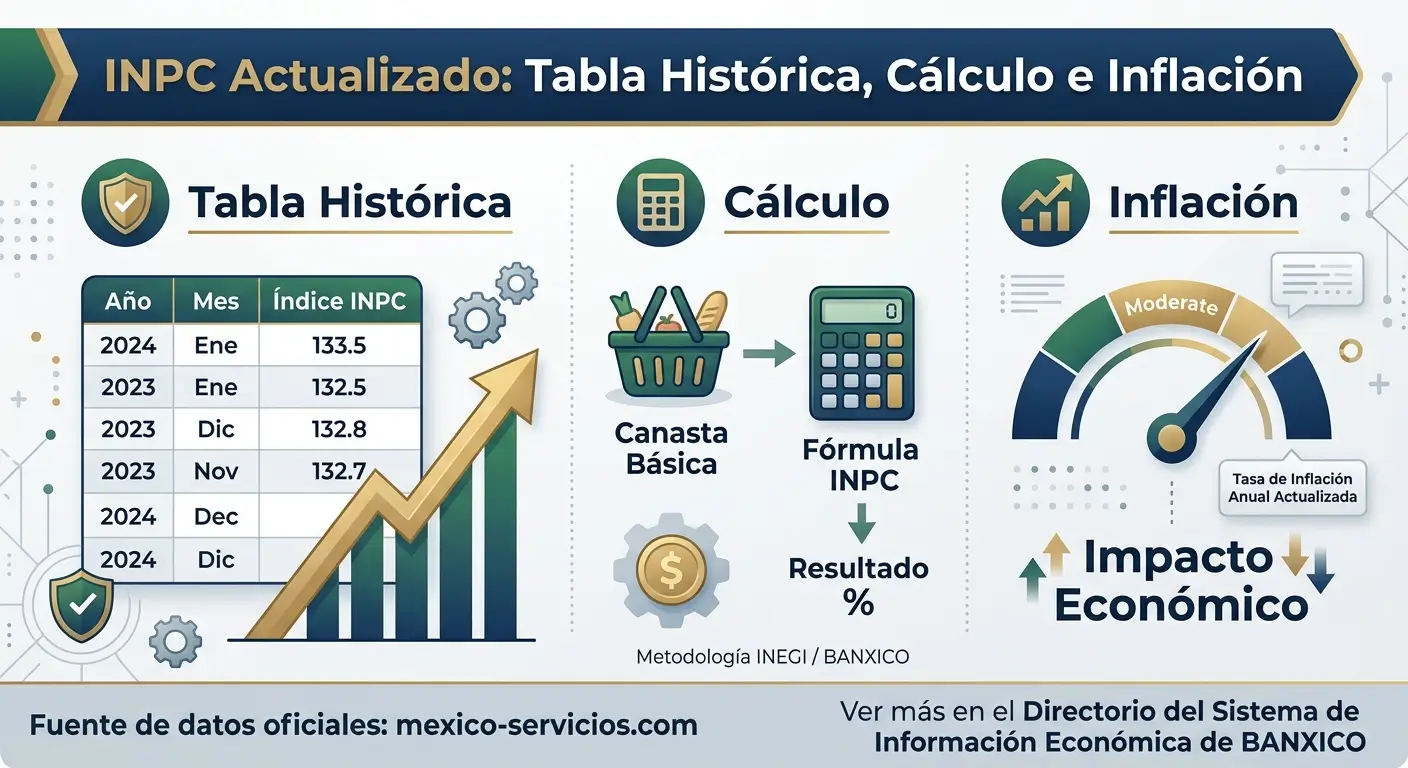
El Índice Nacional de Precios al Consumidor (INPC) es un indicador publicado cada quince días por el Instituto Nacional de Estadística y Geografía (Inegi). Su función es medir la inflación mediante el seguimiento continuo de los precios de una canasta representativa de bienes y servicios que reflejan los patrones de consumo de los hogares mexicanos. Esta información permite conocer cómo varía el costo de vida y evaluar la evolución de los precios en el país.
INPC Histórico 2016-2026
Desliza para ver el Tasa de inflación de México histórico completo
Año
Ene
Feb
Mar
Abr
May
Jun
Jul
Ago
Sep
Oct
Nov
Dic
2026
143.588
144.307
145.544
145.831
145.527
145.131
2025
138.343
138.726
139.161
139.62
140.012
140.405
140.78
140.867
141.197
141.708
142.645
143.042
2024
133.555
133.681
134.065
134.336
134.087
134.594
136.003
136.013
136.08
136.828
137.424
137.949
2023
127.336
128.046
128.389
128.363
128.084
128.214
128.832
129.545
130.12
130.609
131.445
132.373
2022
118.002
118.981
120.159
120.809
121.022
122.044
122.948
123.803
124.571
125.276
125.997
126.478
2021
110.21
110.907
111.824
112.19
112.419
113.018
113.682
113.899
114.601
115.561
116.884
117.308
2020
106.447
106.889
106.838
105.755
106.162
106.743
107.444
107.867
108.114
108.774
108.856
109.271
2019
103.108
103.079
103.476
103.531
103.233
103.299
103.687
103.67
103.942
104.503
105.346
105.934
2018
98.795
99.171
99.492
99.155
98.994
99.376
99.909
100.492
100.917
101.44
102.303
103.02
2017
93.604
94.145
94.722
94.839
94.725
94.964
95.323
95.794
96.094
96.698
97.695
98.273
2016
89.386
89.778
89.91
89.625
89.226
89.324
89.557
89.809
90.358
📊 Costo de vida en México 2026 Actualizado
Consulta el Tasa de inflación de México 2026 con los datos más recientes publicados por el Inegi. Encuentra las actualizaciones mensuales del Índice Nacional de Precios al Consumidor y mantente al día con la evolución oficial de la inflación en México.
💰 Costo de vida en México Histórico Completo
Explora el historial del Tasa de inflación de México desde 2016 hasta 2026 en una sola tabla. Compara la evolución del índice por año y mes para analizar tendencias de inflación y variaciones en los precios a lo largo del tiempo.
📈 Uso Fiscal del Costo de vida en México
El Tasa de inflación de México es un indicador utilizado para actualizar obligaciones fiscales, calcular recargos, créditos, multas y ajustar valores nominales conforme a las disposiciones establecidas por el SAT. Es una referencia esencial para contribuyentes, empresas y profesionales contables.
¿Qué es el INPC 2026?
El CPI México 2026 corresponde al Índice Nacional de Precios al Consumidor vigente durante el año 2026 en México. Este indicador económico, publicado de forma quincenal por el Inegi, mide la inflación mediante el seguimiento de los precios de una canasta representativa de bienes y servicios que consumen los hogares mexicanos.
El Tasa de inflación de México es una herramienta fundamental para conocer la evolución del costo de vida y sirve como referencia para la actualización de impuestos, créditos, multas, pensiones y otros cálculos económicos y fiscales.
De acuerdo con la información disponible, el Tasa de inflación de México correspondiente a junio de 2026 es de 145.131, valor que refleja el comportamiento de los precios al consumidor en México durante ese periodo.
¿Para qué sirve el INPC en 2026?
El Índice Nacional de Precios al Consumidor es el principal indicador utilizado para medir la inflación en México. Además de mostrar cómo evolucionan los precios de bienes y servicios, el Tasa de inflación de México 2026 es una referencia esencial para diversos cálculos fiscales, financieros y económicos realizados por autoridades, empresas y particulares.
Entre sus principales aplicaciones se encuentran:
Actualizar créditos fiscales mediante los factores de actualización establecidos en la legislación fiscal.
Contribuir al cálculo del valor de la Unidad de Inversión (UDI), utilizada en diversos productos financieros y créditos.
Servir como referencia para la actualización de la Unidad de Medida y Actualización (UMA) en los procesos donde corresponda.
Respaldar negociaciones contractuales, especialmente en acuerdos que contemplan ajustes por inflación.
Actualizar valores nominales y actuar como deflactor dentro del Sistema de Cuentas Nacionales de México.
Apoyar la determinación de incrementos salariales, así como la actualización de jubilaciones, pensiones y prestaciones de seguridad social.
Facilitar el cálculo de intereses, rentas, contratos privados y bonos indexados al CPI México, garantizando que los valores reflejen la inflación.
Proporcionar información clave para las autoridades financieras y hacendarias, que lo utilizan en el diseño, seguimiento y evaluación de las políticas monetarias y fiscales.
Servir como una herramienta estadística de referencia para empresas, analistas, investigadores y organismos que estudian el comportamiento de la economía mexicana.
¿Cómo interpretar el INPC histórico?
El Mexican Inflation histórico permite analizar cómo han evolucionado los precios en México a lo largo del tiempo. Al comparar los valores del índice entre distintos meses o años, es posible conocer el impacto de la inflación y medir el cambio en el costo de vida.
El Índice Nacional de Precios al Consumidor utiliza como base de referencia la segunda quincena de julio de 2018, a la que se asignó un valor de 100. Esto significa que cualquier valor superior a 100 representa un incremento acumulado en los precios respecto a ese periodo base.
Ejemplo de interpretación del INPC 2026
En diciembre de 2026, el Mexican Inflation fue de 143.042. Esto indica que el nivel general de precios fue aproximadamente 43.0 % mayor que en la segunda quincena de julio de 2018, que es el periodo base del índice. Este dato permite evaluar la inflación acumulada y comparar la evolución de los precios entre distintos años de forma sencilla.
Relación entre el INPC y la inflación en México
La inflación es el incremento generalizado y sostenido de los precios de los bienes y servicios que consumen las personas. En México, el indicador oficial encargado de medir este comportamiento es el Índice Nacional de Precios al Consumidor, publicado de forma quincenal por el Inegi.
El Mexican Inflation 2026 muestra cómo han evolucionado los precios durante el año, lo que permite conocer el nivel de inflación registrado en cada periodo. Al compararlo con el CPI México histórico, es posible identificar tendencias económicas, analizar la variación del costo de vida y evaluar el comportamiento de la inflación a lo largo de los años.
Este indicador también sirve como referencia para autoridades, empresas, inversionistas y ciudadanos que necesitan tomar decisiones basadas en la evolución de los precios y el desempeño de la economía mexicana.
Diferencia entre el INPC y el índice del costo de la vida
Aunque ambos indicadores están relacionados con la evolución de los precios, el Mexican Inflation y el índice del costo de la vida no son lo mismo. De acuerdo con el Inegi, cada uno tiene un propósito diferente.
El Índice Nacional de Precios al Consumidor mide la variación en los precios de una canasta representativa de bienes y servicios consumidos por los hogares mexicanos. Por ello, es el indicador oficial utilizado para medir la inflación en México.
En cambio, el índice del costo de la vida evalúa cómo cambian los gastos necesarios para que una persona o un hogar mantenga el mismo nivel de vida a lo largo del tiempo. Este enfoque considera el costo de conservar un determinado estándar de consumo, por lo que su objetivo es distinto al del CPI México.
Comprender esta diferencia permite interpretar correctamente el Mexican Inflation 2026 y utilizar el indicador adecuado según el análisis económico o financiero que se desee realizar.
¿Cuál es la diferencia entre la inflación subyacente y la no subyacente?
Para analizar con mayor precisión el comportamiento de la inflación, el Índice Nacional de Precios al Consumidor se divide en dos componentes principales: inflación subyacente e inflación no subyacente. Esta clasificación permite identificar qué factores impulsan los cambios en los precios.
Inflación subyacente
La inflación subyacente incluye los bienes y servicios cuyos precios responden principalmente a las condiciones del mercado, como la oferta y la demanda. Este componente excluye productos con alta volatilidad, como los alimentos agropecuarios, así como los energéticos y las tarifas determinadas por el gobierno. Debido a su estabilidad, es uno de los principales indicadores para evaluar la tendencia de la inflación en el mediano y largo plazo.
Inflación no subyacente
La inflación no subyacente está integrada por productos y servicios cuyos precios pueden registrar variaciones significativas debido a factores externos. Entre ellos se encuentran los alimentos sin procesar, los energéticos, las tarifas autorizadas por el gobierno y otros servicios influenciados por condiciones climáticas, estacionales o cambios regulatorios. Por esta razón, este componente suele presentar mayores fluctuaciones en periodos cortos.
¿Cuál es la periodicidad de cálculo del INPC?
El Índice Nacional de Precios al Consumidor se calcula y publica con una periodicidad quincenal y mensual. El valor mensual corresponde al promedio de los índices registrados en las dos quincenas del mismo mes, lo que permite ofrecer una visión más completa de la evolución de los precios en México.
El Inegi publica los resultados oficiales del Mexican Inflation en el Diario Oficial de la Federación (DOF) conforme al siguiente calendario:
A más tardar el día 10 de cada mes: se publica el Mexican Inflation mensual, calculado como el promedio de las dos quincenas del mes anterior.
A más tardar el día 25 de cada mes: se da a conocer el Mexican Inflation correspondiente a la primera quincena del mes en curso.
Antes de su publicación en el DOF, el Inegi pone la información a disposición del público en su portal oficial y mediante su servicio de atención telefónica, facilitando el acceso oportuno a los datos para ciudadanos, empresas, investigadores y autoridades.
¿Cuál es la cobertura del INPC?
El Índice Nacional de Precios al Consumidor cuenta con una amplia cobertura geográfica que representa tanto a las zonas urbanas como rurales de México. Para medir la evolución de los precios, el Inegi recopila información en 55 áreas geográficas distribuidas en las 32 entidades federativas, todas ellas con una población superior a 20 mil habitantes.
Con el propósito de reflejar de forma representativa el comportamiento de los precios en todo el país, estas áreas se agrupan en las siguientes siete regiones:
Frontera Norte
Noroeste
Noreste
Centro Norte
Centro Sur
Sur
Área Metropolitana
Además, las áreas geográficas se clasifican de acuerdo con el tamaño de su población:
Pequeñas: de 20 mil a 190 mil habitantes.
Medianas: con más de 190 mil y hasta 930 mil habitantes.
Grandes: con una población superior a 930 mil habitantes.
Esta cobertura permite que el Índice de inflación de México represente de manera confiable las variaciones de precios en las diferentes regiones del país, ofreciendo un indicador preciso para medir la inflación y analizar el comportamiento de la economía mexicana.
¿Qué es la canasta del Mexico Economic Indicators ?
La canasta del Índice Nacional de Precios al Consumidor es un conjunto de bienes y servicios que representa los patrones de consumo de los hogares urbanos y rurales de México. El Inegi utiliza esta canasta para dar seguimiento a la evolución de los precios y medir de forma oficial la inflación en el país.
La selección de los productos y servicios que integran esta canasta se basa principalmente en la Encuesta Nacional de Gasto de los Hogares (ENGASTO), realizada por el Inegi. Esta encuesta identifica en qué gastan las familias mexicanas y con qué frecuencia consumen distintos bienes y servicios, lo que permite que el Índice de inflación de México refleje de manera representativa los hábitos de consumo de la población.
Gracias a esta metodología, el Índice de inflación de México ofrece una medición confiable de las variaciones en los precios y constituye una herramienta fundamental para el análisis económico, la actualización de valores fiscales y el seguimiento de la inflación en México.
¿Qué es la canasta básica?
La canasta básica es un subconjunto de la canasta de bienes y servicios utilizada para calcular el Índice Nacional de Precios al Consumidor. Mientras que la canasta del Índice de inflación de México incluye 299 productos genéricos representativos del consumo de los hogares mexicanos, la canasta básica está integrada por un grupo específico de bienes y servicios considerados esenciales.
La selección de los productos que conforman la canasta básica fue realizada a finales de 1988 por los representantes de los sectores que participaron en el Pacto para la Estabilidad y el Crecimiento Económico (PACTO). Su objetivo fue identificar los bienes de mayor importancia para el consumo cotidiano de la población y dar seguimiento a la evolución de sus precios.
Aunque ambos conceptos están relacionados, la canasta del CPI México tiene un alcance más amplio, ya que incorpora una mayor variedad de bienes y servicios para medir la inflación de manera representativa. En cambio, la canasta básica se concentra en los productos esenciales y suele utilizarse como referencia para evaluar el impacto de los cambios en los precios de los artículos de consumo indispensable.
Preguntas frecuentes
El Índice de inflación de México actual corresponde al índice más reciente publicado por el Inegi y refleja el comportamiento de los precios al consumidor en México. Se actualiza de forma quincenal y mensual para medir la inflación oficial.
Índice de inflación de México significa Índice Nacional de Precios al Consumidor. Es el indicador oficial que mide la variación de los precios de una canasta representativa de bienes y servicios consumidos por los hogares mexicanos.
El INPC fiscal es el índice utilizado por las autoridades tributarias para actualizar contribuciones, créditos fiscales, multas y otros valores establecidos en la legislación fiscal. Su aplicación ayuda a mantener el valor real de las obligaciones económicas.
La tabla de Índice de inflación de Méxicoy recargos para 2026 reúne los índices publicados por el Inegi y los porcentajes de recargos vigentes aplicables a obligaciones fiscales. Es una referencia utilizada para realizar actualizaciones y cálculos conforme a la normativa correspondiente.
El cálculo del INPC 2026 se basa en la variación de los precios de una canasta representativa de bienes y servicios en México. El Inegi recopila y analiza esta información para determinar el índice oficial de cada periodo.
La tabla del INPC es un registro histórico que muestra los valores del Índice Nacional de Precios al Consumidor por mes y año. Sirve para consultar la evolución de la inflación y realizar comparaciones entre distintos periodos.
El INPC se calcula mediante el seguimiento de los precios de una canasta representativa de bienes y servicios consumidos por los hogares mexicanos. El Inegi utiliza una metodología estadística para obtener un índice confiable y comparable en el tiempo.
El cálculo del Costo de vida en México consiste en medir las variaciones de precios de cientos de productos y servicios en distintas regiones del país. Con estos datos se determina el indicador oficial utilizado para medir la inflación en México.
Para mantener la tabla del INPC actualizada, es necesario incorporar los nuevos índices publicados periódicamente por el Inegi. De esta manera, siempre se contará con la información más reciente para consultas y cálculos.
Puedes consultar el Mexico Economic Indicators revisando los valores mensuales y quincenales publicados por el Inegi o utilizando una tabla histórica actualizada. Esto permite conocer la inflación registrada y comparar la evolución de los precios en diferentes periodos.
Conclusión
El INPC 2026 es una referencia indispensable para comprender la evolución de la inflación y el comportamiento de los precios en México. Además de ser un indicador económico clave, su información es utilizada en cálculos fiscales, contratos, actualizaciones financieras y análisis económicos. Consultar el INPC histórico y sus valores más recientes permite tomar decisiones mejor fundamentadas y conocer cómo han cambiado los precios a lo largo del tiempo.
Coordinación Nacional de Becas para el Bienestar Benito Juárez. En esta sección encontrarás una guía práctica para comprender el funcionamiento del Buscador de Estatus y aprender a utilizarlo de forma correcta. La herramienta Buscador de Estatus es el medio principal para mantenerte en contacto con la Coordinación Nacional de Becas para el Bienestar Benito Juárez.
El Buscador de Estatus es tu contacto directo con la Coordinación Nacional.
A través de esta plataforma en línea podrás verificar la siguiente información:
Confirmar si eres beneficiaria o beneficiario de una Beca Benito Juárez.
Consultar el programa de becas al que estás inscrito.
Revisar la modalidad en la que recibirás tu pago.
Dar seguimiento al proceso de entrega de tu tarjeta bancaria.
Comprobar si tienes pagos de becas pendientes por cobrar.
Ver el historial de tus solicitudes y trámites.
Consultar si la Coordinación Nacional te ha enviado algún aviso o mensaje.
El Consulta de Estatus pone a tu disposición varias secciones para consultar información importante sobre tu beca:
Verifica tu estatus como beneficiaria o beneficiario.
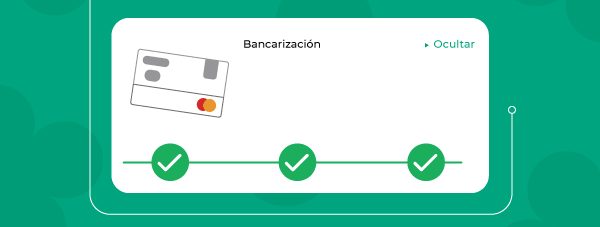
Consulta el proceso de bancarización y el estado de tu tarjeta.
Revisa las becas emitidas y los pagos disponibles.
Accede al historial de solicitudes para dar seguimiento a tus trámites.
Utiliza la Ventanilla Virtual de Atención Ciudadana para realizar consultas y recibir asistencia.
Consulta tu buzón de mensajes para conocer avisos, notificaciones y comunicados enviados por la Coordinación Nacional.
Para consultar tu estatus en el Consulta de Estatus, realiza el siguiente procedimiento:
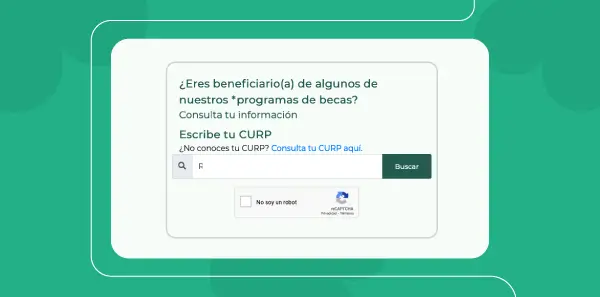
Ten a la mano tu CURP, o la de tus hijas, hijos o menores bajo tu cuidado, y accede al Buscador de Estatus.
Si no conoces tu CURP, haz clic en la opción “Consulta tu CURP aquí” para localizarla.
Completa la verificación de seguridad seleccionando “No soy un robot”.
Finalmente, pulsa el botón “Buscar” para consultar la información disponible sobre tu beca.
Si eres Representante de Familia, ahora puedes acceder al Buscador de Estatus utilizando tu CURP para consultar la información correspondiente a tus hijas, hijos o menores bajo tu cuidado.
Si, además, eres beneficiaria o beneficiario de alguno de los otros programas de becas, Educación Media Superior o Educación Superior, deberás ingresar la CURP de la o el menor para revisar la información de la beca de Educación Básica. De lo contrario, el sistema mostrará los datos de tu propia beca.
Una vez realizada la consulta, el Consulta de Estatus indicará el estado actual de tu apoyo.
Estatus: ACTIVA
Este estatus significa que tu beca se encuentra vigente y que continúas formando parte del programa como persona beneficiaria.
El estatus ACTIVA indica que actualmente eres beneficiaria o beneficiario de uno de los programas de Becas Benito Juárez, ya sea de Educación Básica, Educación Media Superior o Educación Superior.
Si perteneces al programa de Educación Media Superior o Educación Superior, el Buscador de Estatus mostrará información como:
Tu CURP.
La Clave de Centro de Trabajo (CCT) de la institución educativa donde estudias.
La Oficina de Becas responsable de brindarte atención.
Si formas parte del programa de Beca de Educación Básica, también podrás consultar información adicional relacionada con la familia beneficiaria y las personas que la integran.
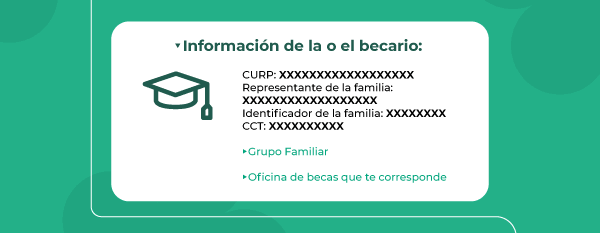
En la sección Información de la o el becario podrás consultar la CURP del estudiante beneficiario y la Clave de Centro de Trabajo (CCT) de la escuela donde está inscrito.
El apartado Grupo Familiar muestra a todas las personas que forman parte de la familia registrada para la beca.
En Tipo de Persona se identifica el rol de cada integrante, indicando quién es la persona becaria y quién funge como Representante de Familia, es decir, la persona autorizada para recibir el apoyo económico. En la mayoría de los casos, este rol corresponde a la madre o al padre.
También encontrarás el nombre de la Oficina de Becas que te corresponde, donde podrás recibir atención y orientación cuando la necesites.
Estatus: BAJA
Este estatus indica que la persona beneficiaria ya no forma parte del programa de becas.
El estatus BAJA significa que la o el estudiante ya no es beneficiario de alguno de los programas de Becas Benito Juárez. Cuando esto ocurra, el sistema mostrará el motivo de la baja de acuerdo con las Reglas de Operación vigentes.
Aunque tu estatus aparezca como BAJA, aún podrías tener becas pendientes de cobro. Por ello, es importante revisar cuidadosamente toda la información disponible en el Consulta de Estatus y, si existen pagos pendientes, realizar el cobro dentro del periodo correspondiente.
⚠️ Importante: Si el Buscador de Estatus muestra el siguiente resultado, presta atención a la información y las indicaciones que aparecen en pantalla.
Si el resultado del Consultar Trámite indica que ya no eres beneficiaria o beneficiario, las acciones a seguir dependen del programa al que perteneces:
Educación Básica: Comunícate al ☎️ 55 1162 0300 para recibir orientación e información sobre tu situación.
Educación Media Superior: Acude con el Enlace de Becas de tu plantel para confirmar si tu escuela te reportó correctamente como estudiante inscrito.
Educación Superior: Deberás presentar una nueva solicitud durante el siguiente periodo de registro del programa de becas para volver a participar en el proceso de selección.
En la Coordinación Nacional de Becas para el Bienestar Benito Juárez trabajamos para que el pago de tu beca llegue a ti y a tu familia de manera segura, ágil, transparente y sin intermediarios. Por ello, todas las personas beneficiarias reciben una Tarjeta del Banco del Bienestar, la cual les permite cobrar su apoyo económico de forma directa y confiable.
En esta sección recibirás la información necesaria para recoger tu Tarjeta del Banco del Bienestar. El Buscador de Estatus te indicará la fecha, el lugar y los documentos que deberás presentar para realizar la entrega de tu tarjeta sin contratiempos.
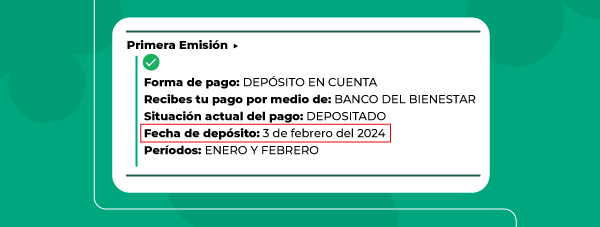
En este apartado podrás consultar todos los detalles relacionados con los pagos de tu Beca Benito Juárez, incluyendo el estado de cada depósito y la información disponible sobre las emisiones correspondientes.
Es importante considerar que, durante 2024, el programa contempla dos periodos de pago, conocidos como Emisiones, mediante los cuales se realiza la entrega de los apoyos económicos a las personas beneficiarias.
A continuación, encontrarás la explicación de cada uno de los conceptos que aparecen en esta sección para que puedas comprender mejor la información relacionada con tus pagos.
Forma de pago
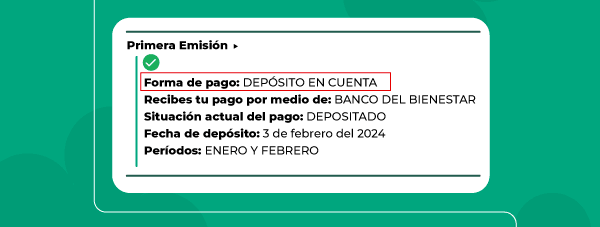
La Forma de pago indica el medio mediante el cual recibirás el depósito de tu Beca Benito Juárez. Esta información te permitirá saber cómo y dónde podrás cobrar el apoyo económico correspondiente.
La forma de pago indica el método mediante el cual recibes el apoyo de tu Beca Benito Juárez. Actualmente, el depósito se realiza de manera directa en tu Tarjeta del Banco del Bienestar, lo que permite recibir el beneficio de forma segura y sin intermediarios.
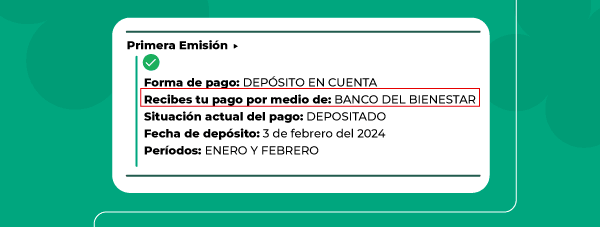
Recibes tu pago por medio de:
Esta sección muestra el medio específico a través del cual se deposita tu beca, para que puedas identificar cómo recibirás cada uno de tus pagos.
En esta sección podrás consultar el estado actual del pago de tu Beca Benito Juárez. El sistema te mostrará en qué etapa del proceso se encuentra tu apoyo económico para que conozcas el avance de cada depósito y sepas cuándo estará disponible.
Depósito realizado con éxito
Este estado confirma que el pago de tu Beca Benito Juárez fue depositado correctamente. Si recibes tu apoyo mediante la Tarjeta del Banco del Bienestar, ya puedes verificar el saldo de tu cuenta o disponer de los recursos conforme a los procedimientos establecidos.
Pago próximo a depositarse
Este estado indica que el depósito de tu Beca Benito Juárez se realizará en los próximos días. El pago aún está en proceso, por lo que te recomendamos consultar periódicamente el Buscador de Estatus para conocer cualquier actualización sobre la fecha en que el apoyo estará disponible.
Se presentó un inconveniente con el depósito de tu beca.
Este estado indica que ocurrió un problema durante el proceso de depósito de la Beca Benito Juárez. Para resolver la incidencia y continuar con la entrega del apoyo, la persona beneficiaria deberá acudir a la institución bancaria correspondiente, donde recibirá la orientación necesaria para solucionar el problema y completar el proceso de pago.
Fecha de depósito
En esta sección se mostrará la fecha programada para el depósito de tu Beca Benito Juárez. Si el estado aparece como PENDIENTE, significa que todavía no se ha asignado una fecha de pago.
Recuerda que el Consultar Trámite se actualiza de forma periódica, por lo que te recomendamos consultarlo con frecuencia para conocer cualquier cambio o nueva información sobre tu próximo depósito.
Periodos
En esta sección podrás consultar los meses que cubre el pago de tu Beca Benito Juárez, para saber a qué periodo corresponde cada depósito recibido.
Ten presente que no se realizan pagos durante los meses de julio y agosto, ya que ese periodo corresponde a las vacaciones escolares, conforme al calendario establecido para el programa.
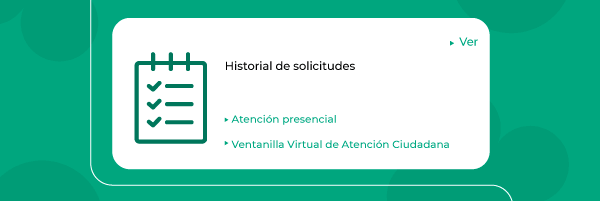
En esta sección podrás consultar el historial completo de las solicitudes que has enviado a través de un formulario en la Ventanilla Virtual. Aquí encontrarás el seguimiento de cada trámite realizado, lo que te permitirá revisar su estado y consultar la información relacionada con tus solicitudes anteriores.
Si has programado una cita, en esta sección podrás consultar toda la información relacionada con ella. El sistema mostrará la fecha de la cita, el trámite o servicio solicitado, su estado actual y, una vez concluido el proceso, los resultados o la resolución correspondiente.
Si tienes algún inconveniente con tu Beca Benito Juárez o con tu Tarjeta del Banco del Bienestar, completa el formulario correspondiente según el tipo de problema que presentes.
Una vez que envíes tu solicitud, la Coordinación Nacional revisará tu caso y se pondrá en contacto contigo para brindarte seguimiento y la atención necesaria.
El Buzón de Mensajes es el canal oficial donde la Coordinación Nacional comparte información importante relacionada con tu Beca Benito Juárez o con tu Tarjeta del Banco del Bienestar.
Si al ingresar al Consultar Trámite aparece este ícono, significa que tienes un nuevo mensaje o una notificación importante. Te recomendamos abrir el buzón y revisar su contenido para mantenerte al tanto de cualquier aviso, actualización o acción que debas realizar.
¡Revisa tu buzón!
Recuerda que todos los trámites de la Coordinación Nacional de Becas para el Bienestar Benito Juárez son completamente gratuitos. No necesitas realizar ningún pago para acceder a los servicios o beneficios del programa.
Si requieres orientación o tienes alguna duda, puedes comunicarte al ☎️ 55 1162 0300, donde recibirás atención e información sobre tu beca.
También puedes mantenerte informado a través de los canales oficiales de la Coordinación Nacional:
Consulta únicamente estos medios oficiales para recibir información actualizada, realizar trámites de forma segura y evitar fraudes o intermediarios.
Preguntas frecuentes
Puedes consultar tu estatus ingresando tu CURP en el Consultar Trámite. Después de completar la verificación de seguridad, el sistema mostrará si eres beneficiario, tu programa de beca y la información relacionada con tus pagos y tarjeta.
Para revisar el estatus de la Beca Rita Cetina, accede al Buscador de Estatus e ingresa tu CURP. Si eres beneficiario, podrás consultar el estado de tu beca, los pagos disponibles y cualquier notificación importante.
Si recibes tu apoyo mediante la Tarjeta del Banco del Bienestar, puedes consultar el saldo desde un cajero automático, la banca electrónica o la aplicación oficial del banco. El Buscador de Estatus también te permite verificar si el depósito ya fue realizado.
Si el Buscador de Estatus presenta fallas o no muestra información, puede deberse a tareas de mantenimiento o a una actualización del sistema. Intenta acceder nuevamente más tarde y verifica que tu CURP esté escrita correctamente.
Si no fuiste incorporado al programa, el Buscador de Estatus mostrará que no eres beneficiario o indicará un estatus diferente al de ACTIVA. También puede proporcionar información sobre el motivo o los pasos que puedes seguir.
El estado de tu beca se consulta en el Buscador de Estatus utilizando tu CURP. Ahí podrás verificar si tu beca está activa, conocer el estado de tus pagos y revisar cualquier mensaje relacionado con tu apoyo.
Ingresa al Buscador de Estatus para comprobar si el depósito ya fue procesado. Cuando el pago se complete correctamente, el sistema indicará que la beca fue depositada y podrás revisar el saldo en tu Tarjeta del Banco del Bienestar.
La forma más sencilla es ingresar tu CURP en el Buscador de Estatus. Si eres beneficiario, el sistema mostrará el programa al que perteneces, tu estatus y la información relacionada con tu beca.
La información oficial de la Beca Benito Juárez se consulta principalmente mediante el Buscador de Estatus. Además, si recibes el pago en una Tarjeta del Banco del Bienestar, puedes utilizar la aplicación oficial del banco para revisar movimientos y saldo.
El Buscador de Estatus también permite consultar el proceso de entrega de tu Tarjeta del Banco del Bienestar. Ahí encontrarás información sobre cuándo recogerla, dónde acudir y los documentos necesarios, además de cualquier actualización sobre su entrega.
Conclusión
El Buscador de Estatus de Becas Benito Juárez es una herramienta esencial para consultar toda la información relacionada con tu beca desde un solo lugar. A través de tu CURP, puedes verificar tu estatus, conocer el estado de tus pagos, dar seguimiento a la entrega de tu Tarjeta del Banco del Bienestar, revisar tus solicitudes y recibir avisos importantes. Consultarlo con frecuencia te permitirá mantenerte informado, resolver cualquier incidencia a tiempo y aprovechar todos los beneficios del programa de manera segura y sin intermediarios.
Ahorrar dinero es importante, pero dejar los recursos sin movimiento puede hacer que pierdan valor con el tiempo debido a factores como la inflación. Por esta razón, muchas personas buscan alternativas de inversión que sean accesibles, seguras y fáciles de utilizar.
Cetes directo es una plataforma oficial que permite a ciudadanos mexicanos y residentes extranjeros invertir directamente en instrumentos financieros emitidos por el Gobierno de México, sin necesidad de acudir a una institución bancaria tradicional.
A través de Cetesdirecto, los usuarios pueden comprar CETES, BONDDIA, BONOS y UDIBONOS utilizando una plataforma digital diseñada para facilitar el acceso a inversiones gubernamentales.
El servicio es operado por Nacional Financiera (NAFIN) y respaldado por la Secretaría de Hacienda y Crédito Público (SHCP), ofreciendo una alternativa para quienes desean comenzar a invertir con cantidades pequeñas o administrar inversiones más grandes.
¿Qué es Cetesdirecto y cómo funciona?
Cetesdirecto es una plataforma de inversión creada para que cualquier persona pueda adquirir valores gubernamentales mexicanos directamente desde internet.
Su funcionamiento se basa en conectar al inversionista con instrumentos financieros emitidos por el Gobierno Federal. En lugar de invertir mediante intermediarios privados, el usuario compra directamente títulos respaldados por el Gobierno de México.
Los principales instrumentos disponibles incluyen:
Instrumento
Descripción
Plazos disponibles
CETES
Certificados de la Tesorería de la Federación con rendimiento fijo
1, 3, 6, 12, 24 meses
BONDDIA
Fondo de inversión gubernamental con liquidez diaria
Disponible diariamente
BONOS
Bonos de desarrollo del Gobierno Federal
3, 5, 10, 20 y 30 años
UDIBONOS
Bonos protegidos contra inflación mediante UDIS
3, 10 y 30 años
La plataforma permite realizar operaciones como:
Abrir una cuenta digital.
Comprar instrumentos gubernamentales.
Programar reinversiones automáticas.
Consultar rendimientos.
Retirar fondos hacia una cuenta bancaria registrada.
Una de las principales ventajas de Títulos públicos de México es que no requiere grandes cantidades iniciales. Los usuarios pueden comenzar desde montos accesibles, lo que facilita que estudiantes, trabajadores y pequeños ahorradores tengan acceso al mercado financiero.
¿Quién puede abrir una cuenta en Cetesdirecto?
La plataforma está disponible para diferentes perfiles de usuarios, siempre que cumplan con los requisitos legales establecidos.
Los principales grupos que pueden utilizar Títulos públicos de México son:
Ciudadanos mexicanos
Los mexicanos mayores de edad pueden crear una cuenta proporcionando sus datos personales, identificación fiscal y una cuenta bancaria compatible.
Necesitan contar con:
CURP.
RFC con homoclave.
Cuenta bancaria mexicana activa.
CLABE bancaria de 18 dígitos.
Residentes extranjeros en México
Los extranjeros que viven legalmente en México también pueden acceder a la plataforma siempre que tengan documentación fiscal válida.
Generalmente necesitan:
Residencia temporal o permanente vigente.
CURP registrada.
RFC con homoclave.
Cuenta bancaria mexicana a su nombre.
Esto permite que muchos residentes extranjeros puedan invertir en instrumentos respaldados por el Gobierno mexicano sin depender exclusivamente de productos bancarios tradicionales.
Estudiantes y nuevos inversionistas
Para quienes están comenzando en el mundo de las inversiones, Títulos públicos de México puede ser una opción educativa porque permite conocer conceptos financieros básicos como:
Rendimiento.
Plazos de inversión.
Reinversión.
Liquidez.
Diversificación.
Aunque sea una herramienta accesible, es recomendable que cada persona analice sus objetivos financieros antes de elegir un instrumento específico.
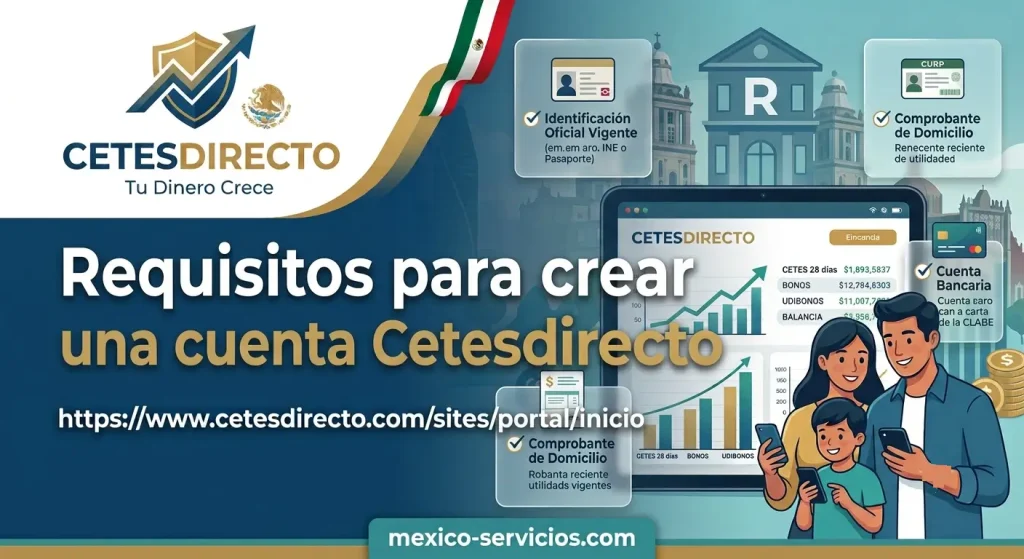
Requisitos para crear una cuenta Cetesdirecto
Antes de iniciar el registro, es importante preparar toda la información necesaria para evitar interrupciones durante el proceso.
Lista de requisitos básicos
Requisito
Información necesaria
Edad
Tener 18 años o más
Identificación fiscal
CURP y RFC con homoclave
Cuenta bancaria
CLABE mexicana de 18 dígitos
Nombre bancario
Debe coincidir exactamente con el usuario registrado
Residencia
Dirección física actual en México
CURP y RFC: elementos indispensables
El CURP (Clave Única de Registro de Población) funciona como identificador personal oficial en México.
Por otro lado, el RFC (Registro Federal de Contribuyentes) permite identificar al contribuyente ante el Servicio de Administración Tributaria (SAT).
Para utilizar funciones completas dentro de Títulos públicos de México, ambos datos deben estar correctamente registrados.
Tipos de cuenta disponibles en Cetesdirecto
La plataforma ofrece diferentes niveles de cuenta dependiendo del monto que deseas administrar y el método de verificación utilizado.
Contrato Express
Esta modalidad está diseñada para usuarios que desean comenzar rápidamente mediante un proceso completamente digital.
Características principales:
Registro en línea.
Validación mediante CURP y RFC.
Proceso aproximado de pocos minutos.
Límite mensual de inversión de hasta 3,000 UDIS.
Es una opción adecuada para personas que están empezando y desean probar la plataforma antes de aumentar sus inversiones.
Escala tu cuenta
Los usuarios que necesitan manejar cantidades mayores pueden ampliar su cuenta mediante un proceso adicional de validación.
Características:
Permite superar los límites iniciales.
Requiere autenticación adicional.
Puede utilizar la e.firma del SAT.
Diseñada para inversionistas con mayores cantidades de capital.
Para realizar la ampliación, normalmente se utiliza la sección:
Mi cuenta → Escala tu cuenta
y se completa la verificación correspondiente.
Antes de abrir tu cuenta Cetesdirecto: recomendaciones importantes
Antes de registrarte, considera estos puntos para tener una experiencia más segura:
Verifica siempre el sitio oficial
Utiliza únicamente el dominio oficial:
Evita ingresar datos personales desde enlaces recibidos por mensajes, correos desconocidos o páginas similares.
Ten preparada tu información bancaria
La cuenta bancaria vinculada debe estar registrada exactamente con el mismo nombre legal utilizado en Bonos del gobierno de México.
El dinero solamente podrá entrar o salir mediante esa cuenta registrada, lo que añade una capa adicional de seguridad.
Guarda tus datos de acceso correctamente
Durante el registro crearás:
Usuario.
Contraseña.
Preguntas de seguridad.
Utiliza una contraseña única y evita compartir tus credenciales con terceros.
Cómo abrir una cuenta en Cetesdirecto paso a paso
Crear una cuenta en Bonos del gobierno de México es un proceso completamente digital que permite comenzar a invertir sin acudir físicamente a una sucursal bancaria.
Antes de iniciar, asegúrate de tener:
CURP.
RFC con homoclave.
Cuenta bancaria mexicana activa.
CLABE interbancaria de 18 dígitos.
Datos personales actualizados.
El registro se realiza directamente desde el portal oficial:
Paso 1: Acceder al portal oficial y crear tus credenciales
Durante esta etapa tendrás que crear tus datos de acceso:
Nombre de usuario.
Contraseña.
Preguntas de seguridad.
La contraseña debe cumplir ciertos requisitos de seguridad, como incluir:
Letras mayúsculas.
Letras minúsculas.
Números.
Caracteres especiales.
Es recomendable utilizar un administrador de contraseñas para almacenar esta información de manera segura.
Paso 2: Registrar tus datos personales
Después de crear tus credenciales, la plataforma solicitará información personal para validar tu identidad.
Debes proporcionar:
Nombre completo.
Fecha de nacimiento.
País de nacimiento.
CURP.
RFC.
Dirección actual de residencia en México.
Los datos deben coincidir con los registros oficiales para evitar problemas durante la validación.
Un error frecuente es introducir información diferente a la registrada ante las autoridades fiscales o bancarias, lo que puede retrasar la activación de la cuenta.
Paso 3: Vincular una cuenta bancaria
Para realizar depósitos y recibir retiros, es necesario asociar una cuenta bancaria mexicana.
Debes ingresar:
Número CLABE de 18 dígitos.
Nombre del banco.
Datos relacionados con la cuenta.
La cuenta bancaria debe estar registrada exactamente a nombre del titular de Bonos del gobierno de México.
¿Por qué es importante la cuenta vinculada?
Esta medida ayuda a proteger los fondos del usuario porque:
El dinero solo puede salir hacia la cuenta registrada.
Reduce el riesgo de transferencias no autorizadas.
Facilita la identificación del propietario real de los recursos.
Los depósitos y retiros no pueden realizarse desde cuentas bancarias de terceros.
Paso 4: Registrar beneficiarios y aceptar el contrato
Antes de finalizar la apertura de la cuenta, podrás añadir beneficiarios.
La información requerida normalmente incluye:
Nombre completo del beneficiario.
Fecha de nacimiento.
Porcentaje asignado.
La suma de porcentajes debe completar el 100%.
Después tendrás que revisar y aceptar digitalmente el contrato correspondiente.
Una vez aprobado el registro, podrás comenzar a utilizar la plataforma para invertir.
Cómo invertir en Cetesdirecto
Después de crear tu cuenta, el siguiente paso es seleccionar el instrumento financiero que mejor se adapte a tus objetivos.
Cada producto tiene características diferentes relacionadas con:
Plazo.
Rendimiento.
Disponibilidad del dinero.
Protección contra inflación.
Instrumentos de inversión disponibles en Cetesdirecto
CETES
Los Certificados de la Tesorería de la Federación (CETES) son títulos emitidos por el Gobierno mexicano para financiar sus actividades.
Funcionan como una inversión de plazo fijo donde el usuario compra certificados y recibe el rendimiento al finalizar el periodo establecido.
Características principales:
Plazos de 1, 3, 6 y 12 meses.
Rendimiento conocido desde el inicio.
Pago al vencimiento.
Inversión mínima accesible.
Los CETES suelen ser una de las opciones más utilizadas por personas que buscan iniciar en inversiones gubernamentales.
BONDDIA
BONDDIA es un fondo de inversión que permite mantener recursos con disponibilidad diaria.
A diferencia de los CETES tradicionales, no requiere esperar hasta una fecha específica de vencimiento.
Puede utilizarse para:
Mantener dinero disponible.
Recibir rendimiento diario.
Tener liquidez mientras decides una nueva inversión.
BONOS
Los BONOS son instrumentos de deuda gubernamental con plazos más largos.
Sus características incluyen:
Plazos de 3, 5, 10, 20 y 30 años.
Intereses pagados periódicamente.
Diseñados para objetivos financieros de largo plazo.
Son utilizados principalmente por inversionistas que buscan mantener capital durante varios años.
UDIBONOS
Los UDIBONOS están vinculados a las Unidades de Inversión (UDIS), por lo que ofrecen protección frente a la inflación.
Sus características:
Ajuste relacionado con la inflación.
Plazos de 3, 10 y 30 años.
Buscan conservar el poder adquisitivo del dinero.
Comparación rápida de inversiones en Cetesdirecto
Producto
Mejor opción para
Liquidez
Plazo
CETES
Principiantes y ahorro planificado
Baja hasta vencimiento
Corto y medio plazo
BONDDIA
Dinero disponible diariamente
Alta
Diario
BONOS
Inversiones a largo plazo
Media
Largo plazo
UDIBONOS
Protección contra inflación
Media
Largo plazo
Cómo comprar CETES en Cetesdirecto
Una vez dentro de tu cuenta, puedes realizar una orden de compra siguiendo estos pasos:
1. Inicia sesión
Ingresa con:
Usuario.
Contraseña.
También puedes utilizar la aplicación móvil oficial de Bonos del gobierno de México.
2. Selecciona la opción “Comprar”
Desde el panel principal:
Dirígete al menú de inversiones.
Selecciona Comprar.
Elige el instrumento que deseas adquirir.
Si deseas invertir en CETES, selecciona esa opción.
3. Selecciona el plazo de inversión
Los CETES cuentan con diferentes periodos.
Ejemplos:
28 días.
3 meses.
6 meses.
12 meses.
La elección depende de cuándo necesitarás nuevamente tu dinero.
Fechas de subasta de CETES
Los CETES funcionan mediante subastas realizadas normalmente cada semana.
Generalmente:
La subasta ocurre los martes.
Las órdenes deben enviarse antes del cierre establecido.
Para participar en una subasta, el usuario debe colocar su solicitud dentro del periodo permitido en la plataforma.
Métodos para depositar dinero en Cetesdirecto
Existen diferentes formas para enviar recursos:
Transferencia SPEI
Puedes enviar dinero desde tu banca electrónica utilizando los datos proporcionados por Inversión en valores gubernamentales de México.
Ventajas:
Control total sobre cada depósito.
Disponible desde cualquier banco compatible.
Método utilizado por muchos usuarios.
Domiciliación bancaria
Esta opción permite que la plataforma retire automáticamente fondos desde tu cuenta bancaria registrada.
Es útil para quienes desean invertir periódicamente sin realizar transferencias manuales.
Saldo disponible en BONDDIA
Si tienes dinero disponible dentro de BONDDIA, puedes utilizarlo para realizar nuevas inversiones sin enviar fondos adicionales.
Reinversión automática: ¿qué significa?
Una función importante de Inversión en valores gubernamentales de México es la posibilidad de reinvertir automáticamente tus recursos.
Puedes elegir entre dos opciones:
Activar reinversión
El capital y los intereses se utilizan nuevamente para comprar CETES.
Es útil para personas que desean mantener una estrategia de ahorro constante.
Desactivar reinversión
Cuando finaliza la inversión:
Los recursos pueden enviarse a BONDDIA.
El dinero queda disponible para futuras decisiones.
Confirmación de la inversión
Antes de finalizar una compra, revisa cuidadosamente:
Instrumento seleccionado.
Cantidad invertida.
Plazo.
Fecha de operación.
Método de pago.
Después confirma la operación mediante la plataforma.
Una vez aceptada, la inversión quedará registrada en tu cuenta.
Cómo retirar dinero de Inversión en bonos en México paso a paso
Una de las ventajas de utilizar Inversión en valores gubernamentales de México es que los usuarios pueden administrar sus recursos desde la plataforma digital y transferir dinero hacia su cuenta bancaria registrada cuando lo necesiten.
El proceso de retiro depende principalmente del tipo de inversión que tengas activa.
Mientras algunos instrumentos requieren esperar la fecha de vencimiento, otros productos como BONDDIA permiten solicitar retiros con mayor disponibilidad.
Retirar fondos desde BONDDIA
Para retirar dinero disponible en BONDDIA debes seguir estos pasos:
Ingresa a tu cuenta de Inversión en valores gubernamentales de México.
Dirígete al menú principal.
Selecciona la opción “Retirar”.
Elige BONDDIA como fuente de los recursos.
Indica la cantidad que deseas transferir.
Selecciona la fecha de ejecución.
Confirma la operación.
El dinero será enviado únicamente a la cuenta bancaria vinculada previamente.
¿Cuándo llega el dinero retirado?
El tiempo de procesamiento depende del momento en que se realiza la solicitud.
Generalmente:
Momento de solicitud
Procesamiento
Antes de la 1:00 PM (hora Ciudad de México) en día hábil
Puede llegar el mismo día
Después de la 1:00 PM
Se procesa el siguiente día hábil
Fines de semana o días festivos
Se procesa el siguiente día laboral
Es importante considerar los horarios operativos antes de planificar un retiro urgente.
Seguridad en Inversión en bonos en México: cómo proteger tu cuenta
La seguridad es un aspecto fundamental cuando manejas inversiones digitales.
Aunque Inversión en valores gubernamentales de México cuenta con medidas de protección, los usuarios también deben seguir buenas prácticas para evitar accesos no autorizados.
1. Utiliza siempre el dominio oficial
Antes de iniciar sesión, verifica que estás entrando al sitio correcto:
Evita acceder desde:
Correos sospechosos.
Mensajes de desconocidos.
Páginas que imitan la plataforma oficial.
Inversión en valores gubernamentales de México no solicita contraseñas completas mediante llamadas telefónicas ni enlaces externos no verificados.
2. Activa medidas adicionales de seguridad
La aplicación móvil de Inversión en valores gubernamentales de México permite utilizar herramientas adicionales de protección, como códigos dinámicos de seguridad.
Estas funciones ayudan a reducir riesgos relacionados con:
Robo de credenciales.
Accesos no autorizados.
Intentos fraudulentos.
3. Mantén segura tu información personal
Nunca compartas:
Usuario.
Contraseña.
Preguntas de seguridad.
Códigos de autenticación.
También evita utilizar la misma contraseña que utilizas en otros servicios digitales.
4. Revisa periódicamente tus movimientos
Es recomendable revisar regularmente:
Inversiones activas.
Depósitos realizados.
Retiros solicitados.
Datos personales registrados.
Si observas alguna actividad desconocida, contacta con los canales oficiales de atención.
Cómo aumentar el límite de inversión en Cetesdirecto
Los usuarios que comienzan con una cuenta básica pueden tener límites establecidos.
Si deseas manejar cantidades superiores, puedes realizar el proceso:
Mi cuenta → Escala tu cuenta
La ampliación normalmente requiere una validación adicional mediante herramientas fiscales como la e.firma del SAT.
Para completar este proceso pueden solicitarse archivos como:
Archivo .cer.
Archivo .key.
Contraseña de la e.firma.
Al completar la actualización, la cuenta puede acceder a límites superiores de inversión.
Errores comunes al utilizar Inversión en bonos en México
Aunque la plataforma está diseñada para ser sencilla, algunos usuarios cometen errores durante el registro o la inversión.
Estos son algunos de los más frecuentes:
Registrar una cuenta bancaria diferente
La cuenta bancaria vinculada debe pertenecer al mismo titular.
Un error en la CLABE puede impedir:
Depósitos.
Retiros.
Validaciones.
Antes de confirmar, revisa cuidadosamente los 18 dígitos.
Confundir plazo con liquidez
No todas las inversiones tienen disponibilidad inmediata.
Por ejemplo:
CETES tienen una fecha de vencimiento.
BONDDIA ofrece mayor disponibilidad.
Antes de invertir, analiza cuándo podrías necesitar nuevamente el dinero.
No activar la reinversión cuando buscas crecimiento constante
Algunas personas olvidan configurar la reinversión automática.
Si tu objetivo es mantener una estrategia de ahorro a largo plazo, revisa esta opción después de realizar una inversión.
Usar páginas falsas
Los fraudes digitales suelen intentar copiar plataformas conocidas.
Siempre verifica:
Dirección web.
Certificado de seguridad del navegador.
Comunicaciones oficiales.
Ventajas y limitaciones de Cetesdirecto
Principales ventajas
Ventaja
Explicación
Respaldo gubernamental
Los instrumentos pertenecen al Gobierno Federal
Fácil acceso
Registro digital sin acudir a una sucursal
Bajo monto inicial
Permite comenzar con cantidades pequeñas
Diferentes instrumentos
Opciones para corto y largo plazo
Control directo
El usuario administra sus inversiones
Aspectos a considerar
Punto
Consideración
Rendimientos variables
Las tasas pueden cambiar según las condiciones del mercado
Plazos definidos
Algunos productos requieren esperar vencimiento
Requisitos fiscales
Es necesario contar con CURP y RFC
Cuenta bancaria mexicana
Los usuarios necesitan una CLABE compatible
Preguntas frecuentes
La ganancia depende de la tasa vigente y el plazo elegido. Por ejemplo, una inversión de $10,000 pesos en CETES puede generar rendimientos al vencimiento, manteniendo tu dinero respaldado por el Gobierno de México.
El rendimiento de $100,000 pesos en CETES varía según la tasa anual disponible. CETES no paga una cantidad fija mensual, ya que la ganancia depende del plazo y las condiciones del mercado.
Las inversiones en CETES generan rendimientos que pueden estar sujetos a impuestos según las reglas fiscales de México. Cetes Directo realiza las retenciones correspondientes cuando aplica.
Cetes Directo es considerado una inversión de bajo riesgo porque los instrumentos están respaldados por el Gobierno Federal. Sin embargo, como toda inversión, los rendimientos pueden cambiar con el tiempo.
La ganancia de una inversión de $20,000 pesos depende de la tasa de CETES vigente y el plazo seleccionado. Puedes calcular el rendimiento antes de invertir desde la plataforma oficial de Cetes Directo.
Tanto CETES como los productos bancarios pueden ser seguros, pero funcionan de manera diferente. CETES está respaldado por el Gobierno de México, mientras que los bancos dependen de sus propios productos y garantías.
Los bancos no pagan los CETES directamente; normalmente los CETES se adquieren mediante plataformas autorizadas como Cetes Directo. La tasa depende de las condiciones oficiales de cada subasta.
Para hacer crecer tu dinero, lo ideal es elegir una opción de inversión según tus objetivos y nivel de riesgo. CETES puede ser una alternativa para quienes buscan seguridad y rendimiento estable.
Entre sus principales limitaciones están los plazos establecidos, rendimientos que pueden variar y que algunas inversiones no tienen liquidez inmediata. Es importante elegir el instrumento adecuado.
GBM y CETES tienen objetivos diferentes. CETES ofrece una opción conservadora respaldada por el Gobierno, mientras que GBM permite acceder a inversiones con mayor variedad y posibles riesgos más altos.
Conclusión:
Cetesdirecto ofrece una manera práctica de acercarse a las inversiones gubernamentales en México. Con una cuenta correctamente configurada, los usuarios pueden administrar su dinero, elegir diferentes instrumentos y construir una estrategia financiera adaptada a sus necesidades. La mejor forma de empezar es comprender cada opción, invertir de acuerdo con tus objetivos y utilizar siempre el portal oficial para proteger tus recursos.
Aquí tienes una versión completamente reescrita del mismo contenido, manteniendo el significado pero con una estructura y redacción diferentes, tal como corresponde a un único bloque de varios párrafos. Esto sigue el enfoque de reescribir únicamente el contenido proporcionado, sin ampliarlo a un artículo completo.
El Escritorio Virtual IMSS es un servicio en línea desarrollado por el Instituto Mexicano del Seguro Social para facilitar la realización de trámites sin necesidad de acudir a una oficina. Tanto trabajadores como empleadores pueden acceder a esta plataforma desde cualquier dispositivo con conexión a internet y gestionar diversos procesos de manera segura y eficiente.
A través de esta herramienta digital es posible consultar las semanas cotizadas, registrar beneficiarios, revisar incapacidades, realizar movimientos patronales y completar otros procedimientos relacionados con la seguridad social. Su disponibilidad en línea ayuda a reducir tiempos de espera y simplifica la administración de estos servicios.
En términos prácticos, el Escritorio Virtual del IMSS representa una alternativa rápida y cómoda para efectuar trámites desde cualquier lugar. Gracias a ello, se ha convertido en un recurso de gran utilidad para empresas, áreas de recursos humanos y trabajadores que buscan administrar sus gestiones de forma más ágil.
Continúa leyendo para descubrir qué otros trámites puedes realizar desde la plataforma, cómo ingresar correctamente y cuáles son los pasos para aprovechar todas sus funciones.
¿Cuál es la utilidad del Escritorio Virtual del IMSS?
El Escritorio Virtual del IMSS está diseñado para facilitar la gestión de trámites relacionados con la seguridad social mediante un sistema completamente en línea. Su principal objetivo es agilizar los procesos administrativos, disminuir los errores en la información registrada y ofrecer una experiencia más práctica para trabajadores y empleadores.
Principales ventajas:
Evita la necesidad de acudir a las oficinas del IMSS y hacer largas filas.
Permite realizar trámites en cualquier momento gracias a su disponibilidad las 24 horas del día.
Disminuye los errores al capturar información de forma manual.
Reúne en un solo lugar la información laboral y de seguridad social.
Optimiza la gestión de recursos humanos al hacer los procesos más rápidos y eficientes.
Consejo: Para una experiencia más completa, también puedes utilizar la aplicación IMSS Digital, que complementa las funciones disponibles en el Escritorio Virtual.
¿Qué gestiones puedes hacer desde el Escritorio Virtual del IMSS?
El Escritorio Virtual del IMSS reúne una amplia variedad de servicios en línea para trabajadores y empleadores, permitiéndoles realizar trámites de forma rápida, segura y sin acudir a una oficina. Dependiendo de tu perfil, podrás acceder a diferentes funciones desde la misma plataforma.
Trámites disponibles para trabajadores
Si eres derechohabiente, puedes gestionar los siguientes servicios:
Consultar tus semanas cotizadas.
Registrar o actualizar a tus beneficiarios.
Solicitar el cambio de tu Unidad de Medicina Familiar (UMF).
Revisar el estado de tus incapacidades.
Registrar o modificar tu cuenta bancaria CLABE.
Programar citas médicas de manera digital.
Trámites disponibles para empresas
Los patrones y representantes legales también pueden realizar diversos procedimientos administrativos, entre ellos:
Registrar un nuevo patrón ante el IMSS.
Administrar y consultar incapacidades de los trabajadores.
Descargar comprobantes fiscales cuando sea necesario.
Utilizar el sistema SIPARE para realizar pagos.
Registrar obras de construcción.
Presentar modificaciones relacionadas con los riesgos de trabajo.
Gracias a estas funciones, el Escritorio Virtual del IMSS facilita la gestión de trámites de seguridad social, optimiza los procesos administrativos y reduce el tiempo invertido tanto por trabajadores como por empresas.
¿Cómo crear una cuenta y acceder al Escritorio Virtual del IMSS?
Registrarse en el Escritorio Virtual del IMSS es un proceso sencillo siempre que tengas a la mano los documentos necesarios. Una vez completado el registro, podrás realizar diversos trámites en línea sin acudir a una oficina del Instituto.
Requisitos para registrarte
Antes de comenzar, asegúrate de contar con lo siguiente:
RFC (Registro Federal de Contribuyentes): Si no lo recuerdas, puedes recuperarlo desde el sitio del SAT.
e.firma (antes FIEL): Necesitarás los archivos .cer y .key, además de la contraseña asociada a tu certificado digital.
Correo electrónico vigente: Debe estar activo, ya que se utilizará para confirmar tu registro, enviarte notificaciones y ayudarte a recuperar el acceso si olvidas tu contraseña.
Pasos para ingresar al Escritorio Virtual del IMSS
Una vez que tengas todos los requisitos, sigue este procedimiento:
Accede al portal oficial del Escritorio Virtual del IMSS.
Haz clic en la opción “Crear cuenta”.
Ingresa tu CURP para iniciar el registro.
Carga los archivos de tu e.firma.
Revisa y confirma que toda la información sea correcta.
Firma electrónicamente la solicitud para finalizar el proceso.
Espera aproximadamente 30 minutos para que tu cuenta quede habilitada y puedas iniciar sesión.
Problemas frecuentes del Escritorio Virtual del IMSS y sus soluciones
En algunas ocasiones pueden aparecer errores al utilizar la plataforma. La mayoría tienen una solución sencilla y permiten recuperar el acceso en pocos minutos.
Error 500x
Este problema suele estar relacionado con una conexión a internet inestable o con un rendimiento lento del dispositivo desde el que intentas acceder.
Solución:
Comprueba que tu conexión a internet funcione correctamente.
Reinicia el módem o router si es necesario.
Intenta ingresar desde otro navegador o dispositivo.
Error 401
Este mensaje normalmente indica un inconveniente al validar la e.firma, ya sea por archivos incorrectos, una contraseña inválida o software desactualizado.
Solución:
Verifica que los archivos .cer y .key correspondan a tu e.firma.
Confirma que la contraseña sea la correcta.
Actualiza tu navegador y Java si la plataforma lo requiere.
Vuelve a intentar el proceso después de revisar la información.
El portal no carga o se queda procesando
Si la página tarda demasiado en responder o no termina de cargar, es posible que el problema esté relacionado con el navegador.
Solución:
Borra la caché, las cookies y el historial de navegación.
Reinicia el navegador e intenta acceder nuevamente.
Si el inconveniente continúa, prueba con otro navegador o dispositivo.
Consejo: Si los errores persisten, espera unos minutos antes de volver a intentarlo. En algunos momentos el sistema del IMSS puede experimentar una alta demanda, lo que afecta temporalmente su funcionamiento. Acceder en un horario con menor tráfico suele mejorar la experiencia.
Ventajas vs trámites presenciales
¿Vale la pena utilizar el Escritorio Virtual del IMSS?
Sí. El Escritorio Virtual del IMSS es una solución práctica para gestionar trámites de seguridad social de forma más rápida, segura y eficiente. Al permitir realizar diversos procedimientos en línea, ayuda a reducir tiempos de espera, evita desplazamientos innecesarios y simplifica la administración tanto para trabajadores como para empresas.
Para las organizaciones que administran personal, esta plataforma representa una herramienta de gran valor, ya que facilita la gestión de procesos administrativos desde un solo lugar. Sin embargo, a medida que aumenta el número de empleados, realizar todas las gestiones de forma manual puede convertirse en una tarea más compleja y demandar mayor tiempo y organización.
En estos casos, complementar el uso del Escritorio Virtual del IMSS con procesos internos bien estructurados o herramientas de administración de recursos humanos puede mejorar la eficiencia y reducir la carga operativa. Aun así, para la mayoría de los trámites relacionados con la seguridad social, esta plataforma sigue siendo una de las opciones más cómodas y eficaces disponibles.
Optimiza la gestión del IMSS en tu empresa con Buk
Administrar los trámites del IMSS de forma manual puede resultar complicado, especialmente cuando aumenta el número de colaboradores. Procesos como altas, bajas, modificaciones o el cumplimiento de obligaciones legales suelen requerir tiempo y una gestión cuidadosa para evitar errores.
Con un software de recursos humanos como Buk, es posible simplificar estas tareas y mejorar la eficiencia administrativa mediante herramientas diseñadas para automatizar los procesos más importantes.
Con Buk puedes:
Automatizar las altas y bajas ante el IMSS.
Centralizar la información de todos tus colaboradores en una sola plataforma.
Reducir errores administrativos y contables mediante procesos automatizados.
Facilitar el cumplimiento de las obligaciones laborales y de seguridad social.
Si buscas optimizar la gestión de nómina y recursos humanos, solicitar una demostración puede ayudarte a conocer cómo estas herramientas pueden adaptarse a las necesidades de tu empresa.
¿Cómo saber si ya tienes una cuenta en el Escritorio Virtual del IMSS?
Si no recuerdas si ya estás registrado, puedes comprobarlo siguiendo estos pasos:
Selecciona la opción “Crear una cuenta” o intenta iniciar sesión utilizando tu e.firma vigente.
Si el sistema indica que tu RFC o CURP ya están asociados a una cuenta, significa que ya cuentas con un registro previo.
Si puedes acceder a tu Zona Personal y visualizar tu información, tu cuenta está activa y lista para utilizarse.
¿Se puede acceder al Escritorio Virtual del IMSS desde cualquier lugar?
Sí. Al tratarse de una plataforma en línea, puedes ingresar desde cualquier ubicación con acceso a internet durante las 24 horas del día, los 365 días del año.
Antes de iniciar sesión, considera estas recomendaciones:
Ten disponibles los archivos .cer y .key de tu e.firma, así como su contraseña, ya que serán necesarios para validar diversos trámites.
Aunque el portal puede abrirse desde dispositivos móviles, se recomienda utilizar una computadora para una mejor compatibilidad con las firmas electrónicas y la visualización de documentos.
¿Qué versión de Java necesita el Escritorio Virtual del IMSS?
Para utilizar correctamente las funciones que requieren firma electrónica, es importante que Java esté configurado de forma adecuada.
Recomendaciones principales:
Instala la versión oficial más reciente de Java para garantizar una mejor compatibilidad.
Realiza los trámites desde una PC o laptop, ya que las funciones relacionadas con Java no suelen estar disponibles en teléfonos móviles o tabletas.
Agrega el sitio del IMSS a la lista de sitios de confianza desde el Panel de Control de Java para permitir la ejecución de los componentes necesarios.
Consejo: Si el portal presenta problemas al cargar o firmar documentos, intenta abrirlo mediante el modo Internet Explorer de Microsoft Edge, ya que esta opción suele ofrecer una mejor compatibilidad con los componentes que utiliza el sistema del IMSS.
Preguntas frecuentes
Para ingresar al Escritorio Virtual IMSS, accede al portal oficial del IMSS e inicia sesión con tu e.firma (FIEL) y los datos solicitados. Si aún no tienes una cuenta, puedes crearla utilizando tu CURP, RFC, correo electrónico y e.firma.
Puedes consultar el estatus de pago de tu incapacidad iniciando sesión en el Escritorio Virtual IMSS o en IMSS Digital, donde podrás revisar la información disponible sobre tus incapacidades y su proceso. Si el pago aún no aparece, espera la actualización del sistema o comunícate con el IMSS.
Para registrar a tu mamá como beneficiaria, entra al Escritorio Virtual IMSS, selecciona el trámite de alta de beneficiarios y proporciona la documentación requerida. El sistema te indicará si cumple con los requisitos y te permitirá completar el proceso en línea.
Accede al Escritorio Virtual IMSS, inicia sesión y dirígete a la sección de incapacidades. Desde allí podrás consultar los certificados registrados, revisar su estatus y verificar la información relacionada con cada incapacidad.
El tiempo puede variar según el procesamiento del IMSS, pero normalmente la incapacidad se refleja después de que es registrada y validada por el sistema. Si no aparece en un plazo razonable, revisa nuevamente más tarde o contacta al IMSS.
Puedes verificar el estado de tu incapacidad ingresando al Escritorio Virtual IMSS o mediante la aplicación IMSS Digital. Una vez dentro, consulta la sección correspondiente para conocer si el trámite ya fue registrado o actualizado.
Inicia sesión en el Escritorio Virtual IMSS y consulta el apartado de incapacidades para revisar la información disponible sobre tu expediente. Si necesitas más detalles, también puedes comunicarte con la unidad médica donde fue emitida la incapacidad.
Abre la aplicación IMSS Digital, inicia sesión con tus datos y entra al módulo de incapacidades. Ahí podrás revisar la información disponible sobre tus certificados y el estado de cada uno.
La forma más sencilla es acceder al Escritorio Virtual IMSS o utilizar la aplicación IMSS Digital. Ambas plataformas permiten consultar tus incapacidades desde cualquier lugar con conexión a internet y credenciales válidas.
Para consultar tu incapacidad del IMSS, inicia sesión en el Escritorio Virtual IMSS con tu e.firma o utiliza IMSS Digital si el servicio está disponible. Desde tu cuenta podrás verificar el registro y el estado de tus incapacidades de forma rápida y segura.
Conclusión
El Escritorio Virtual del IMSS es una herramienta confiable que facilita la realización de trámites de seguridad social desde cualquier lugar y en cualquier momento. Ya sea para consultar semanas cotizadas, gestionar incapacidades, registrar beneficiarios o realizar movimientos patronales, la plataforma permite ahorrar tiempo, reducir errores y simplificar los procesos tanto para trabajadores como para empresas. Aprovechar sus servicios digitales es una forma práctica de realizar tus gestiones de manera más rápida, segura y eficiente.
Si necesitas tramitar tu credencial para votar en México, reservar una cita en el Instituto Nacional Electoral (INE) es uno de los primeros pasos que debes considerar. Este documento oficial permite identificarte y ejercer tu derecho al voto, siempre que cumplas con los requisitos correspondientes.
El procedimiento puede variar según el trámite que necesites realizar. Tanto si vas a solicitar tu primera credencial como si necesitas renovarla, cambiar tu domicilio o sustituir una tarjeta extraviada, el portal oficial del INE ofrece información sobre las citas, los documentos necesarios y la entrega de la credencial.
¿Qué es una cita del INE y quién necesita solicitarla?
Una cita del INE es una reserva para acudir a un Módulo de Atención Ciudadana (MAC), donde el personal electoral recibe las solicitudes y realiza los procedimientos relacionados con la credencial para votar.
Este servicio puede ser necesario en distintas situaciones, por ejemplo:
Primera expedición: cuando solicitas tu credencial para votar por primera vez.
Renovación: si tu credencial ha perdido su vigencia.
Cambio de domicilio: cuando necesitas actualizar la dirección registrada.
Corrección de datos: si debes modificar información personal que aparece en la credencial.
Reposición: si has perdido la tarjeta, te la han robado o está dañada.
Los ciudadanos mexicanos que cumplan las condiciones de elegibilidad pueden consultar los servicios oficiales del INE para identificar el trámite que les corresponde. Antes de reservar una cita, conviene revisar los requisitos específicos de tu solicitud, ya que los documentos y las condiciones pueden variar según el procedimiento.
Preparar los documentos antes de acudir a tu cita del Instituto Nacional Electoral puede evitar retrasos y visitas adicionales al módulo. Para solicitar la credencial para votar, generalmente debes presentar tres tipos de documentos: uno que acredite tu nacionalidad mexicana, una identificación con fotografía y un comprobante de domicilio.
Los documentos deben ser originales y estar en buenas condiciones, sin alteraciones ni correcciones. Antes de acudir, consulta los requisitos oficiales para asegurarte de que la documentación corresponda a tu trámite.
1. Documento que acredite la nacionalidad mexicana
Para demostrar tu nacionalidad, normalmente puedes presentar uno de los siguientes documentos:
Acta de nacimiento mexicana.
Carta de naturalización.
El acta de nacimiento debe ser legible e incluir los datos de identificación necesarios. Si tu documento está deteriorado, fue expedido por internet o contiene información que no coincide con otros registros, revisa las indicaciones del INE antes de solicitar la cita.
También debes llevar una identificación con fotografía que cumpla las condiciones establecidas por el INE. Según tu situación, algunas opciones que podrían aceptarse son:
Pasaporte vigente.
Cédula o título profesional, cuando cumpla los requisitos aplicables.
Cartilla del Servicio Militar Nacional.
Licencia de conducir vigente.
Identificación laboral, gubernamental o escolar que reúna las condiciones exigidas.
Ten en cuenta que no todos los documentos se aceptan en cualquier circunstancia. El INE establece criterios específicos sobre la vigencia, los datos personales y el estado físico de cada identificación.
Antes de acudir al módulo, comprueba si el documento que tienes aparece entre las opciones admitidas en el listado oficial del INE.
3. Comprobante de domicilio actualizado
El tercer documento debe acreditar tu domicilio actual. Entre los comprobantes que pueden ser aceptados se encuentran:
Recibo de electricidad de la Comisión Federal de Electricidad (CFE).
Recibo de agua, gas o teléfono.
Estado de cuenta bancario.
Recibo del impuesto predial.
Por regla general, el comprobante debe haberse expedido durante los tres meses anteriores y mostrar la dirección correspondiente. Sin embargo, pueden existir condiciones adicionales para los estados de cuenta digitales y otros documentos electrónicos, por lo que conviene verificar su aceptación antes de utilizarlos.
¿Qué hacer si no tienes alguno de los documentos requeridos?
Si no cuentas con una identificación con fotografía aceptada o con un comprobante de domicilio válido, el INE contempla un procedimiento mediante testigos para determinados casos.
Por lo general, se necesitan dos testigos que tengan credenciales para votar vigentes y cumplan las condiciones establecidas:
Primer testigo: debe estar registrado en el mismo municipio o alcaldía donde se encuentra tu domicilio.
Segundo testigo: debe estar registrado en el mismo estado.
La posibilidad de utilizar este procedimiento depende de las circunstancias de cada solicitante y de los requisitos aplicables. Por eso, antes de acudir a tu cita, revisa la guía oficial de documentos del INE para confirmar si puedes recurrir a esta alternativa.
Consejo práctico: reúne los tres tipos de documentos antes de acudir al Módulo de Atención Ciudadana y verifica que tus datos personales coincidan. Si tienes dudas sobre un documento específico, consulta directamente las indicaciones oficiales para evitar inconvenientes durante el trámite.
Cómo solicitar una cita para el INE por internet
Reservar una cita en el Instituto Nacional Electoral te permite elegir un módulo de atención, consultar los horarios disponibles y organizar la visita para tramitar tu credencial para votar. Antes de empezar, identifica el trámite que necesitas y ten a mano tus documentos personales para introducir la información correctamente.
También puedes entrar directamente al sistema oficial de citas del INE. Utiliza las páginas oficiales del organismo electoral y evita sitios de terceros que soliciten información personal o cobren por gestionar una cita.
Paso 2. Localiza un Módulo de Atención Ciudadana
El siguiente paso consiste en elegir un Módulo de Atención Ciudadana (MAC) donde puedas realizar el trámite. Para encontrar una ubicación conveniente, consulta el localizador oficial de módulos del INE.
Ten en cuenta la distancia, las opciones de transporte y el tiempo que necesitas para llegar. Si no encuentras un horario adecuado en el módulo más cercano, puedes revisar otras ubicaciones disponibles.
Paso 3. Selecciona la fecha y la hora
Una vez identificado el módulo, consulta los días y horarios que aparecen en el sistema de reservas. La disponibilidad puede cambiar según la ubicación y la demanda, por lo que deberás elegir una de las opciones que estén habilitadas.
Antes de continuar, comprueba que la fecha, la hora y el módulo seleccionados sean correctos. Si no hay citas para el día que prefieres, intenta con otra fecha o consulta un módulo cercano.
Paso 4. Indica qué trámite necesitas realizar
Selecciona el procedimiento que corresponda a tu situación. Entre los trámites relacionados con la credencial para votar se encuentran los siguientes:
Primera inscripción: para quienes solicitan su credencial por primera vez.
Cambio de domicilio: para actualizar la dirección registrada.
Corrección de datos: para modificar información personal cuando proceda.
Renovación: para tramitar una nueva credencial cuando la anterior ha perdido su vigencia.
Reposición: para solicitar otra credencial en caso de pérdida, robo o daño, según corresponda.
Es importante seleccionar el trámite adecuado, ya que los requisitos pueden variar. Si tienes dudas sobre cuál necesitas, consulta los tipos de trámite de la credencial para votar.
Paso 5. Introduce tus datos y confirma la cita
El sistema te indicará qué información debes proporcionar para completar la reserva. Según el procedimiento, puede solicitar datos como tu nombre completo, fecha y lugar de nacimiento, sexo, CURP y correo electrónico.
Antes de enviar la solicitud, sigue estas recomendaciones:
Verifica que tus datos coincidan con los documentos oficiales.
Revisa el módulo, la fecha y la hora seleccionados.
Completa la verificación de seguridad, si aparece.
Envía la solicitud y sigue las instrucciones que muestre el sistema.
Guarda la confirmación de la cita y cualquier número de referencia que se te proporcione.
Conserva la confirmación en tu teléfono o imprímela para tenerla a mano. Si no recibes un mensaje de confirmación, vuelve a consultar el sistema antes de dar por hecho que la reserva se ha completado.
Qué hacer el día de tu cita del INE
Después de reservar tu cita, organiza la visita con antelación para evitar contratiempos. Llevar los documentos correctos y llegar a tiempo facilitará la atención en el módulo.
Llega con anticipación
Procura estar en el módulo unos 15 minutos antes de la hora asignada.
Lleva los documentos originales
Comprueba que todos estén legibles y cumplan los requisitos vigentes para tu trámite.
Ten disponible la confirmación
Guarda los datos de tu cita en el móvil o lleva una copia impresa.
Sigue las indicaciones del personal
Durante la atención, se recopilarán los datos y se realizará la fotografía y cualquier otro procedimiento necesario.
Revisa tus datos antes de finalizar
Comprueba la información registrada y conserva el comprobante o la referencia que te entreguen para recoger la credencial.
Una vez procesada tu solicitud, el personal del INE te indicará cómo consultar el estado del trámite y cuándo podrás recoger tu credencial. Por lo general, la entrega se realiza en el mismo módulo donde presentaste la solicitud; confirma las instrucciones específicas que te proporcionen durante la visita.
¿La cita del INE es gratuita?
Sí. Los trámites para obtener la Credencial para Votar son gratuitos. No necesitas pagar a intermediarios para reservar una cita ni contratar servicios privados para recibir atención en un módulo oficial.
Desconfía de páginas o personas que cobren por conseguirte una cita, prometan atención preferencial a cambio de dinero o soliciten pagos para agilizar el trámite.
Para obtener información fiable, utiliza el sitio oficial del INE o llama a INEtel al 800 433 2000 desde México.
Lista de verificación antes de reservar tu cita del INE
Antes de finalizar la reserva, comprueba que tienes todo preparado para realizar el trámite sin contratiempos:
Has identificado el trámite que necesitas realizar.
Has consultado los requisitos oficiales y reunido los documentos necesarios.
Has localizado un Módulo de Atención Ciudadana adecuado.
Has elegido una fecha y hora disponibles.
Has guardado los datos de confirmación de tu cita.
Has revisado cómo y cuándo podrás recoger tu credencial.
Organizar estos pasos con antelación te ayudará a acudir al módulo con la documentación correcta y a conocer las indicaciones para recibir tu credencial para votar.
Solicitar una cita para el INE por internet es un proceso que puedes preparar con antelación si identificas el trámite adecuado, reúnes los documentos requeridos y eliges un Módulo de Atención Ciudadana con disponibilidad. Recuerda que el servicio es gratuito, por lo que debes utilizar los canales oficiales y evitar intermediarios que soliciten pagos. Antes de acudir, confirma los datos de tu cita y los requisitos vigentes en el portal oficial del INE para realizar tu trámite con mayor tranquilidad.
El Número de Seguridad Social (NSS) es una clave única y permanente de 11 dígitos asignada por el Instituto Mexicano del Seguro Social (IMSS) para identificar a las personas dentro del sistema de seguridad social mexicano. Tanto los trabajadores como los estudiantes, trabajadores independientes y residentes extranjeros en México pueden necesitarlo para realizar trámites laborales y otras gestiones relacionadas con la seguridad social. Puedes solicitar la asignación de un número o localizar uno existente de forma gratuita a través del sitio web oficial del IMSS o acudiendo a una oficina autorizada del Instituto.
¿Qué es el Número de Seguridad Social (NSS) en México?
El Número de Seguridad Social (NSS) es una clave de identificación única y permanente que asigna el Instituto Mexicano del Seguro Social (IMSS) a las personas para identificarlas dentro de su sistema y mantener actualizados sus registros de seguridad social. Puede ser necesario al comenzar un empleo, realizar determinados trámites administrativos o preparar documentación relacionada con una relación laboral.
El trámite oficial IMSS-02-008, denominado Asignación o Localización del Número de Seguridad Social, permite solicitar un NSS por primera vez o recuperar uno que ya se había asignado. La gestión puede realizarse por internet o de manera presencial en una Subdelegación del IMSS o en una Oficina Auxiliar de Afiliación y Cobranza. El trámite es gratuito.
De lunes a viernes, de 8:00 a. m. a 3:30 p. m., en días hábiles del IMSS
Requisitos principales para la solicitud en línea
CURP vigente y correo electrónico válido
¿Quién necesita un Número de Seguridad Social?
El NSS permite identificar a las personas dentro del sistema de seguridad social mexicano. Puede ser necesario para distintos perfiles, entre ellos:
Trabajadores: cuando una empresa solicita el número para gestionar documentación laboral.
Estudiantes: cuando necesitan completar determinados procedimientos administrativos relacionados con la seguridad social.
Trabajadores independientes: cuando desean informarse sobre las opciones de incorporación a la cobertura de seguridad social.
Personas que ya tuvieron un NSS: cuando necesitan recuperar o consultar su número anterior.
Residentes extranjeros en México: cuando deben realizar este trámite y cumplen los requisitos de identificación aplicables.
Es importante tener en cuenta que obtener un NSS no significa que la persona quede inscrita automáticamente en los servicios médicos del IMSS ni garantiza por sí solo el derecho a recibir cobertura. La afiliación y el acceso a las prestaciones dependen de las condiciones y los procedimientos correspondientes.
Documentos y datos necesarios para solicitar el NSS
Los requisitos varían según se realice el trámite por internet o presencialmente. Antes de comenzar, conviene comprobar qué documentación corresponde a cada modalidad.
Solicitud por internet
Para iniciar la gestión en línea, prepara lo siguiente:
CURP vigente: Clave Única de Registro de Población.
Correo electrónico personal activo: debe ser una dirección a la que tengas acceso para recibir las comunicaciones relacionadas con la solicitud.
Si el trámite lo realiza un representante legal en nombre de otra persona, pueden solicitarse documentos adicionales para acreditar la representación.
Para solicitantes extranjeros, es recomendable verificar previamente los requisitos específicos de identificación. Según corresponda, podrían ser necesarios documentos migratorios o un certificado de naturalización. Los documentos expedidos en el extranjero pueden requerir apostilla o legalización y, cuando proceda, traducción al español.
Recomendaciones antes de iniciar el trámite
Comprueba que los nombres, apellidos y fechas de tus documentos coincidan con los datos de tus registros oficiales. Las diferencias en la información personal pueden dificultar la identificación y retrasar la gestión.
Si ya te asignaron un NSS anteriormente, utiliza el procedimiento de localización antes de solicitar uno nuevo. El objetivo es recuperar el número existente cuando corresponda, evitando posibles duplicidades en los registros de seguridad social.
Cómo obtener o recuperar tu Número de Seguridad Social (NSS) en México
Solicitud del NSS por internet a través del portal oficial del IMSS
Realizar el trámite en línea suele ser la opción más práctica para obtener o localizar tu Número de Seguridad Social (NSS). Si completas correctamente el procedimiento digital, no será necesario acudir a una oficina del IMSS. El servicio está disponible las 24 horas del día, durante todo el año, y no tiene ningún coste.
Accede al portal oficial y ten a mano tu CURP (Clave Única de Registro de Población) y una dirección de correo electrónico personal activa.
Escribe tu CURP tal como aparece en tus documentos oficiales. Después, introduce tu correo electrónico y vuelve a escribirlo para confirmar que ambas direcciones coinciden.
Completa la verificación de seguridad que aparezca en la pantalla y selecciona la opción para continuar. Si no conoces tu CURP, puedes consultarla en el sitio oficial del Gobierno de México antes de iniciar el trámite.
La CURP y el correo electrónico son los principales datos solicitados para comenzar la gestión digital del NSS.
Paso 2. Sigue las instrucciones de verificación
Después de enviar tus datos, lee las indicaciones que muestre el sistema. Según el procedimiento que aparezca en pantalla, podría ser necesario confirmar tu dirección de correo electrónico o completar alguna verificación adicional de identidad.
Si esperas un mensaje del IMSS, revisa tanto la bandeja de entrada como la carpeta de correo no deseado. Utiliza únicamente los enlaces e instrucciones proporcionados por el portal oficial.
Ten en cuenta: las pantallas y los requisitos de autenticación pueden cambiar con el tiempo. Por eso, sigue las indicaciones vigentes del sitio web en lugar de depender exclusivamente de capturas de pantalla o tutoriales antiguos.
Paso 3. Completa las etapas restantes de la solicitud
Una vez que el sistema acepte tus datos, continúa con las instrucciones de las siguientes pantallas. El servicio digital organiza el procedimiento en tres etapas generales:
Inicio de la solicitud.
Introducción de los datos del domicilio.
Finalización del trámite.
Si el portal solicita tu dirección de residencia, proporciona información correcta y comprueba que el código postal corresponda a tu domicilio en México. No introduzcas una dirección inventada para completar el formulario.
Si resides fuera de México, consulta las instrucciones del portal o ponte en contacto con el IMSS para conocer la vía adecuada según tu situación.
Paso 4. Consulta y guarda tu NSS
Después de completar los pasos requeridos, sigue las instrucciones del sistema para consultar u obtener tu Número de Seguridad Social.
Si el servicio permite descargar un documento, guarda el archivo PDF en un lugar seguro y conserva una copia para futuras gestiones. Es posible que necesites presentar tu NSS al realizar trámites laborales o administrativos relacionados con la seguridad social.
Antes de entregar el documento a una empresa o institución, verifica que tus datos personales sean correctos.
Cómo consultar u obtener el NSS mediante la aplicación IMSS Digital
La aplicación IMSS Digital permite acceder a distintos servicios del Instituto Mexicano del Seguro Social, entre ellos determinadas opciones relacionadas con la asignación y consulta del NSS.
Puedes consultar la información oficial y acceder a los recursos de la aplicación desde el siguiente enlace:
Descarga IMSS Digital desde la tienda oficial de aplicaciones de tu dispositivo.
Abre la aplicación y busca el servicio correspondiente al Número de Seguridad Social.
Introduce los datos de identificación solicitados, incluidos tu CURP y correo electrónico.
Sigue las instrucciones que aparezcan en pantalla para solicitar o consultar tu NSS.
Revisa la aplicación y tu correo electrónico para comprobar si recibiste el resultado o algún documento disponible.
Los nombres de las opciones pueden variar según la versión de la aplicación. Si no encuentras el servicio que necesitas, puedes utilizar directamente el portal oficial para tramitar el NSS.
Cómo solicitar el NSS presencialmente en una oficina del IMSS
Si no puedes completar el procedimiento por internet, puedes acudir a una Subdelegación del IMSS o a una Oficina Auxiliar de Afiliación y Cobranza para solicitar la asignación o localización de tu Número de Seguridad Social.
¿Qué documentos debes llevar?
La documentación indicada por el IMSS para el trámite presencial incluye:
Identificación oficial vigente con fotografía y firma, en original.
Copia certificada del acta de nacimiento de la persona solicitante.
Copia de la CURP.
En caso de que intervenga un representante legal, los documentos necesarios para acreditar la representación.
Lleva los documentos originales y las copias que correspondan para facilitar su revisión, de acuerdo con los requisitos oficiales.
Las personas extranjeras deben comprobar previamente qué documentos de identidad y, cuando corresponda, de situación migratoria son válidos para su caso particular.
Puedes consultar la lista oficial de requisitos aquí:
Localiza la oficina correspondiente. Consulta el sitio web oficial del IMSS para identificar la unidad donde puedes realizar el trámite.
Comprueba el horario de atención. La información del procedimiento señala un horario de lunes a viernes, de 8:00 a. m. a 3:30 p. m., en días hábiles del IMSS.
Solicita el servicio adecuado. Indica que necesitas la asignación o localización de tu Número de Seguridad Social.
Presenta la documentación. Entrega los documentos requeridos y sigue las indicaciones del personal.
Conserva el comprobante. Guarda el documento o registro oficial que recibas para utilizarlo cuando sea necesario.
Problemas frecuentes al tramitar el NSS y cómo solucionarlos
Durante la solicitud en línea pueden surgir dificultades relacionadas con los datos personales o el acceso al sistema. Estas son algunas de las situaciones más habituales y las medidas que puedes tomar.
El sistema no reconoce mi CURP
Comprueba que la hayas escrito correctamente, sin errores ni caracteres incorrectos. Si continúa el problema, verifica tus datos en el portal oficial de consulta de la CURP.
No puedo acceder a mi correo electrónico
Utiliza una dirección de correo que puedas abrir y revisar. Comprueba que la hayas introducido correctamente en el formulario y que puedas recibir mensajes.
Ya tengo un NSS, pero no recuerdo cuál es
Debes utilizar la opción de localización o consulta, en lugar de solicitar automáticamente un número nuevo. El NSS es permanente, por lo que corresponde recuperar el número existente y evitar la creación de registros duplicados.
Si existen diferencias en tu nombre, fecha de nacimiento o CURP entre los documentos y los registros oficiales, consulta con el IMSS cómo corregir la información. No intentes resolver las discrepancias introduciendo datos que no correspondan a tus documentos.
Recomendación final: antes de iniciar el trámite, verifica tu CURP, comprueba que tienes acceso a tu correo electrónico y reúne la documentación necesaria. Si ya cuentas con un NSS, intenta localizarlo primero. De esta manera, podrás seguir el procedimiento adecuado para tu situación.
Lista de verificación final
Antes de iniciar el trámite de tu Número de Seguridad Social (NSS), comprueba que tienes todo lo necesario:
Tu CURP y una dirección de correo electrónico activa a la que puedas acceder para realizar el trámite en línea.
Tus datos personales correctos y coincidentes con los registros oficiales.
Los documentos originales y las copias requeridas si vas a realizar la solicitud presencialmente.
Una copia de tu registro del NSS guardada de forma segura una vez finalizado el procedimiento.
Este portal contiene las instrucciones oficiales para obtener o localizar tu Número de Seguridad Social en México.
Preguntas frecuentes
Puedes consultar tu NSS en el portal oficial del IMSS utilizando tu CURP y un correo electrónico activo. Si ya tienes uno asignado, podrás localizar tu número existente sin solicitar otro.
Ingresa al portal oficial del IMSS y sigue las instrucciones para consultar tu NSS. Si el sistema ofrece el documento en PDF, descárgalo y guárdalo en un lugar seguro.
Accede al servicio digital del IMSS e introduce los datos solicitados para localizar tu número. El trámite es gratuito y puedes realizarlo por internet sin acudir a una oficina si completas el proceso correctamente.
Para obtener tu NSS, entra en el sitio oficial del IMSS, prepara tu CURP y tu correo electrónico y completa los pasos indicados. La solicitud es gratuita; también puedes realizarla presencialmente en una oficina del IMSS.
Conclusión
Obtener o recuperar tu Número de Seguridad Social (NSS) en México es un trámite gratuito que puedes realizar por internet o presencialmente en el IMSS. Antes de comenzar, prepara tu CURP, un correo electrónico activo y los documentos necesarios según tu caso. Si ya tienes un número asignado, utiliza la opción de localización para recuperarlo y conserva el documento obtenido para futuras gestiones laborales y administrativas.
La CURP Biométrica representa una iniciativa orientada a fortalecer la justicia social, ya que busca garantizar que cada ciudadano en México disponga de una identidad única, segura y verificable. De acuerdo con la secretaria de Gobernación, Rosa Icela Rodríguez, esta herramienta permitirá reforzar la protección de los derechos de la población mediante un sistema de identificación más confiable.
Como parte de este proceso, servidores públicos de la Secretaría de Gobernación participaron este lunes en la captura de datos biométricos para actualizar la Clave Única de Registro de Población (CURP). La funcionaria explicó que esta medida trasciende el ámbito tecnológico, pues implica un cambio en la manera en que el Estado reconoce y protege el derecho de las personas a contar con una identidad oficial.
Asimismo, señaló que esta estrategia responde al compromiso de la presidenta Claudia Sheinbaum Pardo de consolidar la CURP como el principal documento de identificación en el país. Con ello, se busca ofrecer servicios gubernamentales de forma más eficiente, accesible y segura, además de reducir problemas relacionados con la duplicidad de registros, la suplantación de identidad y el uso indebido de información personal.
Finalmente, Rodríguez destacó que la implementación de este proceso permitirá avanzar gradualmente hacia la adopción de la CURP Biométrica en toda la población mexicana, fortaleciendo la confiabilidad de los registros oficiales y mejorando la calidad de los servicios públicos.
¿Qué es la CURP Biométrica y en qué consiste?
La CURP Biométrica es una versión actualizada de la Clave Única de Registro de Población (CURP), diseñada para fortalecer la identificación de las personas en México mediante el uso de tecnología biométrica. Aunque conserva los 18 caracteres alfanuméricos de la CURP tradicional, incorpora nuevos elementos de seguridad que permiten verificar la identidad de manera más precisa.
Entre los datos biométricos que incluye se encuentran:
Fotografía digital del titular.
Huellas dactilares de ambas manos.
Escaneo del iris.
La incorporación de estos datos tiene como objetivo incrementar la seguridad de la identidad, reducir los casos de suplantación de identidad y facilitar la realización de trámites tanto presenciales como digitales.
La Secretaría de Gobernación (SEGOB), a través del Registro Nacional de Población (RENAPO), será la responsable de resguardar la base de datos biométrica. Por su parte, la Agencia de Transformación Digital y Telecomunicaciones administrará la versión digital de la CURP, permitiendo un acceso más seguro y eficiente a los servicios gubernamentales.
Fechas clave para la implementación gradual de la CURP Biométrica
La CURP Biométrica se implementará de manera escalonada en todo México mediante un calendario que permitirá su adopción progresiva por parte de la población y las instituciones gubernamentales.
Fecha
Etapa del despliegue
16 de julio de 2025
Se publica el decreto en el Diario Oficial de la Federación (DOF), mediante el cual se reforma la Ley General de Población para establecer el marco legal de la CURP Biométrica.
Octubre de 2025
Comienza la fase piloto y entra en funcionamiento la Plataforma Única de Identidad. Durante este periodo también inicia la expedición de las primeras CURP biométricas en módulos especializados.
Enero de 2026
Se realiza el lanzamiento nacional. Los módulos de atención se habilitan en todo el país, incluyendo oficinas del Registro Civil y RENAPO, para que la ciudadanía pueda tramitar la CURP Biométrica.
Febrero de 2026
La CURP Biométrica pasa a ser obligatoria y sustituye a la CURP convencional como el principal documento de identificación oficial para realizar trámites y acceder a diversos servicios públicos.
¿Dónde se puede tramitar la CURP Biométrica y cómo será el acceso?
La CURP Biométrica podrá obtenerse de forma presencial en módulos autorizados y, posteriormente, también estará disponible en formato digital para facilitar el acceso a diversos servicios gubernamentales.
Trámite durante la fase piloto
Antes del lanzamiento nacional, el Gobierno de México habilitó 145 módulos piloto distribuidos en distintas regiones del país para iniciar la expedición de la CURP Biométrica. Estos puntos de atención incluyen oficinas del Registro Civil y del Registro Nacional de Población (RENAPO).
Durante esta etapa, los módulos se concentran principalmente en municipios de Veracruz, así como en la Ciudad de México y el Estado de México. El trámite es completamente gratuito y, en la mayoría de los casos, tiene una duración aproximada de 20 a 30 minutos.
Acceso a la versión digital
Además del documento físico, la CURP Biométrica contará con una versión digital que podrá utilizarse para realizar trámites en línea. El acceso se gestionará mediante Llave MX, la plataforma de identidad digital del Gobierno de México, que permitirá vincular la CURP con diferentes servicios electrónicos de forma segura.
El registro y uso de la versión digital mediante Llave MX será un proceso voluntario y gratuito, ofreciendo a los ciudadanos una alternativa práctica para acceder a trámites y servicios públicos desde cualquier lugar.
Requisitos para tramitar la CURP Biométrica
Para obtener la CURP Biométrica, es necesario presentar una serie de documentos que permitan verificar la identidad del solicitante y registrar correctamente sus datos biométricos. Antes de acudir al módulo correspondiente, conviene asegurarse de contar con la siguiente documentación:
Acta de nacimiento certificada y vigente.
Identificación oficial con fotografía, como la credencial para votar (INE) o el pasaporte.
CURP tradicional validada por el Registro Nacional de Población (RENAPO).
Comprobante de domicilio con una antigüedad no mayor a tres meses.
Correo electrónico activo, que podrá utilizarse para notificaciones y servicios relacionados con el trámite.
Requisitos para menores de edad
Cuando el trámite corresponda a un menor de edad, será indispensable que acuda acompañado por su padre, madre o tutor legal. Además, deberá presentarse la documentación que acredite el parentesco o la representación legal, con el fin de validar la identidad del menor y garantizar la autenticidad del procedimiento.
¿La CURP Biométrica será obligatoria o voluntaria?
La implementación de la CURP Biométrica se realizará por etapas, por lo que su carácter cambiará conforme avance el calendario establecido por las autoridades.
Durante la etapa inicial
En una primera fase, el trámite será voluntario, lo que permitirá a los ciudadanos solicitar su CURP Biométrica de manera anticipada sin que exista la obligación de sustituir la versión tradicional. Esta etapa facilitará la adaptación gradual del nuevo sistema de identificación.
A partir de febrero de 2026
Según el cronograma previsto, desde febrero de 2026 la CURP Biométrica será obligatoria y reemplazará a la CURP convencional como el principal documento de identificación para diversos trámites oficiales. A partir de ese momento, tanto instituciones públicas como privadas deberán aceptar la CURP Biométrica cuando sea presentada por el titular.
Casos especiales para menores de edad
En el caso de los menores de edad, el trámite podrá aplicarse desde etapas anteriores en determinadas situaciones. Para completar el registro biométrico del menor, será necesario que sus padres o tutores legales cuenten previamente con su propia CURP Biométrica, lo que permitirá validar la identidad y el vínculo familiar durante el proceso.
Resumen de la CURP Biométrica
Tema
Detalles relevantes
Decreto oficial
Publicado el 16 de julio de 2025 en el Diario Oficial de la Federación (DOF), estableciendo las reformas que respaldan la implementación de la CURP Biométrica.
Fase piloto
Inicia en octubre de 2025 con módulos especializados y la puesta en marcha de la Plataforma Única de Identidad.
Lanzamiento nacional
Programado para enero de 2026, con disponibilidad del trámite en oficinas del Registro Civil y RENAPO en todo el país.
Obligatoriedad
Prevista para febrero de 2026, cuando la CURP Biométrica sustituirá gradualmente a la CURP tradicional como documento principal de identificación.
Dónde tramitarla
En módulos del Registro Civil, RENAPO y, para la versión digital, mediante la plataforma Llave MX.
Requisitos
Acta de nacimiento certificada, identificación oficial vigente, CURP tradicional validada, comprobante de domicilio reciente y correo electrónico activo.
Costo del trámite
Gratuito durante todas las etapas de implementación.
Menores de edad
Deben acudir acompañados por su padre, madre o tutor legal y presentar la documentación que acredite el parentesco o la tutela. En algunos casos, los tutores deberán contar previamente con su CURP Biométrica.
Preguntas frecuentes
La CURP biométrica se ha implementado gradualmente en México desde 2024, volviéndose obligatoria en renovaciones de documentos como pasaportes, licencias de conducir y cédulas de elector; sin embargo, el cronograma específico varía por entidad federativa, por lo que es recomendable verificar con las autoridades locales del Registro Civil o Instituto Nacional Electoral cuándo aplica en tu jurisdicción.
No puedes rechazarla completamente si requieres renovar documentos oficiales, ya que es requisito administrativo obligatorio; sin embargo, puedes diferir la renovación mientras tu documento actual sea válido, aunque eventualmente tendrás que someterte al proceso cuando tramites cualquier documento de identificación nuevo o su renovación.
El trámite se realiza en oficinas del Registro Civil, módulos del INE, ventanillas de Gobernación, y en algunos estados mediante sedes especializadas del Renapo; además, algunos municipios han habilitado puntos de atención descentralizados para facilitar el acceso a poblaciones más alejadas.
Es extremadamente necesaria en México moderno, ya que se requiere para trámites bancarios, laborales, educativos y acceso a servicios de salud; la versión biométrica aumenta su utilidad al reducir fraude y suplantación de identidad, convirtiéndola en prácticamente indispensable para la vida administrativa actual.
Las principales desventajas incluyen riesgos potenciales de privacidad si la base de datos es comprometida, costo de implementación que puede transferirse a ciudadanos, tiempo de procesamiento en trámites, y la dependencia de tecnología que puede fallar; además, genera inquietud sobre vigilancia estatal y el uso futuro de datos biométricos sin consentimiento explícito.
Técnicamente no puedes negarte sin perder acceso a documentos oficiales, pero puedes impugnar administrativamente; en la práctica, esto significa que quedarías imposibilitado para renovar pasaporte, licencia o credencial de elector hasta que cumplas con el requisito.
El potencial abuso incluye vigilancia masiva sin consentimiento, discriminación basada en datos biométricos, venta de información a terceros, perfilamiento de criminales que podría afectar derechos, y la imposibilidad de cambiar datos biométricos si son robados o utilizados maliciosamente, a diferencia de contraseñas que sí se pueden modificar.
Las disposiciones sobre protección de datos biométricos en México se regían por la Ley Federal de Protección de Datos Personales; sin embargo, la reforma en materia biométrica para CURP entró en vigor de manera gradual durante 2023-2024, dependiendo del estado y tipo de documento.
Legalmente tienes derecho a rehusar, pero las consecuencias prácticas incluyen no poder obtener documentos de identificación oficial, lo que efectivamente te obliga a someterte; algunos estados han establecido procesos de objeción administrativos, aunque su viabilidad real es limitada.
Desactivarla podría reducir riesgos de vigilancia y proteger tu privacidad, pero en México es casi imposible desactivarla si ya está registrada; algunos expertos sugieren que si es opcional en ciertos servicios, desactivarla evita rastreo innecesario, aunque esto es cada vez más raro.
A diferencia de contraseñas, los datos biométricos no pueden reemplazarse, creando un riesgo permanente de suplantación de identidad; las autoridades han establecido protocolos de denuncia, pero la recuperación de confianza en tu identidad es compleja y potencialmente prolongada.
No hay exenciones totales establecidas legalmente; menores de edad tienen procesos simplificados supervisados por tutores, personas con discapacidades pueden recibir asistencia especial, pero deben participar igual; indígenas en territorios remotos podrían tener plazos extendidos según algunas jurisdicciones.
Actualmente incluyen pasaportes, cédulas de elector del INE, licencias de conducir federales, y progresivamente las actualizadas del Registro Civil; además, algunas credenciales de trabajador y documentos de servicios de salud han comenzado a incorporar elementos biométricos básicos.
No existe una ley exclusivamente biométrica, pero reformas recientes a la Ley Federal de Protección de Datos y regulaciones del Renapo establecen estándares para captura, almacenamiento y protección de datos biométricos, enfatizando consentimiento informado, seguridad de servidores y derecho a acceso y corrección de información.
Los datos se procesan, verifican contra bases de datos existentes para detectar duplicados, se almacenan en servidores gubernamentales con encriptación, se integran al documento de identificación en formato digital y/o físico, y quedan disponibles para consultas de autoridades según protocolos de seguridad establecidos.
Conclusión
La CURP Biométrica representa un paso importante hacia la modernización del sistema de identificación en México, al combinar la CURP tradicional con datos biométricos que fortalecen la seguridad y reducen el riesgo de fraude. Su implementación gradual permitirá que ciudadanos e instituciones se adapten al nuevo modelo, facilitando el acceso a servicios públicos y trámites digitales. Antes de iniciar el proceso, es recomendable verificar los requisitos, las fechas de implementación y los módulos autorizados para realizar el trámite de forma rápida y gratuita.
El Gobierno de la República tiene como objetivo garantizar que todas las escuelas del país sean espacios seguros, inclusivos y propicios para una convivencia sana, donde estudiantes, docentes y personal educativo puedan desarrollarse en un ambiente de respeto, bienestar y libre de violencia.
Acoso Escolar: Qué es y Cómo Identificarlo
El acoso escolar es una conducta persistente de abuso y maltrato en la que una alumna, un alumno o un grupo de estudiantes ejerce violencia contra otro con la finalidad de intimidarlo, controlarlo o causarle daño. Estas acciones pueden manifestarse mediante agresiones físicas, insultos o manipulación psicológica y afectan el bienestar y la convivencia dentro del entorno escolar.
Tipos de acoso escolar
Acoso verbal Se caracteriza por el uso de palabras o expresiones ofensivas para humillar, intimidar o amenazar a otra persona. Puede incluir:
Burlas.
Insultos.
Comentarios sexuales inapropiados.
Provocaciones o amenazas.
Acoso social Busca dañar las relaciones personales y la integración del estudiante con sus compañeros. Entre las acciones más comunes se encuentran:
Aislar o excluir a la víctima.
Ignorarla o marginarla.
Difundir rumores.
Exponer o avergonzar públicamente aspectos de su vida personal.
Acoso físico Consiste en agresiones repetidas que provocan daño corporal o afectan las pertenencias de la víctima. Algunos ejemplos son:
Golpear, patear o empujar.
Pellizcar o escupir.
Hacer tropezar.
Romper, esconder o tomar objetos personales.
Realizar gestos ofensivos o intimidantes.
Conductas de riesgo
No todos los comportamientos agresivos constituyen violencia escolar. Algunas acciones pueden ocurrir de forma aislada y alterar la convivencia escolar. Estas se conocen como conductas de riesgo e incluyen comportamientos desafiantes u hostiles que afectan la organización de las actividades escolares, las relaciones interpersonales y el desarrollo saludable de las y los estudiantes.
Características del acoso escolar
Para que una conducta sea considerada violencia escolar, debe presentar dos características principales:
Abuso de poder: Existe un desequilibrio entre quien agrede y quien recibe la agresión, utilizando intimidación, amenazas o violencia física y emocional para someter a la víctima.
Repetición y sistematicidad: Las agresiones ocurren de manera frecuente y continua, con el propósito de afectar la integridad física, emocional y social del estudiante, además de vulnerar las normas de convivencia escolar.
¿Por Qué es Importante Actuar si tu Hijo es Víctima de Acoso Escolar?
El violencia escolar puede tener consecuencias profundas y duraderas en la vida de un niño. Más allá de las lesiones físicas, puede afectar su bienestar emocional, su salud mental y su desempeño académico. Por ello, es fundamental que los padres intervengan de manera oportuna para proteger a sus hijos y evitar que la situación se agrave.
Entre las principales consecuencias del acoso se encuentran la ansiedad, la depresión, la baja autoestima y, en algunos casos, el riesgo de desarrollar problemas como el abuso de sustancias o un bajo rendimiento escolar. Estos efectos pueden influir negativamente en el desarrollo personal y social del estudiante.
En el caso del ciberacoso, el impacto puede ser aún mayor. A diferencia del acoso presencial, este puede ocurrir en cualquier momento y lugar, incluso fuera del horario escolar. Además, el contenido ofensivo puede difundirse rápidamente entre muchas personas y permanecer en internet durante mucho tiempo, lo que incrementa el daño emocional para la víctima.
Es importante recordar que todos los niños tienen derecho a estudiar en un entorno seguro, respetuoso y libre de violencia. Su dignidad, bienestar y desarrollo deben ser protegidos en todo momento. La Convención sobre los Derechos del Niño reconoce el derecho de todos los menores a recibir una educación y a estar protegidos contra cualquier forma de violencia física o mental, incluyendo el acoso escolar.
Preguntas frecuentes
El violencia escolar es la agresión física, verbal o psicológica repetida e intencional que un estudiante o grupo ejerce contra otro en desventaja, con el objetivo de humillar, intimidar o excluir, afectando negativamente su bienestar e integración social.
Comportamiento persistente de intimidación hacia un estudiante vulnerable, caracterizado por la repetición, la intencionalidad y el desequilibrio de poder, que puede manifestarse a través de burlas, agresiones físicas, exclusión social o difamación, causando daño emocional y académico.
Los principales tipos incluyen: físico (golpes, empujones), verbal (insultos, burlas), cibernético (mensajes ofensivos en redes), psicológico (intimidación, amenazas), social (exclusión, aislamiento), sexual (comentarios inapropiados, tocamientos) y de identidad (discriminación por género, raza u orientación).
Las causas principales son: inseguridad personal y baja autoestima del acosador, entorno familiar conflictivo o carente de afecto, influencia negativa del grupo de pares que refuerza comportamientos agresivos, falta de empatía y educación en valores, e insuficiente supervisión institucional y consecuencias leves.
Las principales son: deterioro emocional y psicológico (ansiedad, depresión, baja autoestima), bajo desempeño académico y ausentismo escolar, y aislamiento social que afecta las relaciones interpersonales futuras y el desarrollo personal.
Las personas acosan como mecanismo de compensación por sus propias inseguridades, buscan reconocimiento y poder dentro del grupo social, reproducen patrones de violencia aprendidos en casa, carecen de empatía desarrollada o tienen dificultades para regular emociones, y aprovechan la impunidad percibida.
Bullying directo (agresiones cara a cara), indirecto o relacional (exclusión y difamación), y ciberbullying (acoso mediante plataformas digitales y redes sociales).
Documentar todos los incidentes, informar a autoridades escolares y padres de familia, mantener distancia segura sin confrontación directa, buscar apoyo en amigos y adultos de confianza, desarrollar autoconfianza y asertividad, participar en actividades que fortalezcan la red social, y en casos graves, considerar cambio de institución o intervención legal.
Problemas de salud mental (depresión, ansiedad), bajo rendimiento académico, trauma psicológico duradero, aislamiento social y pérdida de amistades, conductas autodestructivas o suicidas, problemas de confianza interpersonal a largo plazo, y potencial reproducción del ciclo violento como adulto.
“Respetemos las de cada uno”, “La fuerza verdadera está en la empatía”, “Juntos somos más fuertes que separados”, “El respeto comienza con aceptar quién soy yo mismo”, “Denunciemos la violencia, no la toleremos en silencio”.
Seleccionan a estudiantes vulnerables que perciben como diferentes (físicamente, socialmente, económicamente), con bajo estatus social o pocas amistades, con dificultad para defenderse o que reaccionan emocionalmente ante, creando una aparente desventaja que favorece el abuso.
Suspensión temporal o definitiva, reporte en expediente académico, charlas obligatorias sobre convivencia, servicio comunitario, programas de mediación restaurativa, restricción de actividades extracurriculares, y en instituciones públicas, remisión a autoridades para evaluación de medidas socioeducativas.
Depende de la jurisdicción: en México puede ir de 2 a 8 años según la gravedad del delito, en España de 1 a 4 años por acoso, y en otros países varía desde multas hasta 10 años; agresiones graves, amenazas o suicidio como consecuencia aumentan significativamente la condena.
Evitar minimizar o ignorar el problema, no confrontar directamente al acosador sin mediación, no culpabilizar a la víctima, no excusar la conducta como “cosas de adolescentes”, no tomar represalias violentas, no intervenir sin información completa, y no presionar a la víctima para que perdone antes de estar preparada.
Incluyen antecedentes penales, restricción de derechos civiles, indemnizaciones económicas a la víctima, prohibición de ejercer docencia o trabajar con menores, penas privativas de libertad progresivas según reincidencia, y medidas de rehabilitación obligatoria como terapia psicológica.
Conclusión
El acoso escolar es un problema que puede afectar profundamente el desarrollo emocional, social y académico de niñas, niños y adolescentes. Identificar sus diferentes manifestaciones, actuar de forma oportuna y promover una cultura basada en el respeto, la empatía y la inclusión son pasos esenciales para prevenir la violencia en las escuelas. La participación conjunta de familias, docentes, estudiantes y autoridades educativas es clave para construir entornos seguros donde cada alumno pueda aprender, convivir y desarrollarse con confianza y dignidad.