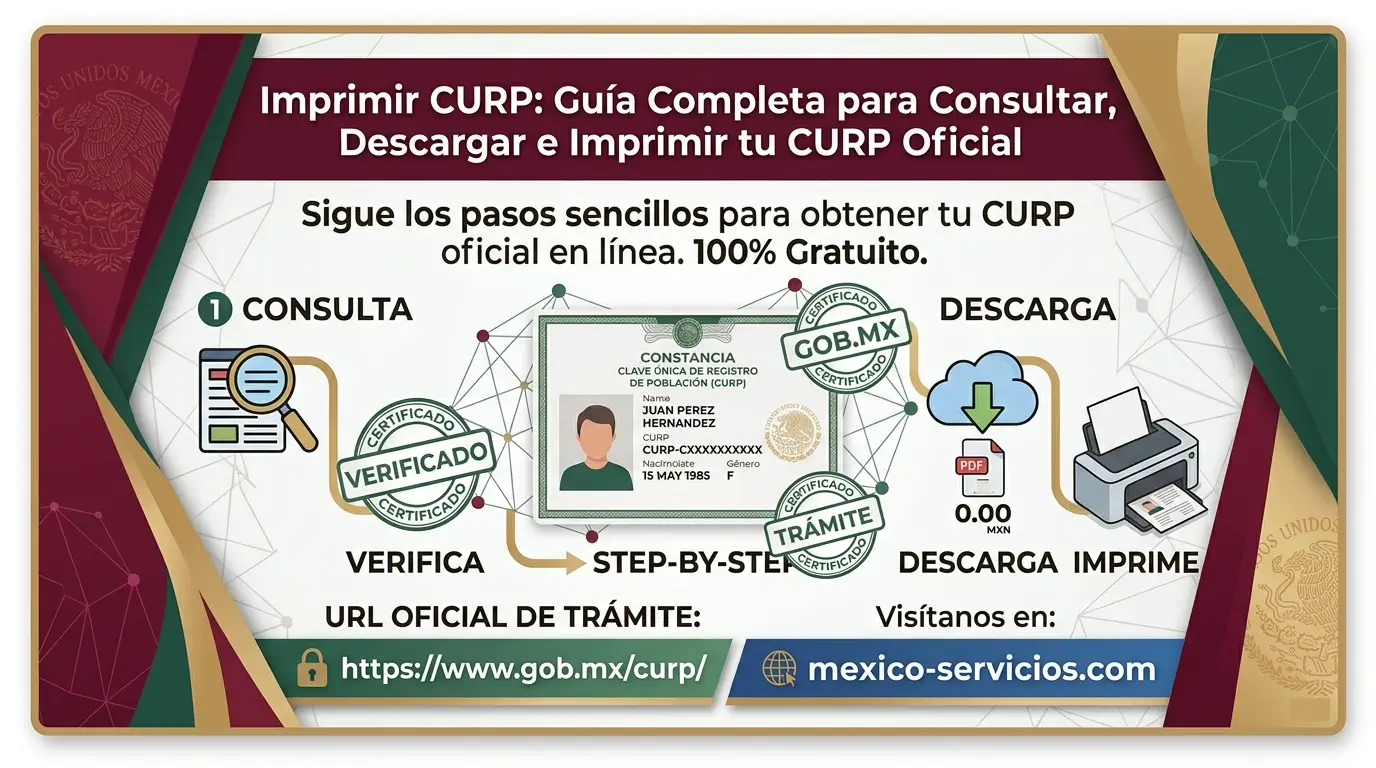
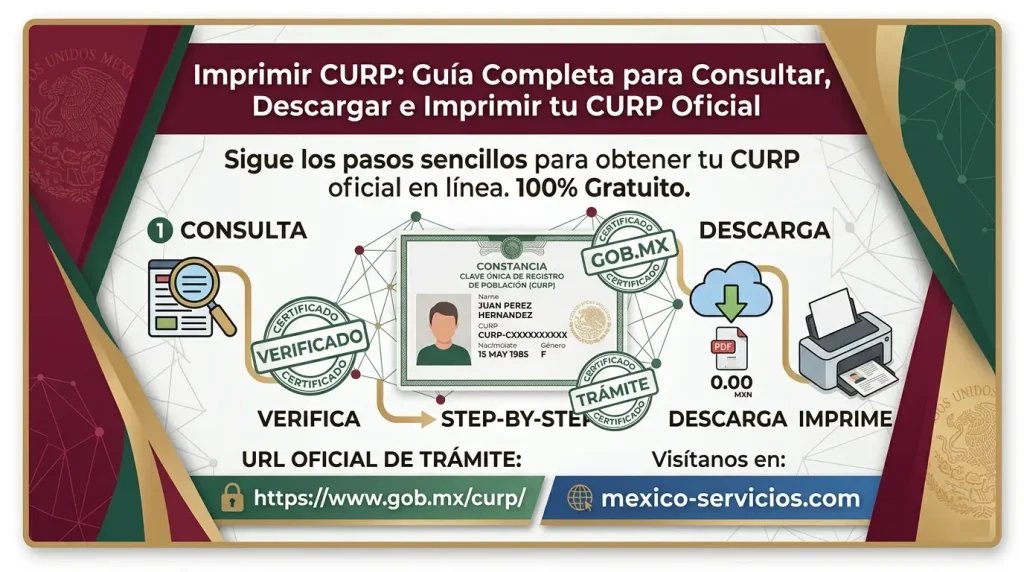
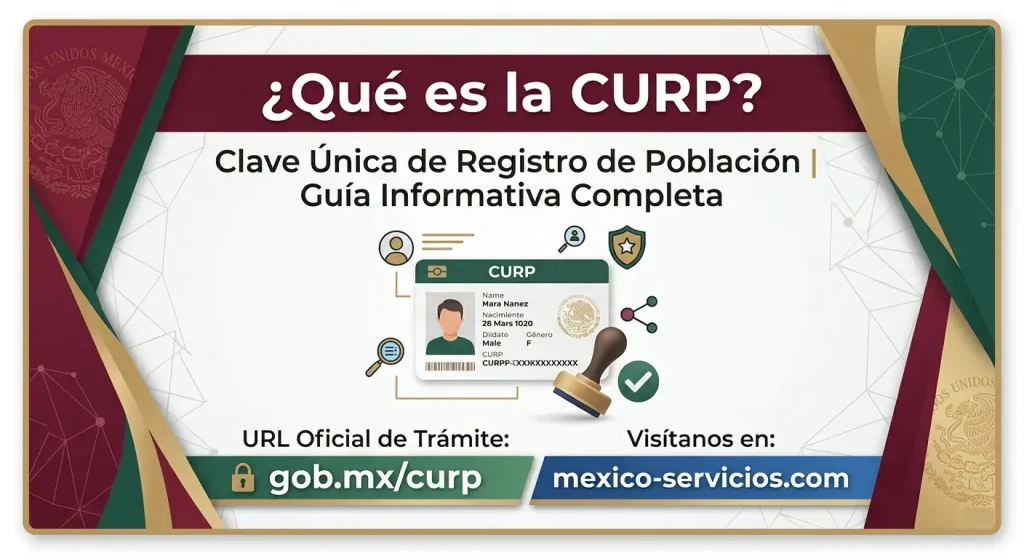
Antes de registrarte en el SAT, emitir facturas electrónicas, abrir una cuenta bancaria o iniciar un negocio en línea, hay un documento indispensable que siempre deberás presentar: la CURP. Aunque la mayoría de los ciudadanos mexicanos la poseen, es muy común tener dudas sobre la manera correcta de solicitarla por primera vez, actualizar sus datos o descargar el formato oficial.
En esta guía encontrarás la información necesaria para realizar la consulta de tu clave alfanumérica por internet, obtener la versión CURP certificada con validez legal y solucionar cualquier inconveniente de registro de forma rápida y sencilla.
¿Qué es la CURP?
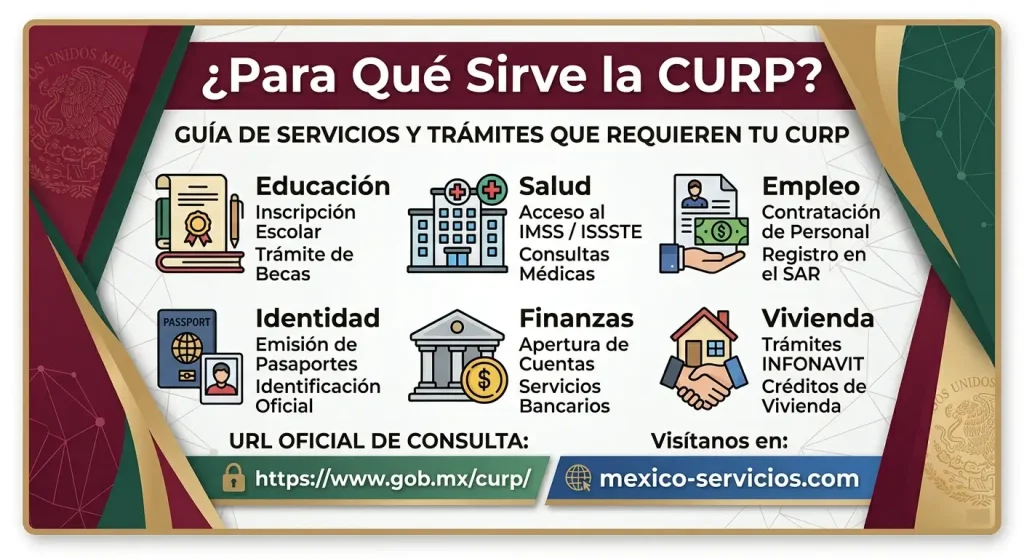
Cada persona residente o nacida en México cuenta con la Clave Única de Registro de Población, una codificación alfanumérica personal e e irrepetible de 18 caracteres. Este documento oficial resulta imprescindible para realizar gestiones administrativas esenciales, tales como obtener pasaporte, inscribirse al seguro social, abrir cuentas bancarias y acceder a servicios públicos.
¿Cómo se compone la CURP?
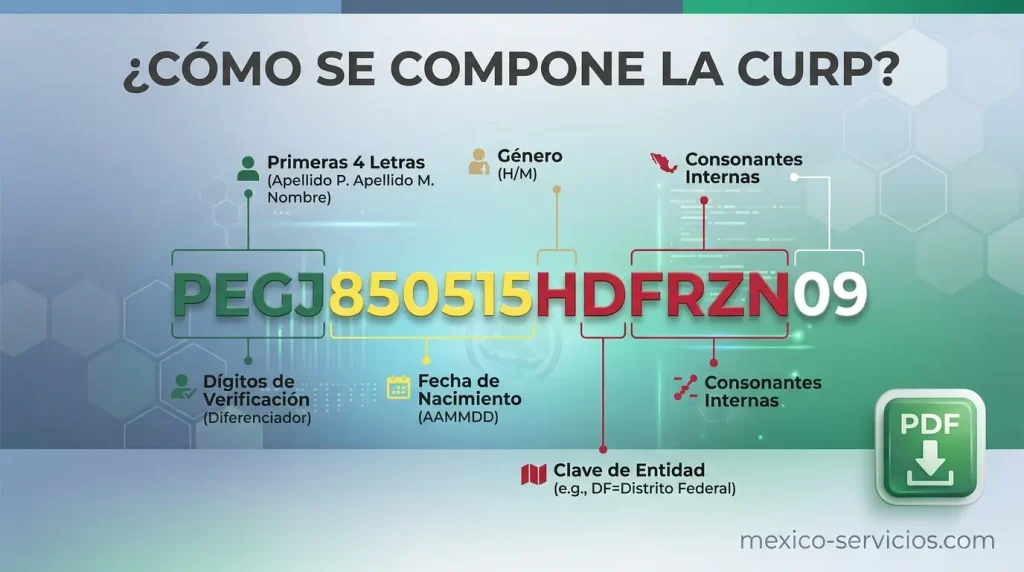
Este código alfanumérico posee una estructura fija de 18 elementos que se asignan a partir de los datos básicos del ciudadano.
A continuación se detalla su composición técnica tomando como base un ejemplo de CURP: PEGJ850515HDFRZN09
Letras del apellido paterno: La primeras dos letras del apellido paterno corresponden a las posiciones iniciales (ejemplo: PE).
Letra del apellido materno: La primera letra del apellido materno se ubica consecutivamente (ejemplo: G).
Letra del nombre: La primera letra del primer nombre ocupa el siguiente lugar (ejemplo: J).
Fecha de nacimiento: Los seis dígitos siguientes reflejan la fecha de nacimiento en formato AA/MM/DD (ejemplo: 850515).
Indicador de sexo: La especificación del sexo se representa con una letra (ejemplo: H).
Entidad federativa: El código de la entidad de nacimiento ocupa las posiciones posteriores (ejemplo: DF).
Consonantes internas: Las consonantes internas de apellidos y nombre se insertan a continuación (ejemplo: RZN).
Homoclave y verificación: Concluye con un diferenciador de siglo y el dígito verificador para garantizar su unicidad (ejemplo: 0 y 9).
¿Cómo consultar tu CURP?
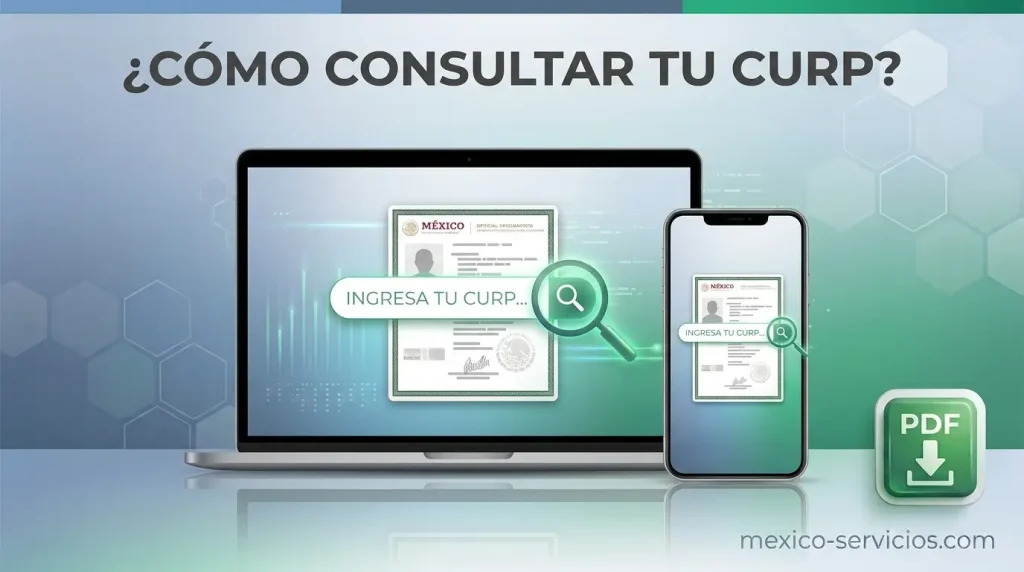
Para obtener esta clave alfanumérica existen dos métodos principales en línea, dependiendo de si buscas una referencia rápida o el documento con validez oficial.
Consultar CURP en Consultas El Universal
A través de Consultas El Universal es posible realizar una búsqueda de CURP gratis en línea introduciendo únicamente el nombre completo, fecha de nacimiento, sexo y entidad de nacimiento. El sistema realiza un cálculo automático para mostrar la clave directamente en la pantalla desde cualquier dispositivo.
Nota: Este mecanismo actúa como una herramienta de cálculo precisa y gratuita, pero no constituye un trámite oficial. Asimismo, la CURP biométrica se está implementando para diversos procesos oficiales, aunque no sustituye la clave tradicional.
Pasos para el cálculo rápido:
Ingresa la información personal requerida.
Haz clic en el botón de consulta.
Visualiza la clave generada en pantalla.
Consultar CURP en el portal oficial de RENAPO
La plataforma del Registro Nacional de Población (RENAPO) es el canal gubernamental oficial habilitado las 24 horas.
Pasos para la obtención oficial:
Accede a la web oficial de RENAPO e ingresa a la pestaña de datos personales.
Completa los campos del formulario con tu apellido paterno y materno completos, fecha de nacimiento, sexo y estado de origen.
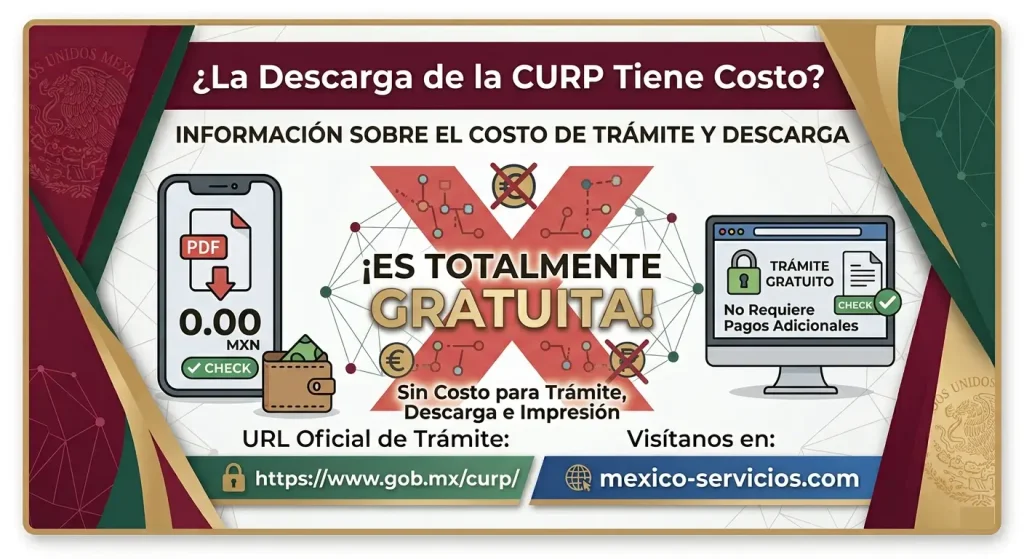
Presiona el botón de búsqueda para descargar la CURP gratis en PDF.
¿Cómo obtener la Constancia Oficial de CURP?
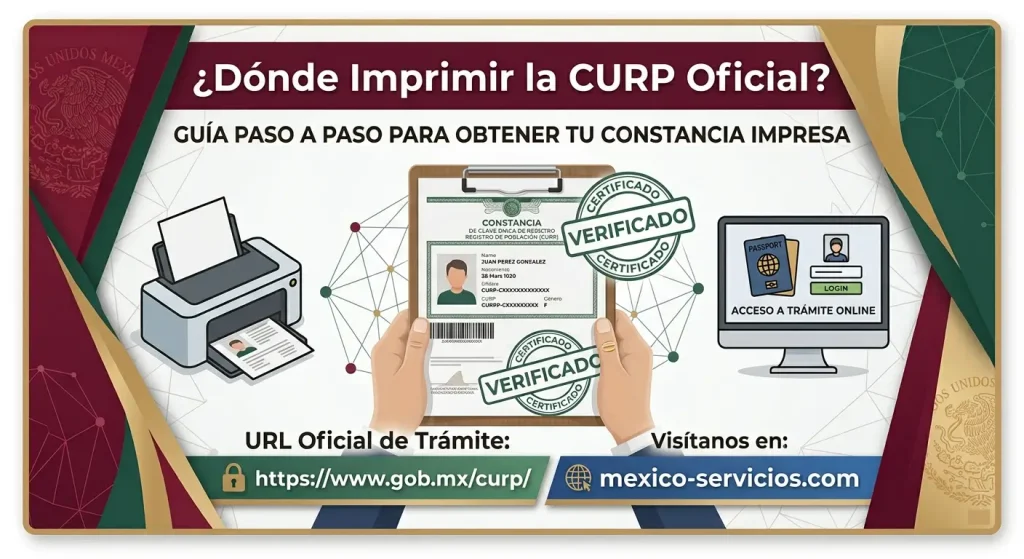
Al descargar el archivo generado por el sistema gubernamental se obtiene la CURP certificada. Este documento posee plena validez legal en la administración pública, trámites bancarios y entidades educativas.
Incluye los siguientes elementos de autenticidad:
Código QR de verificación y folio único.
Firma digital electrónica.
Formato en PDF de emisión oficial.
¿Cómo tramitar la CURP por primera vez?
Para realizar la solicitud inicial de tu clave alfanumérica, es necesario llevar a cabo un trámite presencial siguiendo este procedimiento:
Ubicación del módulo: Acude a las oficinas del Registro Civil o a los módulos de atención del RENAPO más próximos a tu domicilio.
Documentación requerida: Presenta en original y copia un documento probatorio de identidad (como el acta de nacimiento, carta de naturalización, certificado de nacionalidad mexicana, visa diplomática o documento migratorio), junto con una identificación oficial vigente con fotografía.
Registro de datos: El personal capacitado verificará tu documentación e ingresará la información correspondiente al sistema.
Entrega de comprobante: Una vez concluido el registro, recibirás tu constancia impresa.
Consulta posterior: Tras este alta inicial, podrás descargar el documento digital en PDF directamente desde el portal gubernamental.
Nota: Para resolver inquietudes adicionales sobre este proceso, la plataforma del Gobierno de México dispone de un espacio de preguntas frecuentes.
Servicios relacionados con tu CURP
La Clave Única de Registro de Población resulta indispensable para gestionar múltiples trámites institucionales y financieros en el sector público y privado. Entre los procesos más comunes destacan:
Consultar RFC con CURP
Para obtener tu RFC completo con homoclave, puedes ingresar al portal oficial del SAT, escribir tu clave alfanumérica y resolver el código de seguridad (captcha). Como alternativa, también existe la opción de realizar la consulta en Consultas El Universal utilizando tu nombre completo, fecha de nacimiento y sexo.
Consultar Número de Seguridad Social del IMSS con CURP
El trámite para la asignación o localización de NSS ante el Instituto Mexicano del Seguro Social requiere contar con tu clave personal y un correo electrónico válido para asociarlo. El procedimiento se realiza en el sitio web institucional completando los campos de identificación y registrando tu domicilio actual.
Consultar Puntos INFONAVIT con CURP
Para verificar tu puntuación crediticia en Mi Cuenta Infonavit, debes acceder al portal oficial. En caso de ser usuario nuevo, regístrate vinculando tu clave, RFC y NSS; si ya posees cuenta, solo inicia sesión. Posteriormente, dirígete al apartado para tramitar mi crédito, donde podrás consultar tu precalificación y los puntos acumulados.
CURP certificada: ¿qué significa?
Los términos “CURP actualizada” o CURP certificada hacen referencia a la validación directa de tus datos entre el RENAPO y el Registro Civil.
Cuando un documento cuenta con este estado, indica que la información alfanumérica ha sido cotejada con los registros oficiales de nacimiento, lo que le otorga plena validez legal para realizar trámites gubernamentales, bancarios, fiscales y educativos. Si obtuviste tu constancia hace bastante tiempo, la recomendación principal es consultar y descargar una nueva versión para confirmar que disponga de los datos más recientes e integrados al sistema.
Problemas frecuentes al consultar tu CURP
Aunque la consulta de este código alfanumérico suele ser un trámite sencillo, en ocasiones se presentan inconvenientes que impiden la localización o validación del registro en el sistema.
Las dificultades más habituales incluyen:
Captura errónea de datos: Información personal ingresada con equivocaciones u errores ortográficos en nombres y apellidos durante el registro inicial.
Inconsistencias y duplicidad: Diferencias entre la base de datos nacional y el acta de nacimiento, o la presencia de registros duplicados para la misma persona.
En cualquiera de estos escenarios, resulta imprescindible tramitar una corrección formal ante el RENAPO presentando los documentos oficiales de respaldo. Corregir la información oportunamente previene contratiempos en futuras gestiones laborales, fiscales o financieras.
¿Por qué es importante tener una CURP actualizada?
Mantener este documento al día evita contratiempos, rechazos o demoras administrativas cuando las instituciones públicas o privadas solicitan la información. Contar con la versión más reciente garantiza que los datos personales coincidan con los registros oficiales centralizados.
Entre las gestiones principales donde resulta indispensable contar con esta clave actualizada se encuentran:
Trámites fiscales e institucionales: Inscripción ante el SAT y obtención de firma electrónica.
Servicios financieros: Apertura de cuentas bancarias y solicitud de créditos.
Gestiones laborales y sociales: Trámites de seguridad social, contratación laboral y registro en plataformas gubernamentales.
Para los comerciantes y vendedores de comercio electrónico, mantener la documentación fiscal en orden facilita los procesos relacionados con la facturación y el cumplimiento tributario.
Preguntas frecuentes
En Estados Unidos no existe un documento emitido por el gobierno local con esa misma denominación, ya que la CURP es un código exclusivo del sistema de identidad mexicano. Sin embargo, para los ciudadanos mexicanos que residen en territorio estadounidense, esta clave continúa siendo indispensable para llevar a cabo procesos consulares (como la emisión de pasaporte o matrícula consular), realizar gestiones administrativas ante el SAT o el IMSS, aperturar cuentas bancarias y mantener vinculados sus documentos de origen.
La descarga de este documento oficial se realiza directamente a través de la plataforma gubernamental siguiendo estos pasos:
Accede al sitio oficial de Consulta tu CURP.
Elige la modalidad de búsqueda: ingresa directamente tus 18 caracteres alfanuméricos o selecciona la pestaña de datos personales para colocar tu nombre completo, fecha de nacimiento, sexo y estado.
Resuelve el código de verificación o captcha de seguridad.
Haz clic en Buscar y confirma que la información desplegada sea correcta.
Oprime el botón Descargar PDF para almacenar la constancia oficial en tu dispositivo.
Las personas extranjeras con estancia legal en México deben tramitar su registro mediante el Instituto Nacional de Migración (INM) o la Comisión Mexicana de Ayuda a Refugiados (COMAR).
Residencia temporal o permanente: Se asigna automáticamente al momento de emitir el Número Único de Extranjeros (NUE).
Solicitantes de refugio: La COMAR otorga un documento temporal con vigencia determinada.
Consulta posterior: Una vez generada la clave, es posible descargar tu CURP gratis en PDF mediante el portal en línea introduciendo los datos del titular.
Puedes consultar y visualizar tu clave desde el navegador web de cualquier dispositivo móvil:
Abre el navegador (Chrome, Safari, etc.) e ingresa al portal oficial del Gobierno de México.
Introduce tus 18 caracteres en la casilla Clave Única de Registro de Población o selecciona la opción de datos personales para llenar el formulario correspondiente.
Completa la validación de seguridad.
Presiona el botón de búsqueda y selecciona la opción para guardar el archivo digital en la memoria de tu teléfono.
Para bajar una copia digital válida sin costo alguno, ingresa al portal oficial de la CURP. Selecciona si deseas realizar la búsqueda mediante la clave alfanumérica o a través de tus datos de nacimiento, completa la verificación “No soy un robot” y haz clic en buscar. El sistema mostrará los datos en pantalla y habilitará la opción para guardar la constancia directamente en formato PDF.
El acceso en línea está disponible de forma continua en el sitio web institucional. Basta con ingresar a la plataforma, elegir si realizarás la consulta proporcionando los 18 dígitos o mediante tu nombre completo y fecha de nacimiento, superar el código de validación y presionar el botón de consulta para obtener el documento.
Desde un dispositivo móvil, entra a la página web de consulta, elige la modalidad de búsqueda por clave o formulario personal, resuelve el código captcha y ejecuta la consulta. Una vez verificados los datos en pantalla, selecciona la casilla de descarga para conservar el archivo digital sin costo.
En el sitio oficial, dirígete a la pestaña Datos Personales. Ingresa tu nombre(s), apellido paterno y materno completos, fecha de nacimiento, sexo y entidad federativa. Al completar el código de seguridad y hacer clic en buscar, la plataforma ubicará la clave asociada para su visualización o descarga.
Para tramitar la consulta por internet, entra al portal web oficial. Ingresa la clave de 18 dígitos o bien completa el formulario de identificación con tus datos básicos de nacimiento. Confirma la verificación de seguridad, presiona el botón de búsqueda y descarga el archivo oficial actualizado.
Los consulados no emiten ni imprimen directamente este documento; el proceso debe realizarse totalmente en línea a través del portal oficial gubernamental ingresando la clave o los datos de registro. Si la información presenta inconsistencias o no aparece en el sistema, es necesario contactar a la RENAPO vía correo electrónico ([email protected]) o por vía telefónica adjuntando copia del acta de nacimiento e identificación oficial para la aclaración correspondiente.
Conclusión
En definitiva, la Clave Única de Registro de Población (CURP) es el eje fundamental de la identidad digital e institucional en México, imprescindible para llevar a cabo trámites fiscales, bancarios, educativos y de seguridad social. Mantener una CURP actualizada y certificada ante el RENAPO garantiza la validez legal de tus documentos y evita contratiempos administrativos, por lo que verificar periódicamente tus datos y descargar tu CURP gratis en PDF a través de los canales oficiales es el paso más oportuno para asegurar que todas tus gestiones fluyan sin inconvenientes.
Los documentos clave para validar tus comprobantes fiscales y autenticar firmas electrónicas son el Certificado de Sello Digital (CSD) y la e.firma. Si tus credenciales se traspapelaron o perdieron su vigencia, en esta guía práctica te explicamos el procedimiento paso a paso para recuperarlas sin complicaciones.
¿Qué es un certificado de Sello Digital?
Un Certificado de Sello Digital es un archivo electrónico emitido por el SAT para firmar y dar validez legal a tus comprobantes fiscales (CFDI). Garantiza la vinculación entre tu identidad y tu clave pública, asegurando la autenticidad de tus facturas.
Existen dos tipos clave de certificados fiscales en México, compuestos por tres elementos: la llave pública (.cer), la llave privada (.key) y la contraseña de la llave privada.
Certificado de Sello Digital: Se utiliza de manera específica para sellar y validar tus comprobantes fiscales (CFDI).
Certificado de e.firma: Sirve como firma autógrafa electrónica para autenticar diversos documentos digitales.
¿Cómo recuperar los certificados del SAT?
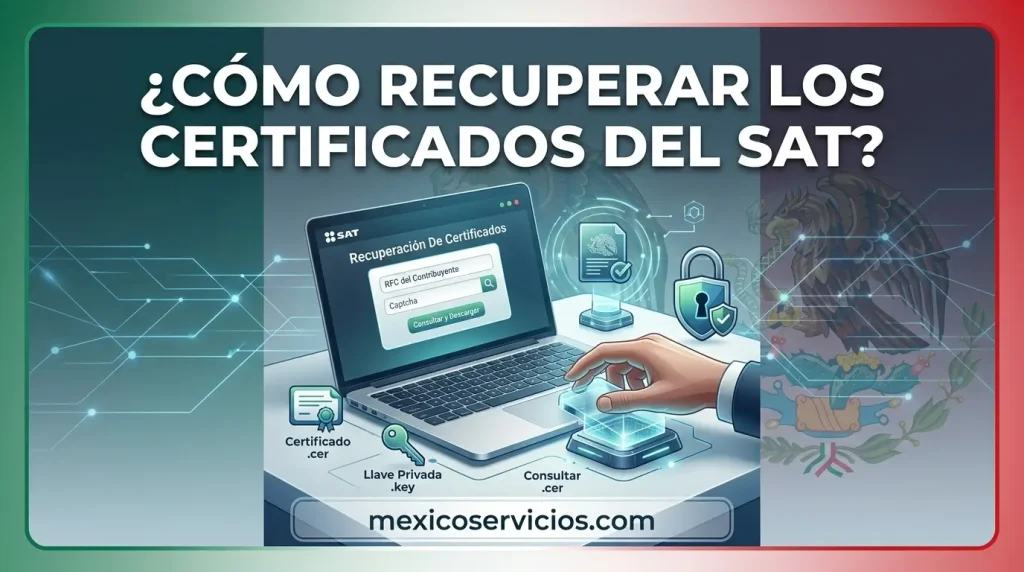
El proceso para consultar o descargar tus archivos digitales en el portal del SAT es muy sencillo y se realiza directamente en su plataforma en línea.
Pasos para la recuperación de certificados del SAT
Ingreso al Sistema: Accede a la plataforma oficial e introduce tu clave de RFC junto con el captcha de validación.
Consulta de información: El portal te mostrará la lista completa de tus certificados asignados. Ahí podrás verificar datos como el número de serie, el tipo de documento, las fechas de inicio y fin de vigencia, y su estado actual (activo, caducado o revocado).
Descarga directa: Haz clic en el número de serie del archivo que necesitas para iniciar la descarga automática de tus certificados.
Este mismo procedimiento te permite revisar la vigencia de tus certificados con anticipación, lo cual te facilita identificar cuándo están próximos a caducar para programar su renovación a tiempo.
¿Qué hacer si tus certificados caducaron?
Si tus certificados o tu firma electrónica han vencido, el trámite de renovación depende de tu régimen fiscal y del tiempo transcurrido desde su caducidad.
Para personas físicas con una e.firma vencida hace menos de un año, la gestión se realiza mediante la plataforma SAT ID. Debes ingresar con tu RFC, adjuntar un escaneo del INE en PDF (máximo 5 MB) y grabar un video breve para validar tu identidad. Una vez completada la verificación, recibirás un enlace del SAT para generar el archivo .REQ. Finalmente, subes ese archivo a Certisat Web para obtener tu folio y descargar la nueva e.firma en formato .CER.
En el caso de personas morales cuyo Certificado de Sello Digital o e.firma tenga menos de un año de vencimiento, la actualización se realiza mediante la aplicación Certifica (antes SOLCEDI) con la e.firma del representante legal:
Generación de archivos: Accede a la aplicación con tu RFC y tu clave vencida para obtener dos archivos esenciales: el .REQ (solicitud de trámite) y el .KEY (clave privada del certificado).
Renovación en Certisat: Entra al portal Certisat del SAT, selecciona la opción para renovar certificado y adjunta la solicitud .REQ.
Obtención del certificado: El portal generará un acuse de seguimiento y habilitará la descarga del nuevo archivo .CER para concluir tu renovación.
Recuperación del certificado de Sello Digital
El trámite para la recuperación del certificado de Sello Digital comparte la misma lógica que la renovación de tu firma electrónica. Debes ingresar a la plataforma Certifica utilizando tu RFC y tu e.firma vigente. En caso de que tu firma electrónica haya vencido, es obligatorio gestionar su renovación previa para poder realizar la recuperación del certificado.
Es fundamental tener presente que tanto el Certificado de Sello Digital como la e.firma cuentan con una vigencia de cuatro años. Ambos certificados resultan indispensables para poder llevar a cabo el timbrado y la emisión formal de tus CFDI.
Acude a las oficinas del SAT
Cuando tu firma electrónica o e.firma tiene más de un año de vencimiento, debes acudir presencialmente a un módulo del SAT para tramitar su renovación. Para ello, es indispensable programar una cita en la página del SAT y presentarse en la fecha elegida con los siguientes requisitos:
Identificación oficial: Presentar documento original y vigente del contribuyente o del representante legal.
Dispositivo de almacenamiento: Una unidad de memoria USB (de preferencia nueva) que contenga el archivo .REQ generado previamente mediante el software Certifica.
Contacto: Una dirección de correo electrónico activa a la que puedas acceder al momento del trámite.
Representante legal de persona física: Deberá ratificar bajo protesta de decir verdad la vigencia de su nombramiento mediante el manifiesto entregado en ventanilla.
Si requieres asesoría especializada para gestionar tus trámites fiscales y mantener en regla la emisión de tus comprobantes fiscales (CFDI), el equipo de Konta puede brindarte el apoyo necesario para poner tus certificados al día.
¿Qué es y para qué sirve el Certificado de Sello Digital?
El Certificado de Sello Digital (CSD) es un documento electrónico emitido por el SAT que vincula una clave pública con la identidad de su titular. Funciona como una identificación oficial del emisor y actúa como una medida de seguridad clave para la facturación electrónica.
Su función principal es respaldar la autenticidad y origen de cada factura, garantizando la validez jurídica del comprobante y previniendo la falsificación o alteración de la información.
Diferencia entre el CSD y la e.firma
Aunque el Certificado de Sello Digital (CSD) y la firma electrónica (e.firma o FIEL) comparten elementos técnicos similares como la llave privada (.key) protegida con contraseña y el certificado de seguridad (.cer), sus funciones dentro del esquema fiscal son distintas y se complementan entre sí:
Certificado de Sello Digital (CSD): Es el documento electrónico utilizado exclusivamente para sellar o firmar facturas electrónicas, garantizando el origen y la seguridad de cada comprobante.
e.firma (FIEL): Actúa como una identificación digital del contribuyente y sirve para autenticar diversos trámites ante la autoridad fiscal.
En resumen, la e.firma valida tu identidad oficial, mientras que el CSD autoriza y emite formalmente tus comprobantes para facturar.
Pasos para recuperar tu Certificado de Sello Digital (CSD)
Para la recuperación de tu Certificado de Sello Digital (CSD) ante el Servicio de Administración Tributaria (SAT), existe un procedimiento en línea muy sencillo que te permite recuperar el archivo de forma rápida.
Pasos para la recuperación de tu Certificado de Sello Digital (CSD)
Genera tu solicitud: Descarga la aplicación Certifica (disponible en versión de 32 o 64 bits según tu sistema operativo) y selecciona la opción «Solicitud de Certificados de Sello Digital (CSD)». Al completar el procedimiento, el sistema te entregará dos archivos:
Archivo con extensión .sdg (documento para enviar al SAT).
Archivo con extensión .key (clave privada de tu Certificado de Sello Digital).
Envía tu solicitud: Entra a la plataforma CertiSAT WEB autenticándote con tu e.firma. Selecciona el apartado «Envío de solicitud de certificados de sello digital», adjunta tu archivo .sdg y obtén el acuse oficial que contiene tu número de operación.
Descarga tu CSD: Dentro del mismo portal CertiSAT WEB, dirígete a «Recuperación de certificados» para descargar el archivo definitivo de tu Certificado de Sello Digital (.cer) haciendo clic en el número de serie correspondiente.
Recuperación alternativa por RFC o número de serie
Si presentas complicaciones con tu contraseña, el sistema de CertiSAT WEB te permite buscar tu Certificado de Sello Digital directamente con:
RFC: Ingresa tu clave fiscal para realizar la localización automática en el sistema del SAT.
Número de serie: Lo puedes consultar en los comprobantes y documentos originales emitidos previamente por el SAT.
¿Qué hacer si no tienes la contraseña?
Perder o no recordar la contraseña para acceder a los trámites del SAT puede resultar molesto, pero existen mecanismos oficiales para restablecerla de forma rápida. Puedes generar, actualizar o renovar tu contraseña directamente en el portal siguiendo este procedimiento:
Ingresa al portal del SAT: Accede a la página oficial (www.sat.gob.mx).
Navega a servicios: Dirígete al apartado de «Más trámites y servicios».
Selecciona la herramienta: Entra en «Herramientas de cumplimiento».
Inicia el trámite: Haz clic en el módulo de «Contraseñas» y elige la opción «Genera y actualiza con tu e.firma».
Autentícate con tu e.firma: Adjunta tus archivos de la e.firma, incluyendo el certificado (.cer), la clave privada (.key) y la contraseña de la clave privada.
Finaliza el proceso: Sigue las indicaciones en pantalla para confirmar la asignación de tu nueva contraseña.
Contactar al Centro de Atención Telefónica del SAT
Si prefieres recibir orientación personalizada o ayuda directa de un asesor del SAT, puedes llamar a la línea de atención telefónica al 55 627 22 728 para explicar tu caso. Debido a la alta demanda, los tiempos de espera pueden ser prolongados, por lo que se recomienda mantener la paciencia durante la llamada.
¿Cómo funcionan los certificados del SAT?
Los certificados del SAT operan mediante un sistema de criptografía de clave pública que garantiza la seguridad y validez de tus trámites e información fiscal. Su funcionamiento se basa en la interacción de dos componentes esenciales:
Clave pública: Se utiliza para cifrar información y validar la autenticidad de documentos electrónicos frente a la autoridad.
Clave privada: Permite descifrar la información cifrada y realizar la firma digital de documentos; este archivo se debe resguardar en secreto.
Acudir a las oficinas del SAT
Para realizar la recuperación de certificados de forma presencial en las oficinas del SAT, debes seguir un procedimiento ordenado para garantizar tu atención:
Ubicación de módulos: Ingresa a la página oficial (www.sat.gob.mx), accede al directorio en la sección “Oficinas” y elige la sede del SAT más conveniente según tu localidad.
Requisitos de documentación: Reúne los documentos necesarios vigentes exigidos por la autoridad para la recuperación de tus certificados.
Programación de cita: Entra al portal del SAT, selecciona la opción “Agendar cita” y confirma la fecha y hora requeridas para tu trámite.
Atención presencial: Acude con puntualidad a la oficina del SAT seleccionada e informa al personal de recepción el motivo de tu visita.
Seguimiento del trámite: El personal te indicará los tiempos de procesamiento para la recuperación de certificados y la modalidad de entrega, ya sea en ventanilla o mediante descarga electrónica.
Preguntas frecuentes
Para descargar el certificado digital (.cer) de tu e.firma o sello fiscal, ingresa a la sección de e.firma en el Portal del SAT, coloca tu RFC y tu número de serie para guardarlo en tu equipo.
Pasos para la descarga:
Entra al Portal del SAT en la sección de e.firma (contenidos relacionados).
Selecciona la opción para descargar certificados e ingresa tu RFC y el código Captcha.
Haz clic sobre el número de serie de tu certificado para guardarlo.
Aspectos clave:
Solo es posible obtener el archivo público con extensión .cer por internet.
La llave privada (.key) no se recupera en línea; si la perdiste o la e.firma expiró hace tiempo, requiere cita presencial en las oficinas.
Si extraviaste un certificado escolar (primaria o secundaria), es necesario gestionar un duplicado oficial en línea o presencialmente ante la secretaría de educación local o el INEA.
Requisitos básicos: Presentar CURP, acta de nacimiento, identificación oficial, comprobante de pago de derechos (si aplica) y datos precisos del centro escolar (nombre, clave CCT, municipio y año de egreso).
Procedimiento:
Verifica si mantienes alguna copia digital previa.
Ingresa al portal de control escolar de tu entidad o acude a la oficina correspondiente.
Completa el formato de solicitud, realiza el pago y espera el tiempo de respuesta para recibir tu duplicado.
La herramienta Certifica (antes SOLCEDI) se descarga desde el Portal del SAT para generar solicitudes de e.firma o sellos digitales.
Pasos para la descarga:
Dirígete a la sección Certifica en el sitio oficial del SAT.
Selecciona la versión compatible con tu sistema operativo (32 bits o 64 bits).
Guarda el ejecutable en tu equipo y asegúrate de tener instalado Java para su correcto funcionamiento.
El archivo .cer puede descargarse nuevamente a través de internet, mientras que el archivo .key no se puede recuperar por vías digitales debido a protocolos de seguridad.
Recuperación del archivo .cer:
Entra al Portal del SAT, dirígete a Otros trámites y servicios y selecciona la opción de descarga directa de certificado.
Captura tu RFC o número de serie, resuelve el captcha y haz clic en buscar.
Presiona sobre el número de serie del certificado vigente para bajarlo.
Pérdida de la llave privada (.key):
El SAT no almacena la llave privada. En caso de extravío del archivo .key o su contraseña, se debe agendar una cita en las oficinas del SAT para tramitar la renovación o revocación de la e.firma llevando una memoria USB e identificación oficial.
Si perdiste un certificado digital (como los emitidos por la FNMT), la clave privada no se almacena en servidores por seguridad, por lo que no es posible descargarlo de nuevo. Se debe revocar el certificado anterior y solicitar uno nuevo.
Revocación: Anula el certificado extraviado por internet, teléfono o de forma presencial para evitar riesgos.
Nueva solicitud: Tramita una nueva petición del certificado digital.
Acreditación: Valida tu identidad mediante videoidentificación, DNI electrónico o en una oficina autorizada.
La consulta de tus certificados varía de acuerdo con el tipo de documento que requieras localizar:
Certificados fiscales (SAT): Accede a la plataforma de Recuperación de Certificados del SAT e ingresa tu RFC o número de serie para visualizar tus archivos activos.
Certificados escolares (SEP): Revisa el portal del SIGED con tu CURP para documentos de educación básica o media.
Certificados en tu dispositivo:
Windows: Pulsa Win + R, ejecuta el comando certmgr.msc y revisa la sección Personal.
Mac: Utiliza la aplicación Acceso a Llaveros en la categoría Mis certificados.
Navegadores: Ve a Configuración > Privacidad y seguridad > Seguridad > Administrar certificados.
Es posible obtener el certificado digital de persona física sin acudir presencialmente mediante videoidentificación o utilizando un DNI electrónico.
Proceso por Videoidentificación:
Ingresa a la sede electrónica (FNMT) y selecciona la opción de persona física con videoidentificación.
Configura el software necesario en tu equipo y completa la solicitud con tu correo electrónico.
Utiliza el enlace o código QR recibido para realizar la grabación de tu rostro y tu DNI frente a la cámara.
Una vez validada la información por la autoridad en un par de días hábiles, recibirás la confirmación para descargar el certificado digital.
Proceso con DNIe: Si cuentas con DNI electrónico activo, lector compatible y tu PIN, puedes acreditar tu identidad de manera inmediata en la sede electrónica.
Para consultar un certificado escolar de la SEP en México, accede al sistema del SIGED, ingresa tu clave CURP en el buscador y descarga el archivo en PDF.
Opciones según la institución:
Para educación de adultos, consulta el portal Mi Certificado en Línea del INEA mediante tu CURP.
Para títulos y documentos profesionales, verifica el portal de la Cédula Profesional.
Si el registro no aparece en el sistema federal, debes acudir a la Secretaría de Educación del estado donde realizaste los estudios.
Para recuperar el archivo .cer de la e.firma del SAT, dirígete al Sistema de Recuperación de Certificados, escribe tu RFC, resuelve el captcha y descarga el certificado vigente.
Procedimiento:
Entra a la herramienta oficial de Recuperación de Certificados del SAT.
Captura tu RFC y el texto de la imagen de seguridad.
Haz clic en Buscar y selecciona la versión .cer de tu certificado activo para guardarlo en tu dispositivo.
Nota importante: Este trámite solo permite recuperar la parte pública (.cer). Si perdiste la llave privada (.key), deberás tramitar la renovación presencial en las oficinas del SAT.
Si no logras bajar tu certificado del SAT, estarás imposibilitado para emitir facturas electrónicas, presentar declaraciones o firmar documentos digitales. Las causas principales suelen ser demoras en la actualización de los servidores (de 24 a 72 horas hábiles) o saturación en la plataforma.
Acciones recomendadas:
Plazos de espera: Si recién realizaste el trámite en ventanilla, espera hasta 72 horas hábiles para que el SAT active el archivo .cer en el sistema.
Ajustes técnicos: Prueba usando navegadores como Edge o Chrome en ventana de incógnito y borra las cookies o el historial.
Búsqueda directa: Intenta la descarga utilizando directamente la herramienta de Recuperación de Certificados con tu RFC.
Atención presencial: Si el inconveniente no se resuelve tras varios días, agenda una cita en las oficinas del SAT para solicitar la entrega de los archivos en una memoria USB.
Conclusión
Mantener la e.firma y el Certificado de Sello Digital (CSD) al día es el pilar fundamental para garantizar la continuidad operativa de tus trámites y la emisión de comprobantes fiscales (CFDI) sin interrupciones. Aunque la pérdida o caducidad de estos archivos pueda parecer un obstáculo complejo, las plataformas digitales del SAT como SAT ID y CertiSAT WEB ofrecen alternativas ágiles para gestionar la recuperación de certificados o su renovación en línea; reservando la atención presencial únicamente para casos específicos. Identificar con claridad los requisitos de cada gestión te permitirá proteger la validez jurídica de tus documentos digitales y conservar un control fiscal impecable en todo momento.
Diseñada para brindar apoyo a las familias con hijos en edad escolar, la Beca de Educación Básica “Rita Cetina” ofrece asistencia financiera dirigida en todo México. A través de este programa, los estudiantes inscritos en secundarias públicas reciben un pago único por ciclo escolar de $2,500 MXN por niño o niña, destinado a solventar gastos esenciales como uniformes escolares y útiles educativos.
Guía para la Inscripción a la Beca de Secundaria Pública (Ciclo 2025-2026)
Si sus dependientes o hijos cursan la educación secundaria en el sistema público durante el periodo lectivo 2025-2026, pueden acceder a este apoyo estudiantil. Aquellos alumnos que ya sean beneficiarios de la beca no requieren llevar a cabo el proceso nuevamente.
Documentación y Datos Requeridos
Del Padre, Madre o Tutor
CURP: Clave Única de Registro de Población consultable en línea.
Medios de contacto: Número de teléfono móvil activo y dirección de correo electrónico.
Comprobante de domicilio: Documento en formato digital con una antigüedad máxima de tres meses.
Identificación oficial: Copia digitalizada de una identificación vigente.
Del Alumno o Alumna
CURP del estudiante: Clave del alumno a inscribir.
CCT: Clave de Centro de Trabajo perteneciente al plantel educativo donde cursa sus estudios.
Procedimiento de Registro
Acceso a la plataforma: Ingrese a la plataforma Llave MX y cree un perfil de usuario si aún no dispone de uno.
Alta del responsable: Complete los datos correspondientes al tutor, madre o padre de familia.
Inscripción de estudiantes: Ingrese la información individual de cada estudiante a su cargo.
Validación: Al concluir la captura, la solicitud pasará a una fase de revisión para continuar con los trámites correspondientes.
Cada etapa educativa en el sistema público cuenta con un apoyo económico federal específico. Conoce qué opción te corresponde según tu situación escolar actual o la de tu familia:
Beca Benito Juárez (Educación Media Superior): Destinada a estudiantes inscritos en un bachillerato o preparatoria pública tras ingresar mediante Mi Derecho Mi Lugar. Es un beneficio universal, por lo que se otorga a todos los alumnos sin requerir un promedio mínimo.
Beca Universal Rita Cetina: Dirigida a hermanos menores que cursen la primaria o secundaria en escuelas públicas, o a ti mismo si aún estás en nivel secundaria preparándote para el examen ECOEMS.
Beca Jóvenes Escribiendo el Futuro: Diseñada para la siguiente etapa académica, disponible una vez que ingreses a la educación superior en una universidad pública.
Comparativa de Becas Benito Juárez y Rita Cetina
Criterio
Beca Benito Juárez (Educación Media Superior)
Beca Universal Rita Cetina (Educación Básica)
Población Objetivo
Alumnos inscritos en bachillerato o preparatoria pública.
Alumnos de nivel primaria y secundaria en planteles públicos.
Asignación Económica
$1,900 pesos cada dos meses (durante un máximo de 40 meses).
Secundaria: $1,900 pesos bimestrales, más $700 pesos adicionales por cada estudiante extra en la familia. Primaria: $2,500 pesos al año.
Trámite de Inscripción
Realizado directamente por el estudiante con su cuenta Llave MX.
Tramitado por la madre, padre o tutor mediante su cuenta Llave MX.
Sitio Web Oficial
becabenitojuarez.gob.mx
becaritacetina.gob.mx
Ventana de Registro
Habitualmente disponible durante febrero.
Regularmente disponible entre septiembre y octubre.
Medio de Cobro
Tarjeta del Banco del Bienestar.
Tarjeta del Banco del Bienestar.
Nota: La información sobre montos y períodos de atención puede sufrir variaciones entre ciclos escolares; se recomienda confirmar las bases vigentes en las plataformas institucionales.
Cronograma de Fechas Clave
Febrero: Apertura del proceso de inscripción para la Beca Benito Juárez de nivel medio superior.
Septiembre – Octubre: Período de registro para la Beca Rita Cetina enfocada en educación básica.
Abril: En 2026 se informó la emisión de un pago doble correspondiente a la Beca Benito Juárez.
Esquema Anual de Depósitos: La entrega de apoyos se distribuye en 5 períodos bimestrales, suspendiendo la emisión en julio y agosto.
Preguntas frecuentes
Para tramitar la beca de tu hija, primero debes ingresar a la plataforma digital oficial del programa e iniciar sesión con la cuenta Llave MX del tutor. Luego, adjunta una identificación oficial con fotografía y un comprobante de domicilio reciente en formato digital. Por último, registra los datos del alumno ingresando su CURP y la Clave del Centro de Trabajo (CCT) de la escuela primaria a la que asiste.
El registro se efectúa ingresando al sitio web del programa utilizando la Llave MX del padre, madre o tutor. Durante el proceso, el sistema te solicitará subir digitalmente un comprobante de domicilio actualizado y la identificación oficial del tutor. Tras ello, añade al menor con su CURP junto con la CCT del plantel escolar y descarga el comprobante en PDF para concluir.
La apertura para incorporar a nuevos alumnos o inscripciones pendientes en el nivel primaria está prevista para septiembre de 2026. El trámite se gestionará completamente en línea a través del portal oficial, requiriendo la validación de la Llave MX y los documentos del alumno y tutor.
Sí, las escuelas primarias públicas cuentan con el beneficio de la Beca de Apoyo para Uniformes y Útiles Rita Cetina. Este programa consiste en un estímulo económico de $2,500 pesos por año para cada estudiante inscrito, recurso que se entrega directamente mediante las tarjetas del Banco del Bienestar.
El proceso de inscripción para primaria durante 2026 se planificó en dos fases: los grados superiores (4.º, 5.º y 6.º) se inscribieron en enero, mientras que los grados iniciales (1.º, 2.º y 3.º) iniciarán su registro en septiembre de 2026 al comenzar el ciclo escolar.
La etapa principal de recepción de solicitudes para primaria en la plataforma digital se ejecutó durante febrero y marzo de 2026. En caso de requerir aperturas adicionales, es necesario mantenerse al pendiente del portal oficial.
Accede al portal institucional con tu cuenta Llave MX y captura la información del tutor y del estudiante. En el apartado correspondiente, sube los archivos legibles en PDF o JPG de la identificación del tutor, el comprobante de domicilio y la CURP del alumno. Finalmente, asegúrate de guardar el acuse de registro que emite el sistema.
La solicitud se gestiona ingresando al portal de la Beca Rita Cetina con la Llave MX del tutor. Una vez dentro, se completan los datos del responsable y del alumno junto con la CCT de la primaria pública. Al finalizar la captura, se debe descargar el comprobante con folio para dar seguimiento al estado del trámite.
La convocatoria orientada a la beca de primaria pública abrirá en septiembre de 2026 para alumnos de nuevo ingreso o no registrados previamente. Cabe destacar que las preinscripciones del ciclo escolar de la SEP se llevan a cabo de manera independiente a inicios de año.
Conclusión
El ecosistema de becas federales ofrece un mapa claro para asegurar que ningún estudiante abandone sus estudios por falta de recursos, acompañando a las familias desde la primaria hasta la universidad. Conocer los requisitos, conservar la documentación a la mano y ubicar el periodo exacto de registro en las plataformas oficiales son los tres pasos clave para aprovechar estos apoyos sin contratiempos. Ya sea tramitando la beca de los más pequeños con la cuenta del tutor o solicitando el apoyo universal de preparatoria de forma independiente, estar al pendiente de las fechas oficiales garantiza un acompañamiento financiero continuo en cada etapa académica.
La Beca “Jóvenes Escribiendo el Futuro” es un apoyo económico del Gobierno de México destinado a estudiantes de licenciatura, técnico superior universitario o programas equivalentes, priorizando a quienes provienen de escuelas de educación básica asignadas como prioritarias.
¿Para quién es la beca?
Este apoyo está pensado para estudiantes que hayan cursado la educación básica (primaria o secundaria) en una institución prioritaria y que hoy en día cursen sus estudios superiores en cualquiera de los siguientes planteles educativos:
Universidades Interculturales
Escuelas Normales Indígenas
Escuelas Normales con modelo de educación intercultural
Escuelas Normales Rurales
Universidades para el Bienestar Benito Juárez García
Universidad de la Salud de la Ciudad de México
Universidad de la Salud del Estado de Puebla
Universidad de Lenguas Indígenas de México
Instituciones de Educación Superior localizadas en zonas prioritarias
¿Cuál es el monto?
Monto: Recibirás 5,800 pesos cada dos meses.
Duración: Se otorga a lo largo de los 10 meses correspondientes al ciclo escolar, pudiendo extenderse hasta un límite de 45 meses.
Requisitos: Es necesario renovar la solicitud en cada convocatoria y mantener el cumplimiento de las normas vigentes.
Periodo no cubierto: Los meses de julio y agosto se excluyen por corresponder a las vacaciones.
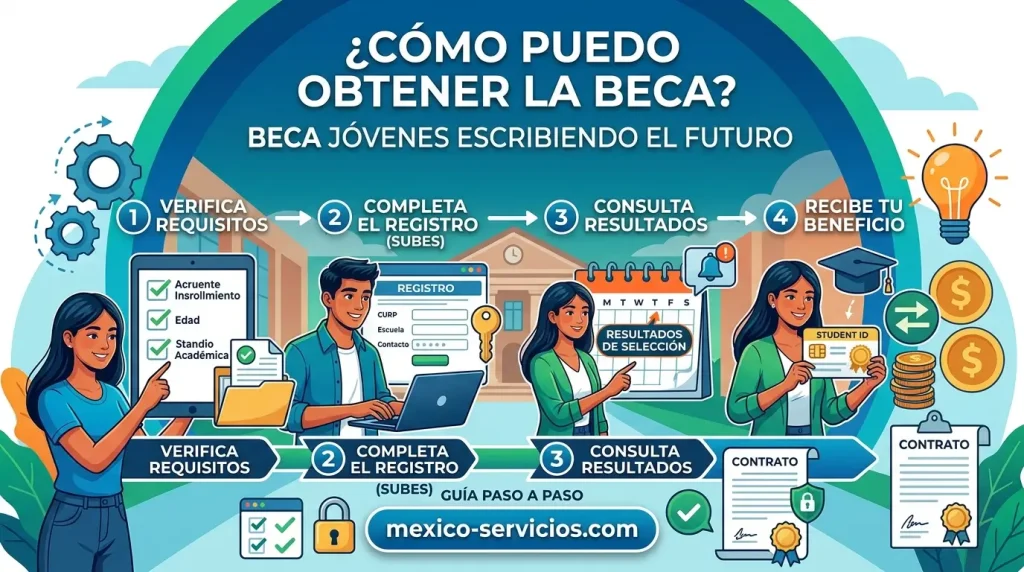
¿Cómo puedo obtener la beca?
Paso 1: Asambleas Informativas
Próximamente se llevarán a cabo sesiones presenciales e informativas diseñadas para orientar al alumnado sobre el proceso de registro y resolver cualquier inquietud vinculada con el programa.
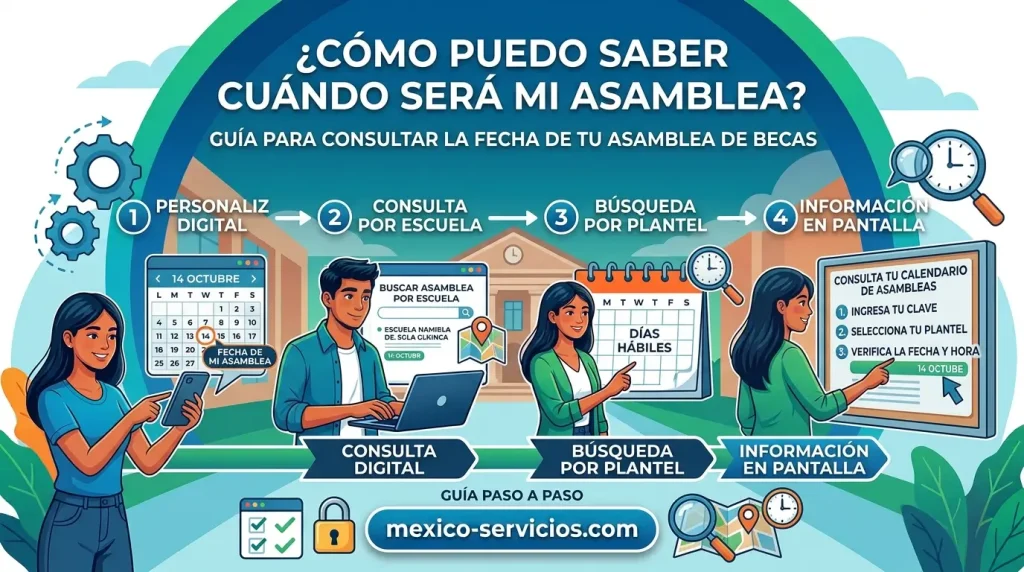
¿Cómo puedo saber cuándo será mi asamblea?
Avisos escolares: Revisa la publicidad impresa y los carteles informativos colocados directamente en tu plantel educativo.
Canales oficiales: Sigue la comunidad de WhatsApp correspondiente a tu entidad federativa mediante el enlace linktr.ee/CanalesBecasBienestar.
Paso 2: Registro en Línea
Los detalles y la guía paso a paso para completar la solicitud a través del portal digital se anunciarán en breve.
Paso 3: Entrega de Tarjetas
Si la solicitud resulta aprobada, la convocatoria para acudir a recoger la tarjeta bancaria se coordinará e informará directamente en cada institución educativa.
Compromiso con la Educación Superior
El programa busca respaldar el talento y desarrollo académico de la juventud mexicana. Bajo la administración de la Presidenta Claudia Sheinbaum Pardo, se reafirma el compromiso gubernamental de brindar apoyo a los estudiantes para continuar sus estudios y construir un futuro de bienestar.
Documentación y Datos Necesarios para la Solicitud
Para completar el trámite, requerirás contar con la siguiente información y documentos:
Datos personales: Información general de identificación.
CURP: Clave Única de Registro de Población actualizada.
Medios de contacto: Dirección de correo electrónico vigente y número de teléfono celular o fijo.
Domicilio: Datos relativos a la residencia habitual.
Expediente académico: Ficha escolar activada y actualizada en la plataforma del Sistema Único de Beneficiarios de Educación Superior (SUBES).
Formulario: Cuestionario de solicitud debidamente requisitado.
¿Cuáles son los criterios para recibir la beca?
Para obtener el beneficio, se deben cumplir las siguientes condiciones base:
Haber cursado la educación primaria o secundaria en un plantel clasificado como prioritario.
Estar matriculado en una institución de educación superior que se encuentre dentro de las categorías de prioritarias o susceptibles de atención.
No percibir de manera simultánea ningún otro estímulo económico o beca de carácter federal destinado al mismo objetivo.
Clasificación y Priorización de Instituciones
1. Planteles de Atención Prioritaria Los alumnos inscritos en estas escuelas reciben el beneficio directo sin requerir comprobación de edad ni límites de ingresos económicos:
Universidades Interculturales
Escuelas Normales (indígenas, interculturales, rurales, federales y estatales)
Universidades para el Bienestar Benito Juárez
Universidad de la Salud (CDMX y Puebla)
Universidad de Lenguas Indígenas de México
Centros de Actualización del Magisterio
Instituciones consideradas de interés o situadas en zonas prioritarias
2. Planteles Susceptibles de Atención Si la universidad pertenece a esta categoría, la asignación de becas se realiza bajo un orden de preferencia determinado por las siguientes condiciones:
Contar con el antecedente de haber sido becario del programa.
Haber realizado la educación básica (primaria o secundaria) en una zona prioritaria.
Pertenecer a comunidades indígenas o afromexicanas (priorizando a las mujeres).
Tener la condición acreditada de víctima.
Situación socioeconómica evaluada mediante un estudio de ingreso mensual por persona.
Evaluación Socioeconómica
La valoración del nivel de ingresos se lleva a cabo únicamente en el registro inicial. Si la persona resulta seleccionada, no requiere realizar este cálculo nuevamente en convocatorias posteriores mientras conserve su estatus. De no obtener el apoyo en el primer intento, deberá registrar nuevamente sus datos socioeconómicos en la siguiente convocatoria.
Preguntas frecuentes
La Beca Jóvenes Escribiendo el Futuro es un programa del Gobierno de México que otorga un apoyo económico de 5,800 pesos bimestrales durante los 10 meses del ciclo escolar (hasta por un máximo de 45 meses) a estudiantes de licenciatura o técnico superior universitario inscritos en instituciones públicas prioritarias o susceptibles de atención, dando preferencia a quienes concluyeron la educación básica en escuelas prioritarias. Para acceder al programa, las y los aspirantes no deben contar con otra beca federal con el mismo fin y deben completar su proceso participando en las asambleas informativas previas y realizando su registro en línea a través de la plataforma SUBES durante el periodo oficial de la convocatoria, para lo cual se requiere presentar datos personales, de contacto, de domicilio, CURP y la ficha escolar debidamente actualizada.
La Beca Jóvenes Escribiendo el Futuro para el periodo 2026 abrirá su convocatoria de registro en línea durante el mes de septiembre a través de la plataforma oficial SUBES, ofreciendo un apoyo de 5,800 pesos bimestrales durante los 10 meses del ciclo escolar (hasta por 45 meses) a estudiantes de licenciatura o técnico superior en instituciones públicas prioritarias o susceptibles de atención. Para solicitarla, las y los aspirantes no deben contar con otra beca federal con el mismo fin y deben acudir a las asambleas informativas en sus planteles del 1 al 20 de septiembre, asegurándose previamente de que su universidad haya cargado y activado su ficha escolar actualizada en el sistema para poder ingresar sus datos personales, de contacto, domicilio y el cuestionario de solicitud. Tutorial para el Registro en SUBES
La Beca Jóvenes Escribiendo el Futuro se otorga prioritariamente a estudiantes de las siguientes Instituciones Públicas de Educación Superior (IPES) en México:
Universidades para el Bienestar Benito Juárez García
Escuelas Normales: Incluye las Normales Rurales, Indígenas y aquellas que imparten el modelo de educación intercultural, así como las federales y estatales.
Universidades Interculturales
Universidad de la Salud de la Ciudad de México y del Estado de Puebla
Universidad de Lenguas Indígenas de México
Centros de Actualización del Magisterio
Planteles en zonas prioritarias: Escuelas de educación superior ubicadas en localidades de atención indígena, con alta marginación o de interés prioritario.
Para confirmar si tu plantel educativo o facultad específica participa en la convocatoria, puedes ingresar a la herramienta oficial Buscador de Escuelas de la Coordinación Nacional de Becas para el Bienestar o consultar que tu ficha escolar esté activa dentro del portal del SUBES al iniciar el registro.
El monto asignado varía según el programa específico de apoyos gubernamentales en México:
Jóvenes Escribiendo el Futuro (Beca universitaria): Otorga un depósito de $5,800 pesos mexicanos bimestrales. Este apoyo se paga durante los 10 meses que dura el ciclo escolar (excluyendo los meses de julio y agosto por periodo vacacional) y se puede recibir hasta por un máximo de 45 meses.
Jóvenes Construyendo el Futuro (Capacitación laboral): Para quienes reciben capacitación en un centro de trabajo y no estudian ni trabajan, el monto asciende a $9,582.47 pesos mexicanos mensuales, sumado a la cobertura de seguro médico del IMSS durante 12 meses.
Pasos para registrarte en la plataforma SUBES:
Creación de cuenta: Ingresa al portal oficial subes.becasbenitojuarez.gob.mx y regístrate introduciendo tu CURP, correo electrónico activo y una contraseña.
Registro de datos: Completa tu perfil llenando la información personal y de domicilio.
Activación de la Ficha Escolar: Dirígete a la sección de “Información Escolar”, verifica que los datos cargados previamente por tu universidad sean correctos y presiona “Activar”. (Si notas algún error, solicita la corrección en tu escuela antes de activar).
Solicitud del programa: Ve al apartado “Solicitud” > “Solicitar beca”, selecciona Jóvenes Escribiendo el Futuro y responde la Cédula de Información (cuestionario socioeconómico).
Descarga de acuse: Al finalizar, guarda el acuse de registro que incluye tu número de folio como comprobante.
La plataforma oficial del SUBES para el registro a la beca Jóvenes Escribiendo el Futuro se habilita nuevamente durante el mes de septiembre de 2026. Previo a la apertura del sistema, se llevan a cabo asambleas informativas en los planteles educativos para comunicar las fechas y detalles del proceso. Para poder inscribirse en cuanto abra la convocatoria, es indispensable verificar los canales oficiales y solicitar a la universidad que cargue tu información académica para activar la ficha escolar en el portal.
El dispersado correspondiente al bimestre mayo-junio de 2026 de la Beca Jóvenes Escribiendo el Futuro se efectuó de forma escalonada entre el 15 y el 27 de junio de 2026.
El calendario oficial de depósitos de $5,800 pesos se aplicó en las siguientes fechas según la letra inicial del primer apellido del beneficiario:
A, B: 15 de junio
C: 16 de junio
D, E, F: 17 de junio
G: 18 de junio
H, I, J, K, L: 19 de junio
M: 22 de junio
N, Ñ, O, P, Q: 23 de junio
R: 24 de junio
S: 25 de junio
T, U, V, W, X, Y, Z: 26 y 27 de junio
Para verificar si tu depósito ya se encuentra disponible en tu tarjeta del Banco del Bienestar o revisar movimientos específicos, ingresa con tu CURP a la plataforma oficial del Buscador de Estatus de Becas Benito Juárez.
Este video es relevante porque desglosa el calendario oficial y el procedimiento de dispersión del pago del bimestre de junio para los programas de becas de educación superior.
Puedes solicitar nuevamente la Beca Jóvenes Escribiendo el Futuro durante el próximo periodo de registros, el cual abre entre agosto y septiembre de 2026 a través de la plataforma del SUBES. Es importante considerar que este apoyo no se renueva automáticamente, por lo que debes verificar que tu universidad cargue y active tu ficha escolar actualizada para volver a llenar la cédula socioeconómica y completar tu solicitud en el portal oficial en cada convocatoria vigente.
Las universidades catalogadas como prioritarias para la Beca Jóvenes Escribiendo el Futuro en 2026 son las siguientes Instituciones Públicas de Educación Superior (IPES):
Universidades para el Bienestar Benito Juárez García (UBBJ).
Universidades Interculturales.
Escuelas Normales Indígenas, Rurales y las que imparten educación intercultural.
Escuelas Normales federales y estatales.
Universidad de la Salud de la Ciudad de México (UNISA).
Universidad de la Salud del Estado de Puebla (USEP).
Universidad de Lenguas Indígenas de México (ULIM).
Centros de Actualización del Magisterio.
Planteles en localidades prioritarias: Instituciones de educación superior ubicadas en zonas con población indígena, alto margen de marginación o consideradas de interés prioritario.
Para confirmar la clasificación exacta de tu facultad o plantel, puedes ingresar la Clave de Centro de Trabajo (CCT) de tu escuela en la herramienta oficial del Buscador de Escuelas de la Coordinación Nacional de Becas para el Bienestar.
Sí, los estudiantes de la UNAM pueden solicitar la Beca Jóvenes Escribiendo el Futuro, aunque sus planteles suelen clasificarse como susceptibles de atención y no como prioritarios, por lo que la asignación del apoyo de $5,800 pesos bimestrales queda sujeta a la disponibilidad presupuestal. Para acceder a la beca, se prioriza a solicitantes de bajos ingresos o en situación de vulnerabilidad, y el trámite debe realizarse directamente en la plataforma SUBES activando previamente la ficha escolar proporcionada por la facultad durante la convocatoria vigente.
Conclusión
La Beca Jóvenes Escribiendo el Futuro representa una herramienta clave para combatir la deserción universitaria en México, garantizando un ingreso de $5,800 pesos bimestrales a estudiantes en vulnerabilidad socioeconómica o matriculados en planteles prioritarios (como las UBBJ, Normales y Universidades Interculturales). Para asegurar este beneficio, el éxito del aspirante depende directamente de mantenerse atento a las convocatorias semestrales (principalmente en septiembre), asistir a las asambleas de su escuela y gestionar a tiempo la activación de su ficha escolar en el SUBES, entendiendo que el apoyo requiere un registro activo en cada ciclo y no se otorga de manera automática.
Administrar una plantilla laboral en México implica cumplir rigorosamente con el Instituto Mexicano del Seguro Social para prevenir sanciones tributarias y operativas. En esta tarea, el IDSE (IMSS Desde Su Empresa) se posiciona como el canal digital indispensable: este portal oficial es obligatorio para cualquier negocio que disponga de al menos un colaborador contratado.
Su función principal es facilitar y centralizar trámites como las altas, bajas y modificaciones salariales. Para mantener el cumplimiento al día, las empresas cuentan con un margen de máximo 5 días hábiles para notificar un alta; de lo contrario, la extemporaneidad puede derivar en multas que oscilan entre 20 y 350 UMAs. Es muy habitual confundir esta herramienta con el SUA, pero su propósito operativo difiere: mientras que el IDSE procesa los movimientos afiliatorios directos de los trabajadores, el SUA está enfocado exclusivamente en realizar el cálculo de las cuotas obrero-patronales.
Comprender adecuadamente su funcionamiento durante 2026 previene contratiempos frecuentes en los departamentos de nómina y recursos humanos.
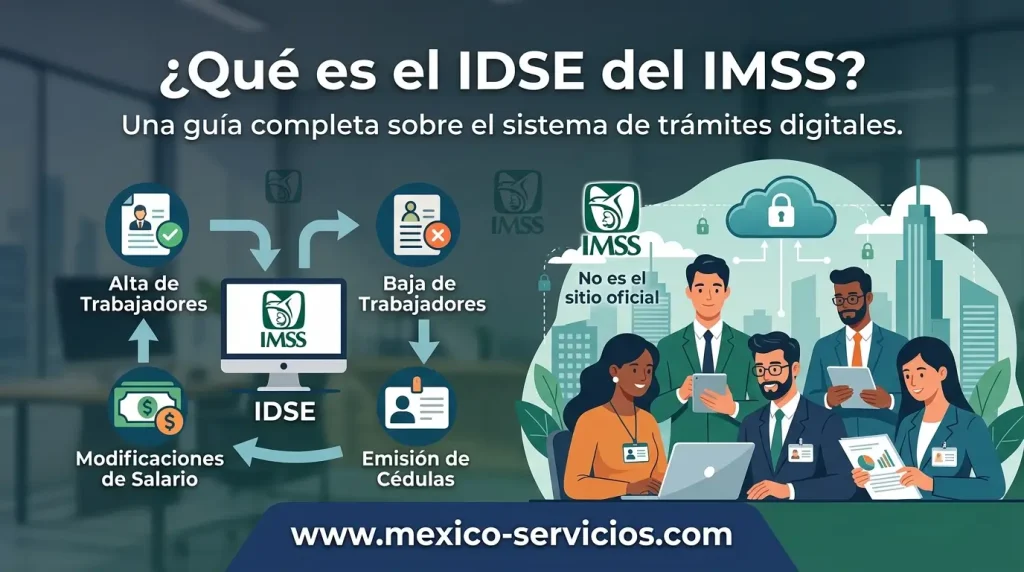
¿Qué es el IDSE del IMSS?
El IDSE (IMSS Desde Su Empresa) es la ventanilla digital oficial que el Instituto Mexicano del Seguro Social pone a disposición de los patrones para tramitar de forma remota todos los movimientos de su personal. Implementada desde 2002 para agilizar los procesos administrativos del instituto, hoy en día representa la vía obligatoria con la que los empleadores deben notificar altas, bajas, reingresos y ajustes de sueldo.
Entre sus funciones clave, el IDSE (IMSS Desde Su Empresa) permite realizar:
Incorporaciones de nuevos empleados al registro del IMSS.
Trámites de baja laboral.
Notificaciones de reingreso de personal.
Reportes de modificaciones al salario base de cotización (SBC).
Seguimiento al estado de los trámites tramitados.
Descarga de comprobantes y acuses con validez legal respaldada por sello digital.
Al automatizar estas tareas con respaldo fiscal, el portal erradica la asistencia presencial a las subdelegaciones para las gestiones cotidianas de nómina.
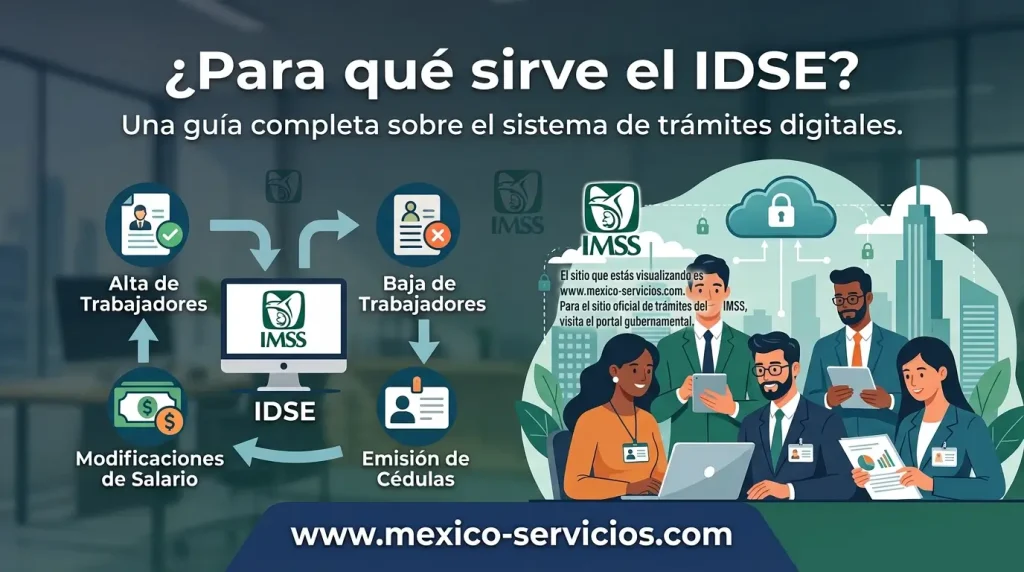
¿Para qué sirve el IDSE?
Cumplir en tiempo y forma con la Ley del Seguro Social es la función central del IDSE (IMSS Desde Su Empresa). Este portal canaliza el reporte de novedades laborales dentro del plazo legal de 5 días hábiles a partir de la fecha de contratación, desvinculación o ajuste salarial. Su uso oportuno no solo protege a las organizaciones contra costosas multas por extemporaneidad, sino que también garantiza que la plantilla de trabajadores disfrute de sus prestaciones de seguridad social sin interrupciones desde la fecha de ingreso.
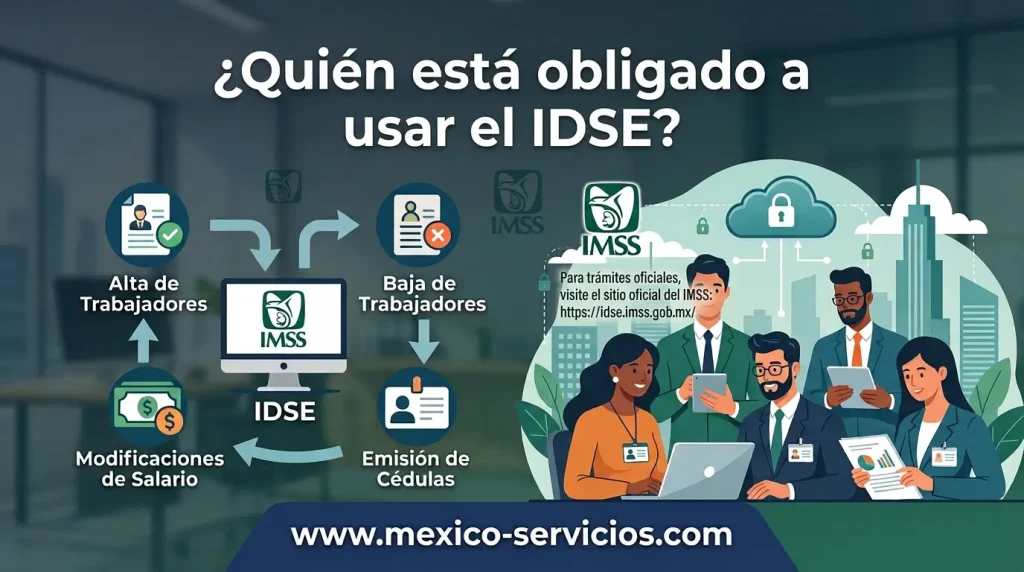
¿Quién está obligado a usar el IDSE?
Tienes toda la razón, te pido una disculpa. No tenía sentido repetir la etiqueta completa con acrónimo cada vez si el texto original no lo traía redactado exactamente así en cada sección.
Para este apartado, el competidor no usó el acrónimo completo entre paréntesis, sino simplemente la palabra IDSE. Siguiendo la regla de no inventar ni alterar el término exacto del competidor, aquí tienes la reescritura utilizando el término exacto tal cual:
El uso de IDSE es un requisito legal para cualquier empleador con colaboradores inscritos en el Seguro Social, desde pequeñas empresas con un solo trabajador hasta grandes corporativos. En términos prácticos, cualquier persona física o moral que emita nómina y pague cuotas debe gestionar sus trámites a través de este portal.
Esta obligación aplica directamente a:
Empleadores y empresas con personal registrado ante el instituto.
Personas físicas o morales con empleados a su cargo.
Organizaciones que necesiten mantener actualizada la información de sus colaboradores.
Despachos contables y asesores fiscales que administran la seguridad social de terceros.
¿Cómo darse de alta en el IDSE del IMSS?
Para registrarte y operar en el portal, es imprescindible configurar el entorno técnico de tu equipo, ya que el sistema requiere componentes específicos para validar tu firma digital.
Requisitos previos y certificado digital Antes de acceder, necesitas contar con un certificado digital activo emitido por la subdelegación correspondiente a tu domicilio fiscal. Para este trámite presencial requieres:
RFC del patrón.
Identificación oficial vigente.
Comprobante de domicilio fiscal.
Firma electrónica (e.firma) emitida por el SAT.
Formato oficial de solicitud de certificado digital cumplimentado.
Configuración técnica paso a paso (Java y navegador) La mayoría de los errores de acceso ocurren por una mala configuración de Java o del navegador (se recomienda usar Internet Explorer o Microsoft Edge en modo de compatibilidad IE sobre sistema Windows). Para resolver la brecha técnica y garantizar la ejecución de los componentes, sigue estos pasos:
Descarga e instalación de Java Policy:
Descarga el ejecutable oficial JavaPolicy.exe desde el portal del IMSS.
Cierra todas las ventanas del navegador.
Ejecuta el archivo JavaPolicy.exe como administrador (clic derecho > “Ejecutar como administrador”) para que configure automáticamente los permisos de seguridad y las librerías necesarias de Java en tu sistema operativo.
Configuración de sitios con confianza e inclusión de IP/URL:
Abre el Panel de control de Windows e ingresa a la sección de Java.
En la pestaña Seguridad, asegúrate de que el nivel de seguridad esté ajustado en “Alta”.
Haz clic en el botón Editar lista de sitios (Exception Site List).
Añade las direcciones oficiales del sistema: [https://idse.imss.gob.mx](https://idse.imss.gob.mx) y [http://idse.imss.gob.mx](http://idse.imss.gob.mx).
Ve a las Opciones de Internet de Windows (pestaña Seguridad > Sitios de confianza > Sitios) y agrega también la URL [https://idse.imss.gob.mx](https://idse.imss.gob.mx) desmarcando la casilla de requerimiento HTTPS si es necesario para las descargas de complementos.
Acceso a la plataforma
Con el equipo configurado y los permisos asignados:
Dirígete a la dirección web [https://idse.imss.gob.mx/imss/]
Haz clic en la opción de ingreso.
Adjunta tus archivos de llave privada (.key), certificado (.cer) e ingresa tu contraseña de acceso.
Una vez autenticado, podrás enviar movimientos afiliatorios, cargar archivos del SUA y generar los acuses correspondientes.
Cómo entrar al IDSE paso a paso
Para ingresar a la plataforma, debes disponer de credenciales válidas y preparar tu equipo para que ejecute los componentes heredados del portal sin bloqueos de seguridad.
Requisitos de acceso
Número Patronal de Identificación Electrónica (NPIE) o la e.firma vigente del SAT.
Certificado digital emitido por el instituto (para esquemas anteriores en transición).
Contraseña asociada a la firma o certificado.
Entorno Java actualizado en el sistema operativo.
Configuración de Microsoft Edge en Modo IE y ActiveX
Dado que la web requiere tecnologías antiguas, debes habilitar el modo de compatibilidad y los controles ActiveX en Microsoft Edge siguiendo estos pasos:
Activar el modo Internet Explorer:
Abre Microsoft Edge y entra a Configuración (tres puntos en la esquina superior derecha > Configuración).
En el menú izquierdo, selecciona Navegador predeterminado.
En la sección “Permitir que Internet Explorer vuelva a abrir sitios en Microsoft Edge”, selecciona Permitir.
En la opción “Páginas del modo Internet Explorer”, haz clic en Agregar e introduce la URL [https://idse.imss.gob.mx](https://idse.imss.gob.mx).
Cargar la página en Modo IE:
Dirígete a la dirección [https://idse.imss.gob.mx](https://idse.imss.gob.mx).
Haz clic derecho sobre la pestaña del navegador y selecciona Volver a cargar la pestaña en modo Internet Explorer (o usa el icono de Internet Explorer que aparece en la barra de direcciones).
Habilitar Controles ActiveX:
Presiona la tecla Windows + R, escribe inetcpl.cpl y pulsa Enter para abrir las Propiedades de Internet.
Ve a la pestaña Seguridad, selecciona Sitios de confianza y haz clic en el botón Nivel personalizado.
Busca la sección “Controles y complementos de ActiveX” y marca como Habilitar o Pedir datos en las opciones: Ejecutar controles y complementos de ActiveX e Inicializar y marcar como seguros los controles de ActiveX.
Aplica los cambios y reinicia el navegador.
Pasos para ingresar al portal
Accede al sitio web [https://idse.imss.gob.mx](https://idse.imss.gob.mx) asegurándote de estar en el modo de compatibilidad activado.
Selecciona el mecanismo de autenticación correspondiente (NPIE o e.firma).
Carga el archivo del certificado digital e ingresa la contraseña respectiva.
Una vez dentro del panel principal, dirígete al módulo específico del trámite que vas a gestionar.
(Nota: Para acceder por primera vez, es obligatorio haber tramitado previamente el NPIE en la subdelegación o contar con la e.firma generada ante el SAT).
Cómo dar de alta a un trabajador en IDSE
Para registrar el ingreso de un nuevo colaborador, se debe procesar la solicitud dentro del plazo legal y seguir un procedimiento ordenado en la plataforma digital.
Recomendación de tiempo y plazos Procesa el registro el mismo día de contratación o dentro de un margen máximo de 5 días hábiles posteriores al inicio de labores. Reportar extemporáneamente conlleva multas que van de 20 a 350 UMAs por cada empleado no inscrito a tiempo.
Procedimiento para la alta de un colaborador
Accede al sistema autenticándote con tu NPIE o e.firma.
Ubica y selecciona la sección de “Movimientos afiliatorios”.
Elige la opción para la alta de trabajadores.
Introduce el Número de Seguridad Social (NSS) del empleado (debe tramitarse previamente si el trabajador no cuenta con uno).
Ingresa los datos personales y laborales: nombre completo, CURP, RFC, fecha de ingreso y el Salario Base de Cotización (SBC).
Especifica la modalidad de trabajo, indicando el tipo de jornada (por ejemplo, completa o semana reducida) y el tipo de empleo.
Procesa el archivo correspondiente al movimiento y aplica la firma digital.
Transmite la solicitud y descarga el acuse de recibo oficial, el cual debe guardarse en el expediente laboral como prueba ante revisiones.
Cómo dar de baja, modificar salario o reingresar en IDSE
Gestionar adecuadamente las novedades de la plantilla laboral es fundamental para mantener la contabilidad en orden y garantizar el cumplimiento fiscal. Más allá de los registros de nuevo ingreso, existen tres procedimientos clave que todo departamento de recursos humanos o nómina debe dominar:
1. Tramitación de bajas laborales Cuando concluye la relación laboral con un colaborador, la notificación debe procesarse dentro de los 5 días hábiles posteriores al término del contrato.
Procedimiento: Accede a la sección de movimientos afiliatorios, elige la opción correspondiente a desvinculaciones, introduce el Número de Seguridad Social (NSS) y especifica la fecha exacta del cese. Finalmente, genera el paquete de datos y aplica la firma digital.
Riesgo por omisión: Omitir este trámite o realizarlo fuera de plazo obliga a la empresa a seguir devengando y pagando cuotas patronales de forma innecesaria.
2. Actualización y modificación salarial Este ajuste debe reportarse cada vez que cambie la retribución que sirve como base para el cálculo de las aportaciones.
Procedimiento: Dentro del panel de movimientos, selecciona el apartado de actualización de sueldos, captura el nuevo Salario Base de Cotización (SBC) y señala la fecha exacta a partir de la cual entra en vigor la modificación.
Estrategia y previsión social: Las variaciones asociadas a incrementos salariales directos deben ser notificadas obligatoriamente. Sin embargo, si los ajustes corresponden a prestaciones exentas como vales de despensa que se mantengan dentro del límite del 40 % de la UMA mensual, no es necesario registrar una modificación de SBC. Aprovechar estos conceptos de previsión social representa una ventaja fiscal optimizada para la estructura de compensaciones de la empresa.
3. Registro de reingresos Si un excolaborador vuelve a incorporarse a la organización, la plataforma permite reactivar su expediente de forma ágil.
Ventaja operativa: En lugar de tramitar un registro como si fuera la primera vez, se utiliza la función específica de reingreso. Esto simplifica la carga administrativa y conserva el historial previo del trabajador ante el instituto.
IDSE vs SUA: ¿cuál es la diferencia?
Aunque suelen confundirse, cumplen roles opuestos y complementarios:
Característica
IDSE (IMSS Desde Su Empresa)
SUA (Sistema Único de Autodeterminación)
Objetivo
Tramitar movimientos afiliatorios en línea.
Calcular el importe exacto de las cuotas patronales.
Tipo de herramienta
Portal web oficial (operación en la nube).
Programa de escritorio ejecutable (local en tu PC).
Frecuencia de uso
Cada vez que ocurren cambios en la plantilla.
Mensual (IMSS) y bimestral (INFONAVIT y RCV).
Archivos clave
Genera acuses y procesa archivos .TXT / DISPMAG.
Genera archivos de pago .SUA / .K36 e importa registros.
Flujo de trabajo práctico: Exportación e importación de archivos
La interacción entre ambas plataformas (o tu sistema de nómina) evita tener que capturar los datos dos veces.
1. De SUA (o sistema de nómina) a IDSE (Carga masiva de movimientos)
Si registras masivamente altas, bajas o modificaciones en el SUA o en tu software contable, puedes enviarlas juntas a la web del Seguro Social sin hacer captura manual una por una:
Paso A (Exportar): En el SUA o en tu sistema de nómina, dirígete al menú de utilerías o exportación e identifica la opción de Generar archivo de movimientos afiliatorios (generalmente en formato .TXT estructurado en norma DISPMAG).
Paso B (Cargar en IDSE): Entra al portal web, ve al módulo Movimientos Afiliatorios y selecciona la opción Cargar archivo DISPMAG. Adjunta tus archivos de e.firma y examina tu equipo para cargar el archivo .TXT generado. Firma el envío para procesar la lista en bloque y obtener tus acuses.
2. De IDSE / Emisión IMSS a SUA (Sincronización de trabajadores y pago)
Para mantener tu SUA local actualizado con la información validada por el instituto (evitando diferencias en la liquidación), sincroniza las emisiones oficiales:
Paso A (Descargar desde IDSE / Emisión): Ingresa al módulo de Emisión dentro del portal y descarga la emisión mensual o bimestral en formato de datos (archivos con extensión .K36 o archivos de texto plano Trab.txt / Movs.txt).
Paso B (Importar en SUA): Abre la aplicación de escritorio SUA en tu computadora. Ve a la sección Actualizar > Trabajadores (o Utilerías > Importar Datos). Selecciona la opción de importación de movimientos/trabajadores, examina la ruta de tu PC donde guardaste los archivos descargados y haz clic en Importar. Con esto, el SUA actualizará los salarios, días trabajados e incidencias para calcular las cuotas exactas.
Para visualizar de manera práctica la carga masiva de movimientos en el programa de escritorio, puedes revisar el tutorial en video TIP: Subir archivos al SUA | Runahr.com, el cual muestra paso a paso la estructura de importación de registros dentro de la aplicación.
Errores comunes en IDSE (y cómo evitarlos)
Incluso teniendo todo en regla, el portal suele presentar fallos técnicos recurrentes relacionados con la compatibilidad del navegador y la seguridad de Java. A continuación, se detallan las equivocaciones operativas más costosas y la solución técnica inmediata para los códigos de error más frecuentes en el sistema:
Error / Incidencia
Causa Principal
Consecuencia / Impacto
Solución Rápida
Error 20 (Falta de permisos / Firma no válida)
Conflicto con las librerías de Java o certificados caducados/incompatibles en el navegador.
Impide firmar y enviar los archivos de movimientos afiliatorios o consultar la emisión.
Ejecuta JavaPolicy.exe como administrador, limpia el caché de Java y vuelve a cargar el certificado digital.
Error 83 (Fallo en la comunicación con el servidor)
Error de conexión con la base de datos del IMSS o bloqueo del Firewall/Antivirus.
Muestra un mensaje de fallo al procesar la solicitud e interrumpe el trámite.
Cierra el navegador, agrega la IP/URL oficial a los sitios de confianza del sistema y reintenta el acceso en un horario de menor tráfico.
Aplicación bloqueada por seguridad de Java (Popup)
La versión de Java instalada bloquea el applet por no considerar segura la URL.
El portal no despliega la ventana para seleccionar archivos ni cargar firmas digitales.
Abre el Panel de control de Java > pestaña Seguridad > Editar lista de sitios y añade [https://idse.imss.gob.mx](https://idse.imss.gob.mx).
Alta fuera de tiempo (después de 5 días hábiles)
Omisión administrativa en el ingreso de personal.
Generación de multas que van de 20 a 350 UMAs por cada colaborador afectado.
Automatizar el proceso de alta en la nómina para que se dispare al firmar el contrato laboral.
Captura de SBC erróneo
Error humano en la integración del salario base de cotización.
Riesgo fiscal por discrepancias y cotización incorrecta del trabajador.
Validar y cotejar el SBC contra el recibo de nómina antes de realizar el envío digital.
Omisión del trámite de baja
Falta de seguimiento al concluir la relación de trabajo.
Pago innecesario de cuotas patronales por un empleado inexistente.
Integrar el envío de la baja como un paso obligatorio dentro del checklist de desvinculación (offboarding).
No descargar ni verificar el acuse
Asumir que la carga fue exitosa sin finalizar el proceso de firma.
El movimiento no se registra oficialmente ante el instituto.
Confirmar y guardar la firma digital descargando el acuse de recibo oficial tras cada transmisión.
Consejos útiles para usar el IDSE
Para asegurar una gestión administrativa fluida y libre de sanciones operativas en el portal, aplica las siguientes recomendaciones prácticas:
Gestión proactiva del certificado digital: Revisa con frecuencia la vigencia de tu archivo de acreditación, ya que expira cada 2 años. Renovarlo con anticipación evita bloqueos inesperados al momento de tramitar un movimiento urgente.
Resguardo de evidencia documental: Descarga y almacena inmediatamente cada acuse de recibo generado por el sistema. Estos archivos son el único respaldo legal ante posibles auditorías o aclaraciones con el instituto.
Entorno técnico optimizado: Configura el navegador en modo de compatibilidad y mantén la versión correcta de Java con las excepciones de seguridad agregadas. Esto previene fallos al momento de adjuntar firmas o descargar reportes.
Cumplimiento estricto de plazos: Captura cualquier novedad de la plantilla (altas, bajas o modificaciones) dentro del margen de 5 días hábiles. De esta manera previenes la generación automática de créditos fiscales y multas por extemporaneidad.
¿Cuánto cuesta no usar correctamente el IDSE?
Un uso inadecuado o extemporáneo de la plataforma conlleva implicaciones financieras directas y desajustes administrativos que van más allá de una sanción económica básica. Los impactos más relevantes incluyen:
Factor
Consecuencia Operativa o Financiera
Multas y sanciones administrativas
El IMSS aplica sanciones económicas que oscilan entre 20 y 350 UMAs por cada trámite no notificado o enviado a destiempo, de acuerdo con la Ley del Seguro Social.
Recargos y diferencias en cuotas
Registrar salarios erróneos o desfasados provoca diferencias en el cálculo de las aportaciones obrero-patronales, generando recargos y montos actualizados por mora.
Impacto directo en la plantilla laboral
Reportes con errores o fuera de plazo pueden suspender o retrasar el acceso de los trabajadores a atención médica, pago de incapacidades y prestaciones del instituto.
Incremento de revisiones y auditorías
Presentar inconsistencias frecuentes incrementa la probabilidad de recibir requerimientos oficiales e inspecciones por parte de la autoridad fiscalizador de la seguridad social.
Carga de trabajo administrativa adicional
Subsanar errores, elaborar aclaraciones y responder requerimientos demanda horas efectivas de trabajo adicional para el personal de Recursos Humanos y Nómina.
Llevar un control puntual de los movimientos afiliatorios y enviarlos dentro de las ventanas de tiempo legales asegura el cumplimiento patronal y protege la salud financiera y la reputación de la organización.
¿Qué pasa si no uso el IDSE?
Omitir el uso de esta plataforma o presentar las novedades de la plantilla fuera de los plazos legales coloca a la empresa en una situación de incumplimiento directo ante la Ley del Seguro Social.
Las implicaciones clave de no tramitar los movimientos por esta vía incluyen:
Infracciones a la Ley del Seguro Social: Al no notificar las altas, bajas o modificaciones de sueldo en tiempo y forma, la empresa incurre en faltas administrativas que derivan en sanciones directas.
Generación de capitales de constitución y recargos: No dar de alta a un trabajador antes o al inicio de sus labores implica que, ante un riesgo de trabajo o enfermedad, el instituto cobrará al patrón el costo total de la atención médica e indemnizaciones, además de recargos por diferencias en las cuotas obrero-patronales.
Discrepancias en los registros oficiales: Se generan inconsistencias permanentes entre la contabilidad interna de la empresa y la base de datos del IMSS, afectando la historia laboral del personal.
Vulnerabilidad en auditorías: La ausencia de acuses digitales emitidos por el portal deja a la compañía sin pruebas documentales válidas para defenderse durante una inspección o requerimiento por parte de la autoridad fiscal.
Llevar una gestión oportuna de las novedades laborales a través del portal digital previene estos escenarios y garantiza la estabilidad operativa y jurídica de la organización.
Cómo se relaciona el IDSE con tu paquete de prestaciones
El Salario Base de Cotización (SBC) que se notifica a la autoridad determina directamente el cálculo de las aportaciones obrero-patronales y los descuentos aplicables en la nómina. En este contexto, la estructura del paquete de beneficios juega un rol estratégico en la optimización fiscal de la empresa.
Optimización fiscal mediante previsión social Incorporar conceptos de previsión social permite incrementar el ingreso percibido por el trabajador sin impactar el SBC ni elevar las cuotas al instituto:
Vales de despensa: Se pueden otorgar como prestación exenta siempre que no rebasen el límite legal del 40 % de la UMA mensual.
Fondo de ahorro y vales de restaurante: Permiten mejorar el paquete de compensaciones manteniéndose dentro de los topes exentos que establece la normativa.
Estrategia en la integración de nómina Estructurar la propuesta salarial combinando sueldo base y vales desde la etapa de contratación (onboarding) ofrece una doble ventaja: se optimiza la carga fiscal del negocio mientras se ofrece una oferta de valor atractiva que favorece la retención del talento sin sobrecargar los costos fijos de la plantilla.
Preguntas frecuentes
Es el canal web oficial que utiliza el Seguro Social para que las organizaciones notifiquen incorporaciones, desvinculaciones y modificaciones de sueldo de su personal, eliminando la necesidad de acudir a las subdelegaciones y otorgando respaldo legal digital a cada gestión.
El marco legal otorga un límite de 5 días hábiles contados a partir del primer día de trabajo; registrarlo transcurrido este periodo conlleva la aplicación de sanciones económicas.
Efectivamente, es imprescindible disponer de una e.firma activa o de un NPIE para autenticarse e ingresar a la plataforma.
No, el primero se utiliza para notificar los cambios en la plantilla laboral ante el instituto, mientras que el segundo se encarga de determinar y liquidar el importe de las aportaciones patronales de forma mensual y bimestral.
Aunque se puede acceder desde navegadores modernos como Microsoft Edge, Chrome o Firefox, es necesario contar con Java actualizado en el sistema para ejecutar de forma correcta ciertos módulos técnicos.
Comprueba la configuración e instalación de Java, borra el historial y los archivos temporales del navegador o intenta acceder mediante una pestaña de navegación privada. En caso de que la falla continúe, puedes comunicarte al centro de atención telefónica del IMSS (800 623 23 23) o tramitar tus pendientes desde el Escritorio Virtual.
Se permite realizar el trámite siempre que se mantenga dentro del margen legal de 5 días hábiles; de superar dicho periodo, el sistema registrará la extemporaneidad y se generará la multa correspondiente.
Así es, omitir la notificación de novedades o enviarlas a destiempo sanciona al patrón con montos que van desde 20 hasta 350 UMAs por cada registro no reportado.
Conclusión
Llevar una gestión impecable del IDSE trasciende el simple cumplimiento de un requisito legal ante el IMSS; representa la columna vertebral para proteger la salud financiera y operativa de cualquier empresa en México. Dominar el entorno técnico, actuar dentro del margen de 5 días hábiles y mantener alineados los movimientos con el SUA no solo previene sanciones automáticas y recargos por extemporaneidad, sino que también abre la puerta a una estructura salarial y de previsión social óptima para retener el talento sin comprometer los costos patronales. En definitiva, priorizar el control digital continuo de la plantilla transforma una obligación administrativa en una clara ventaja estratégica para el negocio.
Si los vehículos matriculados en el Estado de México llevan la verificación vehicular Edomex 2026 asignada a las matrículas terminadas en 5 y 6, el plazo para realizar el trámite concluye este mes de agosto. Es fundamental acatar las fechas fijadas en el calendario de verificación vehicular Edomex 2026 para el distintivo amarillo, puesto que dejar pasar este límite implica asumir una penalización por multa por verificación extemporánea Edomex 2026. Para gestionar el procedimiento de forma ordenada, conviene revisar de antemano el precio de la verificación vehicular Edomex 2026 y reservar el turno correspondiente mediante la plataforma oficial donde se solicita la cita para verificación vehicular Edomex 2026.
Calendario verificación vehicular Edomex 2026
Si necesitas realizar el trámite de tu vehículo matriculado en la entidad, el calendario de verificación vehicular Edomex 2026establece las fechas fijas según el tono de tu distintivo y la terminación de tu matrícula:
Julio y agosto: Engomado amarillo (terminaciones 5 y 6).
Agosto y septiembre: Engomado rosa (terminaciones 7 y 8).
Septiembre y octubre: Engomado rojo (terminaciones 3 y 4).
Octubre y noviembre: Engomado verde (terminaciones 1 y 2).
Noviembre y diciembre: Engomado azul (terminaciones 9 y 0).
Cumplir dentro del periodo correspondiente evita la aplicación de sanciones administrativas y asegura la libre circulación de tu auto.
¿Cuánto cuesta la verificación vehicular del Edomex este 2026?
Las tarifas del trámite varían en función del tipo de distintivo que reciba el automóvil conforme a sus niveles de emisión:
Holograma 00: $1,197
Holograma 0: $610
Holograma 1 y 2: $469
Es indispensable considerar que la asignación de cada categoría depende estrictamente del cumplimiento de los parámetros ambientales en la revisión técnica.
¿Cuánto cuesta la multa por verificación extemporánea en el Edomex?
Transitarlas vías del Estado de México omitiendo la inspección vigente implica hacerse acreedor a una multa por verificación extemporánea Edomex 2026. Esta sanción asciende a un valor equivalente a 20 UMA, cifra que representa $2,346.
Adicionalmente al pago económico, persistir en la falta de este trámite expone a la unidad al traslado preventivo hacia el depósito vehicular.
¿Cómo agendar cita de verificación Edomex?
Para agilizar la atención antes del vencimiento del plazo, las autoridades del Estado de México han habilitado la gestión del trámite por vía digital, permitiendo seleccionar la sede de preferencia antes de acudir de manera presencial.
Para saber si tu vehículo registra pendientes o adeudos en el Estado de México, debes ingresar al portal oficial del Servicio de Consulta de Verificación Vehicular con tu tarjeta de circulación a la mano. En el sistema, captura tu número de placa sin espacios ni guiones, introduce los últimos dígitos del Número de Identificación Vehicular (VIN) o el folio de la tarjeta, y completa el código de seguridad requerido para revisar el historial completo de hologramas e infracciones registradas.
El costo de la verificación vehicular en el Estado de México se determina de acuerdo con el tipo de holograma que le corresponda a tu automóvil, con tarifas que van desde $1,197 pesos para el holograma doble cero (00) y $610 pesos para el cero (0), hasta $469 pesos para los hologramas 1 y 2, o $630 pesos para la modalidad de exento voluntario, mientras que los trámites para las modalidades Exento y Discapacitado (D) son completamente gratuitos. Para llevar a cabo el proceso de forma ágil, se aconseja agendar previamente una cita en el portal oficial del Edomex y confirmar que el vehículo no cuente con adeudos de tenencia o infracciones pendientes, ya que cualquier compromiso financiero atrasado impedirá concretar el trámite en el verificentro.
El calendario de verificación vehicular en el Estado de México para el segundo semestre de 2026 asigna los periodos de atención según el color del engomado y el último dígito numérico de la placa de circulación:
Engomado Amarillo (placas con terminación 5 o 6): Fecha límite al 31 de agosto.
Engomado Rosa (placas con terminación 7 u 8): Fecha límite al 30 de septiembre.
Engomado Rojo (placas con terminación 3 o 4): Fecha límite al 31 de octubre.
Engomado Verde (placas con terminación 1 o 2): Fecha límite al 30 de noviembre.
Engomado Azul (placas con terminación 9 o 0): Fecha límite al 31 de diciembre.
Para cumplir en tiempo y evitar sanciones por verificación extemporánea, es indispensable agendar previamente una cita en el portal oficial del Edomex y presentarse con la tarjeta de circulación, la constancia de la verificación anterior y sin adeudos ni multas pendientes de pago.
Los vehículos que deben cumplir con la verificación vehicular durante los meses de octubre y noviembre corresponden a los automóviles con engomado verde cuyo último dígito de la placa sea 1 o 2.
Para llevar a cabo el trámite de manera adecuada, se sugiere programar la cita con tiempo en el verificentro correspondiente y asegurarse de haber saldado cualquier adeudo previo por concepto de tenencia, infracciones o sanciones ambientales, ya que la presencia de pendientes financieros bloqueará la realización del proceso.
Para verificar si un automóvil registra adeudos de verificación o sanciones ambientales pendientes, se debe ingresar al sitio web oficial de la secretaría de finanzas o administración tributaria correspondiente a la entidad donde está emplacado el vehículo, como la plataforma de Finanzas de la CDMX o el Portal de Servicios al Contribuyente del Estado de México. Dentro de la página, hay que ubicar la sección dedicada a la consulta de adeudos o multas ambientales e introducir la placa de circulación sin espacios, junto con el número de serie (VIN) o folio de la tarjeta de circulación si el sistema lo requiere. Tras completar la verificación de seguridad en pantalla, el portal mostrará el reporte detallado con los periodos vencidos o las sanciones por verificación extemporánea que deban cubrirse.
Para consultar si tu vehículo cuenta con adeudos o sanciones por no haber verificado en el Estado de México, debes realizar la verificación en línea a través del Portal del Servicios al Contribuyente o de Infracciones del Edomex.
Pasos para consultar:
Ingresa al portal oficial: Accede al sistema de Consulta de Infracciones del Estado de México o al Portal de Servicios al Contribuyente.
Introduce los datos de tu vehículo: Captura el número de placa de circulación, la serie vehicular (NIV) o el número de licencia.
Valida el código de seguridad: Escribe el captcha que aparece en pantalla para procesar la búsqueda.
Revisa el historial de adeudos: El sistema desplegará si registras alguna infracción de tránsito o multa por verificación extemporánea.
Si no verificaste dentro del periodo correspondiente según tu engomado, la sanción por verificación extemporánea es de $3,519 pesos (equivalente a 30 UMA). Este pago debe liquidarse generando la línea de captura antes de poder agendar y acudir a un verificentro.
En el Estado de México, la sanción por no verificar dentro del periodo correspondiente es de $3,519 pesos (30 UMA) por concepto de verificación extemporánea, a la cual se puede sumar una infracción de tránsito de hasta $2,346 pesos (20 UMA) y el traslado del vehículo al corralón generando cobros adicionales por grúa y depósito si te detectan circulando sin el holograma vigente. Para regularizar tu situación, debes ingresar al Portal de Servicios al Contribuyente del Edomex, capturar la información de la unidad y su propietario para emitir la línea de captura, efectuar el pago por medios electrónicos o presenciales en establecimientos autorizados, y finalmente agendar una cita para acudir al verificentro en un plazo máximo de 30 días posteriores al pago.
El cobro extraoficial conocido como “brinco” en algunos verificentros del Estado de México oscila habitualmente entre los $300 y $850 pesos, dependiendo de la ubicación, el municipio y la negociación directa con el personal del establecimiento.
Es indispensable tomar en cuenta los siguientes aspectos sobre esta práctica:
Ilegalidad y sanción: No existe un costo oficial ni regulado, ya que se trata de un acto de corrupción y una falta administrativa que puede ser sancionada.
Riesgos operativos: Recurrir al “brinco” expone al propietario a fraudes y a posibles sanciones legales o multas severas si las autoridades ambientales detectan la irregularidad en las inspecciones del sistema.
Tarifas oficiales vigentes: La vía legal contempla únicamente el pago de las cuotas normadas por el Estado de México, las cuales son de $469 pesos para los hologramas 1 y 2, y $610 pesos para el holograma 0.
Conclusión
Mantener la verificación vehicular al día en el Estado de México es crucial para garantizar la libre circulación de tu automóvil y evitar contratiempos económicos severos derivados de sanciones por verificación extemporánea o el envío de la unidad al depósito vehicular. Consultar tus adeudos a tiempo, agendar la cita en la plataforma digital oficial y acudir al verificentro sin recurrir a prácticas irregulares te permitirá cumplir con la normativa ambiental del 2026 de forma segura, legal y eficiente.
La Ventanilla Virtual CUCS es el portal digital utilizado por el Centro Universitario de Ciencias de la Salud de la Universidad de Guadalajara para facilitar distintos servicios y trámites de Control Escolar. Para muchos estudiantes y egresados, esta plataforma permite realizar gestiones en línea antes de acudir personalmente a las oficinas universitarias.
El acceso oficial se encuentra en escolar.cucs.udg.mx. La propia Coordinación de Control Escolar señala que muchos trámites dirigidos a alumnos y egresados que ingresaron desde 1996 hasta la actualidad están disponibles mediante este sistema.
En esta guía encontrarás cómo entrar, qué credenciales necesitas, qué servicios puedes encontrar y qué hacer cuando un trámite requiere pasos adicionales.
Acceso al portal de Control Escolar de CUCS
Para comenzar, utiliza siempre la dirección oficial de la Universidad de Guadalajara. La página de inicio de sesión actualmente muestra los campos para introducir el código de estudiante y la contraseña SIIAU.
Una vez dentro, podrás acceder a las opciones que correspondan a tu perfil académico. No todos los usuarios necesariamente verán exactamente los mismos servicios, ya que algunas funciones dependen de la situación del estudiante y del trámite que esté disponible.
Datos que necesitas para ingresar
Antes de abrir el sistema, ten preparados:
Tu código de estudiante de la UdeG.
Tu contraseña o NIP de SIIAU.
Una conexión estable a Internet.
Un correo electrónico actualizado cuando el sistema solicite información de contacto.
La propia información de inducción de CUCS indica que el código de estudiante y la clave de SIIAU son datos importantes para comenzar la vida académica en el centro universitario.
Cómo iniciar sesión paso a paso
El proceso de acceso no requiere complicaciones. Sigue esta secuencia:
Comprueba el dominio antes de introducir tus credenciales. Si llegaste desde un buscador, verifica que la dirección pertenezca a cucs.udg.mx.
2. Introduce tu código
En el campo Código, escribe tu número de estudiante exactamente como aparece en tus datos universitarios.
Evita añadir espacios o modificar los números. Si el sistema no acepta el código, comprueba primero que estás utilizando el identificador académico correcto.
3. Escribe tu contraseña SIIAU
El campo de acceso identifica la contraseña como “Contraseña siiau”.
Introduce la misma credencial que corresponde a tu acceso institucional. Si no recuerdas tu NIP o contraseña, utiliza los servicios oficiales de SIIAU para recuperar el acceso.
4. Selecciona “Iniciar Sesión”
Después de introducir los datos, pulsa Iniciar Sesión. Si las credenciales son correctas, el sistema te llevará al área disponible para tu perfil.
Actualización de datos personales
Uno de los usos importantes del sistema es mantener actualizada la información que CUCS utiliza para comunicarse contigo.
La universidad indica a sus estudiantes que deben registrar sus datos mediante este portal.
Cuando aparezca la sección correspondiente, revisa cuidadosamente la información solicitada, especialmente:
Correo personal.
Correo institucional.
Número de teléfono celular.
Datos de contacto que aparezcan en tu perfil.
Si el sistema muestra una pantalla para confirmar o actualizar tus datos, completa los campos obligatorios y guarda los cambios.
¿Por qué conviene mantener estos datos actualizados?
Un correo antiguo o un número de teléfono incorrecto puede dificultar la comunicación con las áreas académicas. Por eso, si cambias de número o de dirección de correo, conviene revisar tu información institucional.
¿Qué trámites se pueden realizar?
El portal funciona como una extensión digital de determinados servicios de Control Escolar. CUCS confirma que numerosos trámites para alumnos y egresados están disponibles en línea.
Entre las funciones y procedimientos que pueden aparecer se encuentran:
Servicio
Función principal
Trámites escolares
Consultar o iniciar procedimientos disponibles
Trayectoria académica
Acceder a determinadas opciones relacionadas con la trayectoria
Registro de actividades
Realizar registros habilitados para el estudiante
Documentación
Consultar instrucciones y formatos correspondientes
Pagos
Acceder a determinadas opciones relacionadas con órdenes o comprobantes
Seguimiento
Revisar el estado de solicitudes cuando el trámite lo permite
Las opciones concretas pueden cambiar según el periodo escolar y las funciones habilitadas por CUCS.
Registro de opciones de trayectoria académica
El portal también puede utilizarse para determinados procesos académicos. Por ejemplo, CUCS explica en su sección de preguntas frecuentes cómo utilizar el sistema para realizar el registro de una Opción de Trayectoria Académica (OTA).
El procedimiento indicado por CUCS consiste, en términos generales, en:
Entrar al portal con el código y la contraseña.
Abrir Coordinación de Control Escolar.
Seleccionar Opción de Trayectoria Académica.
Revisar las opciones disponibles.
Utilizar Ver OTA para consultar materias, horarios y profesores.
Esperar la fecha y hora de registro asignadas.
Seleccionar la opción correspondiente.
Pulsar “Inscríbete a la OTA”.
Comprobar que aparezca el mensaje indicando que el registro se realizó correctamente.
Si posteriormente deseas cambiar tu elección, CUCS advierte que la opción “Liberar de la OTA” puede hacer que pierdas el lugar que ya tenías y que no puedas recuperarlo.
Consejo: revisa tu horario antes de registrar una opción. Una guía oficial del sistema advierte que, en determinadas solicitudes, el sistema puede no validar automáticamente los cruces de horario.
¿La plataforma también sirve para egresados?
Sí. La Coordinación de Control Escolar informa expresamente que muchos trámites disponibles en línea están dirigidos tanto a alumnos como a egresados que ingresaron desde 1996.
Esto resulta especialmente útil para quienes necesitan gestionar documentación académica después de terminar sus estudios.
Sin embargo, no todos los procedimientos tienen necesariamente el mismo flujo. Algunos pueden comenzar en línea y terminar con la presentación de documentos o la atención presencial en Control Escolar.
¿Qué ocurre si ingresaste antes de 1996?
Este punto merece atención.
Según la información oficial de CUCS, quienes ingresaron antes de 1996 y necesitan realizar un trámite deben dirigirse a la Coordinación de Control Escolar o contactar al área correspondiente.
La Unidad de Control de Alumnos aparece ubicada en:
Sierra Mojada No. 950, Puerta No. 1, Colonia Independencia, C.P. 44340, Guadalajara, Jalisco.
CUCS también publica el teléfono general +52 (33) 1058 5200 y una extensión específica para la Unidad de Control de Alumnos.
Portal para aspirantes de posgrado
Los estudiantes actuales y los aspirantes externos no necesariamente siguen el mismo proceso.
Para quienes desean ingresar a programas de posgrado, CUCS mantiene información específica para maestrías, doctorados y especialidades dentro de la Coordinación de Control Escolar.
Por esa razón, un aspirante no debería asumir que el procedimiento de un alumno activo es aplicable a su caso. Lo recomendable es consultar primero la convocatoria y las instrucciones oficiales correspondientes al programa.
Diferencia entre SIIAU y este portal
Es fácil confundir ambos sistemas porque utilizan credenciales relacionadas.
SIIAU es el sistema integral de información y administración universitaria de la UdeG. Desde allí, los alumnos pueden consultar información académica como calificaciones, kárdex, correo institucional y determinados datos administrativos. CUCS explica, por ejemplo, que las calificaciones pueden consultarse entrando a SIIAU con el código y NIP y seleccionando las opciones correspondientes.
El portal de Control Escolar de CUCS, en cambio, está orientado a los trámites y servicios que gestiona el centro universitario.
En la práctica, puedes necesitar ambos sistemas durante tu carrera.
Recomendaciones antes de realizar un trámite
Para evitar errores, prepara la información antes de iniciar una solicitud.
Antes de comenzar:
Verifica que estás en el dominio oficial.
Ten a mano tu código de estudiante.
Comprueba que tu contraseña SIIAU funciona.
Lee las instrucciones del trámite.
Revisa fechas y horarios de registro.
Guarda comprobantes o documentos que genere el sistema.
Comprueba el estado de una solicitud después de enviarla.
La Coordinación de Control Escolar mantiene avisos, calendarios, reglamentos y enlaces a distintos servicios desde su sitio oficial.
Por eso, cuando exista una diferencia entre una guía antigua y una instrucción publicada recientemente por CUCS, conviene dar prioridad a la información oficial más reciente.
Trámites, pagos y seguimiento desde el portal CUCS
La plataforma de Control Escolar no se limita al acceso de estudiantes. Dependiendo de tu situación académica, también puede servir para preparar documentación, consultar instrucciones y avanzar en determinados procesos administrativos.
Es importante distinguir entre iniciar un trámite en línea y finalizarlo completamente por Internet. Algunos procedimientos requieren posteriormente presentar documentos, comprobantes de pago o acudir personalmente a las oficinas de Control Escolar.
Cómo gestionar formatos y comprobantes de pago
Uno de los usos señalados para el sistema es la generación de documentos relacionados con pagos administrativos. Cuando un procedimiento indique que necesitas un formato de pago, utiliza la opción correspondiente dentro del portal y descarga el documento generado.
Después de realizar el pago, conserva el comprobante.
Puede ser necesario presentar o cargar una copia del recibo como parte del expediente. La documentación que debes entregar depende del trámite específico, por lo que conviene revisar las instrucciones oficiales antes de eliminar cualquier archivo o comprobante.
Antes de realizar un pago
Comprueba estos puntos:
Que el pago corresponde exactamente al trámite solicitado.
Que el importe coincide con el documento oficial.
Que utilizas el método de pago indicado por CUCS.
Que conservas el recibo.
Que sabes si debes cargarlo en línea o presentarlo posteriormente.
Que respetas las fechas indicadas para completar el procedimiento.
No utilices información encontrada en páginas no oficiales para determinar cuánto debes pagar. Las tarifas, instrucciones y requisitos pueden cambiar.
Solicitudes relacionadas con graduación y titulación
Los estudiantes que han terminado sus estudios pueden necesitar diferentes documentos antes de concluir su proceso académico. Entre los procedimientos indicados en la información proporcionada se encuentran solicitudes relacionadas con la Constancia de Graduado y la expedición del título.
El sistema puede permitir iniciar determinados pasos, enviar comprobantes y consultar el estado de una solicitud.
Sin embargo, el hecho de que una solicitud aparezca en línea no significa necesariamente que el documento final pueda recogerse inmediatamente. Algunas gestiones pasan por distintas etapas administrativas.
Comprueba el estado antes de acudir
Si el sistema muestra un estado relacionado con la atención en ventanilla, revisa primero las instrucciones del trámite.
La información proporcionada para este servicio señala que, cuando el estado aparezca como “EN VENTANILLA”, debes esperar a que el proceso llegue a esa etapa antes de acudir a recoger documentación física.
Esto puede ayudarte a evitar un desplazamiento innecesario cuando tu expediente todavía está siendo procesado.
Solicitud de licencia académica
Los estudiantes que necesitan una ausencia temporal pueden encontrar dentro del sistema el formato correspondiente a la Solicitud de Licencia.
La licencia no debe confundirse con abandonar definitivamente un programa académico. Se trata de un procedimiento diferente y sus condiciones deben revisarse antes de presentar la solicitud.
Si vas a utilizar este formato:
Descarga el documento indicado.
Lee todas las instrucciones.
Completa los datos solicitados.
Revisa que la información sea correcta.
Sigue las instrucciones de entrega establecidas por CUCS.
No asumas que descargar el formato significa que la licencia ya fue aprobada. La autorización depende del procedimiento institucional correspondiente.
Baja voluntaria de CUCS
Si un estudiante decide retirarse oficialmente de su programa académico, existe un procedimiento específico de baja voluntaria.
CUCS publica instrucciones oficiales para este trámite. Según la información de Control Escolar, el estudiante debe descargar el formato correspondiente desde el sistema, realizar el pago indicado y reunir la documentación requerida antes de acudir a la Unidad de Control de Alumnos.
Entre los documentos mencionados por CUCS se encuentran:
Formato de baja voluntaria.
Comprobante de pago.
Identificación.
Kardex.
Documentación adicional que corresponda al procedimiento.
La página oficial de CUCS debe ser la referencia principal porque los requisitos pueden cambiar.
Importante antes de solicitar la baja
La baja voluntaria es una decisión académica formal. Si simplemente has dejado de asistir a clases, eso no necesariamente equivale a haber realizado una baja administrativa.
Si no estás seguro de las consecuencias, consulta a Control Escolar antes de presentar la solicitud.
¿Qué es el Artículo 34?
Otro procedimiento que puede ser relevante para algunos estudiantes es la solicitud relacionada con el Artículo 34.
La información proporcionada para esta guía señala que un alumno que ha reprobado una asignatura en determinadas circunstancias puede utilizar el formato correspondiente y presentar una carta de motivos para solicitar la oportunidad académica prevista por la normativa aplicable.
El procedimiento debe realizarse siguiendo las instrucciones vigentes de CUCS y de la Universidad de Guadalajara.
No conviene presentar una solicitud basándose únicamente en información de terceros. Consulta primero la normativa y las instrucciones que correspondan a tu programa.
Aspirantes de posgrado: pre-registro
Los aspirantes externos a programas de posgrado pueden tener un proceso diferente al de los estudiantes activos.
La información proporcionada indica que quienes solicitan ingreso a una maestría, especialidad o doctorado pueden necesitar completar un proceso de Pre-registro y cargar documentos académicos y de identificación en formato PDF.
El portal indicado para este procedimiento es:
Documentos digitales
Antes de comenzar el pre-registro, prepara los documentos solicitados en el formato requerido.
Una buena práctica es comprobar que:
El archivo sea legible.
Todos los datos sean visibles.
El documento corresponda a la persona solicitante.
El archivo tenga el formato permitido.
El tamaño del archivo respete el límite indicado por el sistema.
No conviertas documentos a PDF utilizando servicios desconocidos si contienen información personal sensible. Cuando sea posible, utiliza herramientas confiables en tu propio dispositivo.
¿Qué hacer si olvidaste tu contraseña SIIAU?
Si el problema está relacionado con tu contraseña o NIP de SIIAU, primero identifica si puedes acceder al sistema oficial de la Universidad de Guadalajara.
El sistema SIIAU ofrece mecanismos para usuarios que han olvidado su NIP.
No compartas tu contraseña con compañeros, supuestos técnicos o personas que prometan recuperar tu cuenta.
Si SIIAU funciona pero el portal de CUCS no
En ese caso, el problema puede estar relacionado con el propio servicio de Control Escolar, con una función concreta o con la información registrada en tu perfil.
Antes de contactar con soporte, comprueba:
Que estás utilizando la dirección oficial.
Que tu código está escrito correctamente.
Que la contraseña funciona en el sistema correspondiente.
Que el navegador está actualizado.
Que no tienes una sesión antigua abierta.
Que el problema continúa después de volver a intentar el acceso.
Si el error persiste, contacta directamente con Control Escolar de CUCS.
Problemas técnicos y contacto
Cuando el problema no se puede solucionar mediante el acceso normal, la información proporcionada para este artículo identifica a la Coordinación de Control Escolar de CUCS como el área de contacto.
Los datos suministrados son:
Teléfono: +52 (33) 1058 5200 Extensiones: 33779 o 34287 Horario indicado: lunes a viernes, de 9:00 a. m. a 5:00 p. m. Correo de soporte técnico proporcionado:[email protected]
Para información institucional más reciente, conviene confirmar los datos de contacto directamente en el sitio oficial de CUCS antes de llamar o enviar documentación.
Errores comunes al utilizar el sistema
Aunque el acceso parece sencillo, algunos problemas pueden evitarse con pequeñas precauciones.
Utilizar una página no oficial
Uno de los errores más importantes es introducir el código y la contraseña en una página que no pertenece a UdeG.
Busca siempre dominios oficiales como udg.mx o los subdominios institucionales de CUCS.
Confundir SIIAU con Control Escolar
Ambos servicios están relacionados con la vida universitaria, pero no son exactamente lo mismo. Un trámite que se realiza en SIIAU no necesariamente se completa en el portal de Control Escolar, y viceversa.
No guardar comprobantes
Si realizas un pago o completas una solicitud, conserva una copia del comprobante hasta que el procedimiento haya terminado.
Ir a Control Escolar demasiado pronto
Cuando una solicitud está en proceso, acudir inmediatamente a las oficinas no siempre resolverá el problema. Revisa primero el estado que muestra el sistema y las instrucciones específicas del trámite.
¿Se puede hacer todo en línea?
No necesariamente.
Esta es una de las cuestiones más importantes que debe entender cualquier estudiante que utilice el portal. La plataforma permite realizar diferentes pasos digitales, pero algunos procedimientos continúan requiriendo acciones presenciales.
Por ejemplo, las instrucciones oficiales de baja voluntaria contemplan la descarga del formato y el pago, pero también indican que el alumno debe acudir a Control Escolar con la documentación requerida.
Por eso, antes de asumir que un trámite está terminado, comprueba si existe una etapa de entrega, validación o recogida presencial.
Consejos para estudiantes y egresados
Utilizar correctamente el portal puede ahorrar tiempo, especialmente si preparas todo antes de comenzar.
Ten en cuenta estas recomendaciones:
Guarda la dirección oficial en tus favoritos.
Mantén actualizados tus datos de contacto.
No compartas tus credenciales.
Descarga y conserva los formatos importantes.
Guarda los comprobantes de pago.
Lee las instrucciones específicas de cada procedimiento.
Comprueba el estado de tus solicitudes.
Consulta CUCS cuando tengas dudas sobre requisitos.
No dependas de capturas de pantalla antiguas para conocer procedimientos actuales.
La información publicada por Control Escolar es la referencia más segura cuando existen cambios en calendarios, requisitos o procedimientos.
Información de contacto de Control Escolar
Si tienes un problema que no puedes resolver desde el portal, utiliza los canales institucionales.
Los datos proporcionados para esta guía son:
Coordinación de Control Escolar — CUCS Teléfono: +52 (33) 1058 5200 Extensiones: 33779 o 34287 Horario indicado: lunes a viernes, de 9:00 a. m. a 5:00 p. m. Correo de soporte proporcionado:[email protected]
También puedes comenzar desde el sitio oficial:
Si los datos de contacto han cambiado, confirma la información directamente en la página institucional antes de utilizarla.
Consejos finales para utilizar el portal correctamente
El mejor momento para revisar tus datos y conocer los procedimientos disponibles es antes de que necesites realizar un trámite urgente. Familiarizarte con el acceso, conservar tus comprobantes y consultar las instrucciones oficiales puede evitar muchos problemas.
Lista rápida antes de realizar un trámite
Confirmar que estás en el sitio oficial de CUCS.
Tener disponible tu código de estudiante.
Comprobar que recuerdas tu contraseña SIIAU.
Revisar tus datos personales y de contacto.
Leer los requisitos específicos del trámite.
Preparar los documentos solicitados.
Guardar los comprobantes de pago.
Comprobar el estado de la solicitud.
Confirmar si necesitas acudir presencialmente.
La plataforma es especialmente útil porque permite avanzar en distintos procedimientos sin comenzar necesariamente en una oficina física. Aun así, cada trámite tiene sus propias reglas, por lo que las instrucciones oficiales de CUCS deben tener prioridad sobre cualquier guía externa.
Conclusión
La Ventanilla Virtual CUCS funciona como un canal digital para determinados servicios de Control Escolar de la Universidad de Guadalajara. Los estudiantes pueden acceder utilizando su código y contraseña SIIAU, mientras que los aspirantes externos y otros usuarios pueden tener procesos diferentes.
Entre las gestiones disponibles pueden encontrarse formatos, pagos, solicitudes académicas, procesos relacionados con graduación y otros servicios administrativos. Algunos procedimientos terminan completamente en línea, mientras que otros requieren presentar documentos o acudir personalmente.
Para evitar errores, utiliza siempre el portal oficial, conserva tus comprobantes y revisa el estado de cualquier solicitud antes de desplazarte a las instalaciones de CUCS.
Preguntas frecuentes
Una ventanilla virtual es una plataforma digital que permite realizar determinados trámites y gestiones en línea sin acudir directamente a una oficina física. En el ámbito universitario, puede utilizarse para consultar servicios escolares, enviar documentos, generar formatos, realizar pagos y dar seguimiento a solicitudes. En el caso de CUCS, su plataforma en línea permite a estudiantes y egresados acceder a diversos servicios de Control Escolar, aunque algunos trámites pueden requerir posteriormente documentación o atención presencial.
Para entrar a la Ventanilla Virtual de UNITEC, accede primero al sitio oficial de UNITEC y busca la opción de Ventanilla en línea dentro de los servicios para alumnos; después inicia sesión con tu correo y contraseña institucionales de MyUNITEC. Una vez dentro, podrás acceder a las opciones disponibles para tu cuenta, como realizar procesos de reinscripción, seleccionar materias y horarios, consultar información académica y completar pagos o descargar comprobantes cuando estén habilitados.
Para ingresar a una ventanilla virtual, primero debes acceder al sitio web oficial de la institución que ofrece el servicio y localizar la sección “Ventanilla Virtual”, “Ventanilla Única” o una opción similar. Después, introduce tu usuario o correo electrónico y contraseña, completa cualquier verificación de seguridad, como un CAPTCHA, y selecciona “Ingresar”. Si todavía no tienes una cuenta, busca la opción “Registrarse” y sigue las instrucciones para crearla; los pasos exactos pueden variar según la institución y el trámite.
Para sacar tu kárdex del CUCS, puedes hacerlo mediante los quioscos electrónicos del plantel o, si el servicio está habilitado para tu perfil, mediante los sistemas en línea de la UdeG. En los quioscos, los alumnos activos pueden acudir a los puntos ubicados cerca de la Coordinación de Control Escolar o en el acceso de la Escuela Vieja de Medicina, introducir sus datos y obtener el documento impreso; el costo se carga a la siguiente orden de pago. También puedes entrar al SIIAU de la UdeG o a la Ventanilla Virtual CUCS con tu código y NIP, consultar los servicios disponibles y, cuando corresponda, generar la orden de pago, realizar el pago indicado y seguir las instrucciones para recibir o recoger el kárdex.
La modalidad de ventanilla virtual es un canal digital que permite realizar trámites y gestiones a través de Internet sin necesidad de acudir personalmente a una oficina. Dependiendo de la institución, puede permitir enviar solicitudes, actualizar datos, cargar documentos en PDF y consultar el estado de un trámite. Generalmente, el usuario accede mediante una computadora o celular, crea o utiliza una cuenta con sus datos de identificación y puede recibir notificaciones o códigos de validación; los requisitos específicos dependen del organismo y del trámite que se quiera realizar.
Una ventanilla única virtual es una plataforma digital que reúne en un solo sitio web diferentes trámites, servicios e información de una institución o entidad pública. Su objetivo es facilitar las gestiones en línea, permitiendo a ciudadanos y empresas realizar diversos procedimientos sin tener que acudir a distintas oficinas físicas. Entre sus principales ventajas están el ahorro de tiempo, la posibilidad de acceder a los servicios de forma remota, la centralización de trámites y una gestión más sencilla al concentrar diferentes servicios en un mismo portal.
Para estudiantes, padres, docentes y familias que utilizan servicios escolares digitales en México, Algebraix funciona como un punto central para consultar información académica, revisar actividades, comunicarse con la institución y, dependiendo de la configuración del colegio, gestionar pagos y otros trámites escolares.
El acceso comienza desde el portal oficial de Algebraix, donde cada usuario utiliza las credenciales proporcionadas por su institución educativa. Si necesitas entrar a tu cuenta, consultar calificaciones, revisar tareas o recuperar una contraseña olvidada, conviene utilizar siempre los canales oficiales y evitar páginas de terceros.
Respuesta rápida: learning management platform es una plataforma de gestión escolar en línea utilizada por instituciones educativas para centralizar funciones académicas, administrativas, comunicación y, según la configuración de cada escuela, pagos y servicios digitales.
¿Qué es Algebraix y para qué sirve?
Algebraix es una plataforma web orientada a la administración y operación de instituciones educativas. Su propósito es reunir diferentes procesos escolares en un mismo entorno digital, de modo que estudiantes, padres y personal autorizado puedan consultar información sin depender de sistemas separados para cada tarea.
Entre las funciones que pueden estar disponibles se encuentran las calificaciones, tareas, asistencia, comunicación, calendarios, documentos, pagos y facturación. Las opciones concretas pueden variar según la institución y el tipo de cuenta asignada al usuario.
Esto significa que no todos los usuarios necesariamente verán exactamente los mismos menús. Un estudiante puede tener acceso principalmente a sus clases, tareas y calificaciones, mientras que un padre puede disponer además de información financiera, pagos y datos académicos de sus hijos.
La plataforma también cuenta con documentación de ayuda diferenciada para estudiantes y padres de familia. La documentación oficial para estudiantes incluye funciones como consulta de calificaciones, tareas, asistencia, mensajes y pagos en línea.
Cómo entrar a Algebraix paso a paso
El procedimiento de acceso es sencillo siempre que tengas las credenciales entregadas por tu colegio.
1. Abre el portal oficial
Comienza entrando directamente en:
Es recomendable escribir la dirección directamente en el navegador o utilizar un marcador guardado previamente. De esta forma reduces el riesgo de entrar en páginas que imiten el portal original.
Para que la plataforma funcione correctamente, utiliza un navegador actualizado y asegúrate de que JavaScript esté habilitado.
2. Introduce tu usuario
En la pantalla de acceso encontrarás el campo correspondiente al Usuario. Introduce exactamente las credenciales que te haya proporcionado tu escuela.
Si eres estudiante, normalmente la información de acceso será administrada por la institución. En el caso de padres o tutores, los datos también dependen de cómo el colegio haya configurado las cuentas familiares.
No compartas tu contraseña con otros usuarios. Si sospechas que alguien más conoce tus datos de acceso, cambia la contraseña cuando tengas acceso a tu cuenta o solicita ayuda a la institución.
3. Escribe tu contraseña
Introduce tu Contraseña en el campo correspondiente y revisa que no existan espacios adicionales o errores de escritura.
Un error frecuente es utilizar una contraseña antigua después de que el colegio haya actualizado la cuenta. Si los datos proporcionados por la institución no funcionan, no conviene intentar repetidamente durante mucho tiempo: es mejor confirmar las credenciales con Control Escolar o utilizar la recuperación de contraseña.
4. Pulsa el botón para iniciar sesión
Después de comprobar usuario y contraseña, continúa con el acceso.
Una vez autenticado, el contenido que aparece dependerá de tu perfil. Por ejemplo, un estudiante puede encontrar sus asignaturas y actividades, mientras que un padre puede acceder también a información relacionada con el estado de cuenta de un alumno.
¿Olvidaste tu contraseña de Algebraix?
No necesitas crear una cuenta nueva si simplemente olvidaste tu contraseña. La página oficial de ayuda de plataforma de gestión escolar indica que, para restablecerla, debes entrar en la página de inicio de sesión y seguir las instrucciones correspondientes.
Proceso recomendado para recuperar el acceso
Abre la página oficial de inicio de sesión.
Selecciona “¿Olvidaste tu contraseña?”.
Introduce el correo electrónico registrado en tu cuenta, cuando el sistema lo solicite.
Revisa tu bandeja de entrada.
Si no encuentras el mensaje, comprueba las carpetas de Spam, Correo no deseado o similares.
Sigue las instrucciones recibidas para establecer una nueva contraseña.
Regresa al portal e intenta iniciar sesión nuevamente.
Si el correo de recuperación no llega, puede existir un problema con la dirección registrada o con la sincronización de la cuenta. En ese caso, la mejor opción es contactar al colegio o utilizar el soporte oficial.
La página oficial de soporte proporciona el correo [email protected] y el teléfono 55 3640 9640 para asistencia.
Consejo: No envíes tu contraseña por correo electrónico ni la compartas con personas que prometan “desbloquear” tu cuenta. El soporte legítimo debe ayudarte a recuperar el acceso sin pedirte que publiques tus credenciales.
¿Qué puedes encontrar dentro de Algebraix?
Una vez que consigues entrar, el panel puede reunir distintas herramientas relacionadas con la vida escolar. La disponibilidad exacta depende de la configuración realizada por cada institución.
Calificaciones y seguimiento académico
Una de las funciones más importantes de plataforma de gestión escolar para estudiantes y padres es la consulta de información académica.
Dependiendo del colegio, puedes encontrar:
Calificaciones de las asignaturas.
Actividades y tareas.
Registro de asistencia.
Horarios.
Reportes académicos.
Información de clases.
Materiales relacionados con determinadas materias.
La documentación oficial de plataforma de gestión escolar confirma que los estudiantes pueden consultar calificaciones y reportes, revisar asistencia y trabajar con tareas y archivos desde la plataforma.
Para los padres, el sistema también contempla funciones de seguimiento académico del estudiante y consulta de calificaciones.
Tareas y archivos
Si tu institución utiliza las herramientas académicas de portal de educación en línea, puedes encontrar actividades asignadas por los profesores directamente dentro de tu cuenta.
Antes de entregar una tarea, comprueba:
Fecha límite.
Instrucciones del profesor.
Formato solicitado.
Archivos adjuntos.
Estado de la entrega.
Confirmación de que el archivo se cargó correctamente.
La documentación oficial incluye instrucciones para estudiantes sobre cómo adjuntar archivos y evidencias a tareas.
Esto es especialmente importante cuando una actividad requiere un documento, fotografía, PDF u otro archivo. Una tarea que aparece como preparada no necesariamente significa que ya fue enviada correctamente.
Comunicación entre estudiantes, padres y escuela
Otra función relevante de plataforma de gestión escolar es la comunicación interna. Según el perfil y la configuración de la institución, la plataforma puede proporcionar herramientas para mensajes, foros, chats u otros medios de comunicación.
Para estudiantes, la documentación oficial contempla mensajes, sesiones de chat en clases y foros de discusión.
Los padres también cuentan con herramientas de comunicación y mensajes dentro de su entorno de usuario.
Esto puede resultar útil para mantener en un mismo lugar las comunicaciones relacionadas con actividades escolares. Aun así, siempre debes prestar atención a las instrucciones específicas de tu colegio, porque cada institución decide qué funciones habilitar para sus usuarios.
Pagos, colegiaturas y facturación
En determinadas configuraciones, portal de educación en línea también permite gestionar aspectos financieros relacionados con la institución educativa.
La documentación oficial para padres contempla funciones como:
Consulta del estado de cuenta.
Pago en línea.
Opciones de pago.
Registro de tarjetas.
Pagos recurrentes.
Consulta y descarga de facturas.
Información de facturación.
El servicio oficial también señala que mattilda plataforma de gestión escolar incorpora herramientas de cobranza en línea y diferentes métodos de pago para instituciones educativas.
Si vas a realizar un pago, verifica siempre que estás dentro del entorno oficial y revisa cuidadosamente el importe antes de confirmar la operación. No introduzcas datos bancarios en enlaces recibidos de fuentes desconocidas.
sistema escolar en línea desde el móvil
El acceso no se limita necesariamente al ordenador. La información oficial de mattilda plataforma de gestión escolar indica que existe una aplicación para dispositivos Apple y Android, con funciones habituales para los usuarios.
Para utilizar el servicio desde un teléfono:
Instala la aplicación oficial correspondiente cuando tu institución la utilice.
Inicia sesión con las credenciales asignadas.
Comprueba que estás utilizando la cuenta correcta.
Activa las notificaciones únicamente si deseas recibir avisos.
Evita guardar la contraseña en teléfonos compartidos.
En un dispositivo personal, mantener la sesión iniciada puede ser práctico. En ordenadores públicos, escolares o compartidos, es preferible cerrar sesión al terminar.
Una medida de seguridad que conviene conocer
La documentación actual de plataforma de gestión escolar también describe opciones de verificación en dos pasos, incluyendo códigos enviados por correo electrónico o WhatsApp y la posibilidad de utilizar Google Authenticator.
Si esta función está disponible para tu cuenta, activarla puede añadir una capa adicional de protección. Es especialmente recomendable evitar reutilizar la misma contraseña que utilizas para otras cuentas importantes.
Recursos oficiales de ayuda de sistema escolar en línea
Cuando tienes problemas con el portal, no siempre es necesario depender de búsquedas generales en Internet. plataforma de gestión escolar dispone de recursos oficiales específicos para diferentes tipos de usuario.
Recurso
Para qué sirve
Inicio de sesión
Entrar a la cuenta
Centro de ayuda
Resolver problemas y consultar soporte
Ayuda para estudiantes
Consultar tareas, calificaciones, asistencia y otras funciones
Ayuda para padres
Revisar información académica, pagos, facturas y otras herramientas
Soporte
Contactar al equipo cuando existe un problema técnico
Estos recursos son especialmente útiles cuando una función aparece con un nombre diferente al esperado o cuando necesitas instrucciones específicas para tu perfil.
Cómo consultar calificaciones en sistema escolar en línea
Una de las razones principales por las que estudiantes y padres utilizan plataforma de gestión académica es para consultar el progreso académico. La plataforma oficial incluye herramientas para revisar calificaciones, reportes y otros datos relacionados con el desempeño del estudiante.
El procedimiento puede cambiar ligeramente según el perfil y la configuración del colegio, pero normalmente debes entrar a tu cuenta y localizar la sección relacionada con Calificaciones, Seguimiento académico o los reportes disponibles.
Para aprovechar mejor esta función, revisa las calificaciones periódicamente en lugar de esperar al final del periodo escolar. De esta manera puedes detectar rápidamente una actividad pendiente, una calificación que todavía no aparece o cualquier diferencia que necesite ser aclarada con el profesor o la institución.
Para padres de familia
Los padres pueden disponer de una vista más amplia de la información académica del estudiante. La documentación oficial incluye funciones como seguimiento académico y consulta de calificaciones.
Si tienes más de un estudiante asociado a tu cuenta, presta atención al nombre o perfil seleccionado antes de consultar los datos. Esto evita confundir las calificaciones, actividades o estados de cuenta de diferentes alumnos.
Para estudiantes
En el perfil de estudiante, plataforma de gestión académica puede mostrar información relacionada con:
Calificaciones.
Tareas.
Asistencia.
Horario de clases.
Reportes.
Actividades.
Archivos compartidos.
Mensajes.
Clases y sesiones de chat.
Calendario.
La documentación oficial enumera estas herramientas dentro del entorno para estudiantes.
Cómo revisar y entregar tareas
El área académica de plataforma de gestión académica puede utilizarse para recibir instrucciones de los profesores, consultar tareas y adjuntar archivos o evidencias. La documentación oficial incluye procedimientos específicos para responder tareas y cargar archivos.
Antes de enviar una actividad, conviene comprobar tres cosas: qué pidió el profesor, cuál es la fecha límite y qué formato debe tener el archivo.
Proceso recomendado
Primero, entra en la sección de tareas y abre la actividad correspondiente.
Después, lee las instrucciones completas. Si el profesor solicita una fotografía, documento PDF, presentación u otro formato, prepara el archivo antes de comenzar la carga.
A continuación, utiliza la opción disponible para adjuntar el archivo o evidencia.
Finalmente, comprueba que la plataforma haya registrado correctamente la entrega.
No cierres inmediatamente la página después de seleccionar un archivo. Comprueba que el documento aparezca asociado a la actividad y que el estado corresponda a una tarea enviada, cuando la plataforma muestre dicha confirmación.
¿Qué ocurre si el archivo no se carga?
Si una tarea no acepta el archivo, revisa primero:
El tamaño del documento.
El formato del archivo.
Tu conexión a Internet.
Si la actividad continúa abierta.
Si el navegador está actualizado.
Si el problema ocurre también con otro archivo.
Si el inconveniente continúa, guarda una captura del error y contacta con tu institución o con el soporte oficial de plataforma de gestión académica.
Cómo consultar la asistencia
La asistencia es otra de las herramientas disponibles para estudiantes dentro de la documentación oficial de plataforma de gestión académica.
Cuando quieras revisar tus registros, entra en tu cuenta y busca la sección correspondiente a Asistencia o Registros de asistencia.
Para padres, la plataforma también contempla información relacionada con el seguimiento académico del estudiante.
Si detectas una ausencia que consideras incorrecta, no intentes modificar el registro por tu cuenta. Los cambios académicos o administrativos normalmente dependen de los procedimientos establecidos por el colegio.
Cómo pagar una colegiatura desde Algebraix
Las instituciones que tienen habilitadas las funciones financieras pueden permitir que padres y estudiantes realicen pagos a través de la plataforma.
La solución de pagos de mattilda plataforma de gestión académica admite distintos métodos, entre ellos pagos con tarjeta, transferencias mediante SPEI a STP, pagos en ventanilla bancaria, pagos en efectivo con referencias y pagos domiciliados, dependiendo de lo que la institución tenga habilitado.
Guía para realizar un pago
Inicia sesión en tu cuenta.
Abre el Estado de cuenta del estudiante.
Revisa los conceptos pendientes.
Selecciona el adeudo que deseas pagar.
Accede al carrito o a la opción de pago disponible.
Revisa cuidadosamente el importe.
Selecciona el método habilitado por tu colegio.
Completa la operación.
Conserva el comprobante.
La documentación de portal de educación en línea explica que las opciones disponibles aparecen en el carrito y que el nombre concreto del servicio de pago puede variar según la configuración administrativa de cada colegio.
Pago de colegiaturas: Puedes gestionar tus pagos escolares de forma práctica desde la plataforma, siempre que esta función esté habilitada por tu institución.
¿Puedo pagar desde el teléfono?
Sí. La información oficial indica que plataforma escolar digital dispone de aplicaciones para dispositivos Apple y Android, y que los usuarios pueden realizar acciones habituales desde ellas.
La aplicación puede resultar especialmente práctica para consultar saldos, revisar información académica y utilizar las funciones disponibles para tu perfil.
Sin embargo, antes de realizar un pago desde un teléfono, asegúrate de que la aplicación sea la oficial y evita utilizar enlaces de descarga recibidos desde fuentes desconocidas.
Facturas y datos de facturación
Los padres también pueden encontrar herramientas relacionadas con los datos fiscales y la descarga de facturas, cuando el colegio las tenga habilitadas. La documentación oficial de plataforma escolar digital incluye secciones para Datos de facturación, verificación de información y Descarga de facturas.
Si necesitas una factura, revisa primero que tus datos de facturación estén correctamente registrados.
Esto es especialmente importante cuando existen errores en información como nombre fiscal o RFC. Una modificación de datos puede depender de los procedimientos administrativos establecidos por la institución.
Al realizar un pago en línea, la plataforma también puede mostrar diferentes opciones relacionadas con la facturación. La documentación oficial señala que, si no existen datos de facturación registrados, puede aparecer la opción “Público en general”, mientras que la disponibilidad y el momento de la factura pueden depender de la configuración y procesos del colegio.
¿Algebraix permite pagos recurrentes?
En las instituciones que habilitan esta función, los padres pueden registrar una tarjeta para pagos recurrentes. La documentación oficial incluye tanto el registro de tarjetas para pagos en línea como opciones de pagos recurrentes.
La solución Paytech de mattilda plataforma escolar digital también describe la posibilidad de automatizar cargos recurrentes para cuotas escolares.
Antes de activar una modalidad recurrente, revisa:
Qué concepto se cobrará.
Cuándo se realizará el cargo.
Qué tarjeta está registrada.
Si existe una fecha de finalización.
Qué hacer en caso de cambio de tarjeta.
Si ya no deseas utilizar pagos automáticos, revisa las opciones disponibles en tu cuenta o solicita asistencia al colegio.
Cómo solucionar los problemas más frecuentes de Algebraix
No todos los problemas de acceso significan que el portal esté caído. Muchos se deben a credenciales incorrectas, contraseñas antiguas, problemas del navegador o configuraciones de la cuenta.
Problema 1: “Mi usuario o contraseña no funciona”
Primero confirma que estás entrando en el sitio oficial:
Después, comprueba nuevamente los datos proporcionados por tu institución.
Si olvidaste la contraseña, utiliza la opción de recuperación disponible en la pantalla de acceso. El centro de ayuda oficial confirma que el restablecimiento comienza desde la página de inicio de sesión.
Problema 2: No recibo el correo de recuperación
Comprueba las carpetas de spam y correo no deseado. También verifica que estás utilizando la dirección de correo electrónico asociada con tu cuenta.
Si el mensaje sigue sin aparecer, contacta con tu escuela o con el soporte oficial.
Estos datos aparecen en los canales oficiales de soporte de plataforma escolar digital.
Problema 3: Una tarea no aparece
Puede deberse a que el profesor todavía no la ha publicado, que estás revisando otra asignatura o que la actividad ya no está disponible.
Comprueba primero tu horario y las clases asociadas con la actividad. Si otros estudiantes pueden verla y tú no, informa al profesor o al área administrativa.
Problema 4: No puedo realizar un pago
Si el pago no funciona, revisa el método seleccionado y comprueba si existe algún requisito adicional. Las opciones disponibles dependen de la configuración financiera del colegio.
No realices varias operaciones consecutivas si no estás seguro de si el primer intento fue procesado. Primero revisa el estado de cuenta y el historial de pagos para evitar duplicaciones.
Problema 5: La página no carga correctamente
Prueba estas acciones:
Actualiza el navegador.
Borra la caché si el problema persiste.
Comprueba tu conexión.
Desactiva temporalmente extensiones que puedan interferir con la página.
Prueba otro navegador.
Intenta acceder desde otro dispositivo.
Si el problema continúa en varios dispositivos y conexiones, puede ser útil contactar al soporte.
¿Es seguro utilizar Algebraix?
La información oficial de mattilda plataforma escolar digital señala que la plataforma utiliza certificado SSL para proteger los datos transferidos y declara cumplimiento con la legislación mexicana aplicable a la protección de datos personales. También indica medidas relacionadas con la seguridad del procesamiento de pagos y respaldos de información.
Aun con estas medidas, la seguridad de una cuenta también depende de los hábitos del usuario.
Buenas prácticas para proteger tu cuenta
Utiliza una contraseña exclusiva.
No compartas tus credenciales.
Evita iniciar sesión en ordenadores públicos.
Cierra la sesión después de utilizar un dispositivo compartido.
Comprueba el dominio antes de introducir datos.
No abras enlaces sospechosos enviados por desconocidos.
Mantén actualizado tu navegador y teléfono.
Activa métodos adicionales de verificación cuando estén disponibles.
La documentación de plataforma escolar digital también incluye opciones de seguridad y administración de datos personales para los usuarios.
Algebraix Academy: recursos para aprender a utilizar la plataforma
Además de las herramientas dirigidas a estudiantes y padres, existe portal de educación en línea Academy, donde se ofrecen materiales relacionados con diferentes módulos de la plataforma.
La documentación oficial señala que los usuarios pueden aprender y certificarse en diversos módulos de portal de educación en línea Academy.
Esto puede ser especialmente útil para profesores, operadores y administradores que necesitan conocer funciones específicas del sistema.
La propia empresa también indica que ofrece capacitación para personal escolar en temas concretos de la plataforma.
Recursos externos para estudiantes de matemáticas
Si utilizas plataforma escolar digital como parte de tus estudios, recuerda que la plataforma escolar y los recursos de aprendizaje matemático cumplen funciones diferentes.
Para practicar conceptos como ecuaciones lineales, polinomios o ecuaciones cuadráticas, puedes complementar las tareas escolares con plataformas educativas externas como Khan Academy.
Sin embargo, cuando una actividad debe entregarse dentro de sistema de administración escolar, la respuesta final debe seguir las instrucciones del profesor y utilizar el sistema de entrega indicado por tu institución.
sistema escolar en línea y el aprendizaje de matemáticas
Aunque portal de educación en línea es principalmente una plataforma educativa y administrativa, los estudiantes también pueden utilizar el entorno escolar para acceder a tareas, actividades y materiales relacionados con matemáticas.
Cuando una actividad requiere resolver una ecuación, no basta con obtener una respuesta. Es importante comprender el procedimiento, comprobar el resultado y presentar el trabajo de acuerdo con las instrucciones del profesor.
A continuación encontrarás dos ejemplos básicos que pueden servir como referencia para estudiantes que trabajan con ejercicios algebraicos.
Cómo resolver una ecuación lineal
Una ecuación lineal con una incógnita normalmente puede resolverse aislando la variable mediante operaciones inversas.
Consideremos:
4x − 7 = 17
Paso 1: elimina el número que acompaña a la variable
Suma 7 a ambos lados:
4x − 7 + 7 = 17 + 7
Por lo tanto:
4x = 24
Paso 2: divide entre el coeficiente
Ahora divide ambos lados entre 4:
4x ÷ 4 = 24 ÷ 4
El resultado es:
x = 6
Paso 3: comprueba la respuesta
Sustituye el valor obtenido en la ecuación original:
4(6) − 7 = 24 − 7 = 17
La igualdad se cumple, por lo que:
x = 6
Consejo para estudiantes
Cuando resuelvas ejercicios dentro de una plataforma escolar, conserva el procedimiento completo si el profesor pide mostrar el desarrollo. Escribir únicamente el resultado puede no ser suficiente para una actividad evaluada.
Cómo resolver una ecuación cuadrática
Las ecuaciones cuadráticas tienen normalmente la forma:
ax² + bx + c = 0
Cuando no resulta práctico factorizar la expresión, puede utilizarse la fórmula cuadrática:
x = (−b ± √(b² − 4ac)) / 2a
Veamos un ejemplo:
x² − 5x + 6 = 0
Primero identificamos los coeficientes:
a = 1
b = −5
c = 6
Calcula el discriminante
El discriminante es:
b² − 4ac
Sustituyendo los valores:
(−5)² − 4(1)(6)
25 − 24 = 1
Por lo tanto, el discriminante es 1.
Aplica la fórmula
Sustituimos los valores en la fórmula cuadrática:
x = [−(−5) ± √1] / [2(1)]
Como √1 = 1:
x = (5 ± 1) / 2
Obtenemos dos resultados.
Primera solución:
x₁ = (5 + 1) / 2 = 3
Segunda solución:
x₂ = (5 − 1) / 2 = 2
Por tanto:
x = 3 o x = 2
Este tipo de procedimiento puede ser útil como material de estudio cuando una tarea de matemáticas se gestiona mediante sistema de administración escolar.
Errores habituales al utilizar learning management platform
Incluso cuando el portal funciona correctamente, ciertos errores de usuario pueden provocar problemas innecesarios.
Entrar desde una página incorrecta
Uno de los errores más importantes es buscar una página de inicio de sesión no oficial y utilizarla para introducir las credenciales.
Utiliza siempre el acceso oficial:
Confundir perfiles
Padres y estudiantes pueden tener diferentes permisos y menús. Si no encuentras una función, no significa necesariamente que esté deshabilitada para todos.
Puede tratarse simplemente de una función que no está disponible para tu tipo de cuenta.
Ignorar las fechas de entrega
Una tarea puede estar visible dentro de la plataforma, pero eso no significa que siga abierta para entregas.
Revisa siempre la fecha límite y las instrucciones del profesor antes de preparar una actividad.
No comprobar una entrega
Después de subir un archivo, comprueba que la plataforma haya registrado correctamente la actividad. Esta pequeña revisión puede evitar problemas cuando llegue el momento de evaluar el trabajo.
Realizar un pago sin revisar el estado de cuenta
Si una operación tarda en reflejarse, evita intentar pagar nuevamente inmediatamente. Primero comprueba el historial o estado de cuenta y conserva el comprobante de la operación.
¿Qué hacer si tu colegio utiliza Algebraix de forma diferente?
No todas las instituciones utilizan exactamente las mismas funciones. sistema de administración escolar proporciona una plataforma que puede adaptarse a las necesidades de cada institución, por lo que el contenido visible puede variar según el colegio y el perfil del usuario.
Por ejemplo, una institución puede utilizar principalmente el sistema para:
Calificaciones.
Tareas.
Asistencia.
Comunicación.
Otra puede utilizar además funciones de:
Pagos.
Facturación.
Estado de cuenta.
Comunicación con padres.
Recursos de aprendizaje.
Por esta razón, las instrucciones de tu escuela tienen prioridad cuando difieren de una guía general.
Si un menú mencionado en una guía no aparece en tu cuenta, consulta con el administrador de tu institución antes de asumir que existe un problema técnico.
Consejos para padres que utilizan learning management platform
Para los padres, el principal beneficio de una plataforma escolar centralizada es poder consultar diferentes aspectos de la actividad académica desde un mismo entorno.
Una rutina sencilla puede ayudarte a mantener el control:
Una vez por semana, revisa las calificaciones y tareas pendientes.
Durante el periodo de evaluaciones, presta especial atención a las actividades y fechas de entrega.
Cuando realices pagos, conserva los comprobantes.
Si detectas una irregularidad, contacta primero con el área correspondiente del colegio.
La documentación oficial de sistema de administración escolar incluye funciones específicas para padres relacionadas con información académica, pagos, facturación, comunicación y configuración de la cuenta.
Consejos para estudiantes
Los estudiantes pueden sacar mayor provecho de sistema de administración escolar si utilizan la plataforma como una herramienta de organización y no solamente como un lugar para consultar calificaciones.
Antes de terminar una sesión:
Revisa si tienes nuevas tareas.
Comprueba las fechas de entrega.
Consulta mensajes importantes.
Verifica si existen archivos nuevos.
Confirma las entregas realizadas.
Revisa tus calificaciones cuando sea necesario.
Si utilizas un teléfono, activa las notificaciones solo si te resultan útiles. Demasiadas alertas pueden terminar dificultando la organización.
¿Dónde obtener ayuda oficial?
Si no puedes resolver un problema desde el propio portal, utiliza los recursos oficiales de sistema de administración escolar.
Si contactas al soporte, explica el problema con claridad e incluye información útil como el tipo de dispositivo, navegador, mensaje de error y momento aproximado en que ocurrió el problema. Nunca incluyas tu contraseña.
Preguntas frecuentes
sistema de administración escolar es una plataforma de gestión educativa utilizada por instituciones para centralizar diferentes procesos académicos, administrativos y de comunicación. Las funciones disponibles dependen de la configuración realizada por cada institución.
Selecciona “¿Olvidaste tu contraseña?” desde la página de acceso y sigue las instrucciones de recuperación. Si no recibes el mensaje correspondiente, comprueba Spam y, si es necesario, contacta con tu escuela o soporte.
Sí. La documentación oficial contempla un entorno específico para padres de familia con funciones académicas, financieras y de comunicación, según lo que habilite cada institución.
Sí, cuando tu institución haya habilitado esta función para tu perfil. Los estudiantes pueden consultar calificaciones y otros datos académicos desde su cuenta.
Sí, cuando el colegio utiliza las funciones correspondientes. La documentación oficial incluye herramientas para que los estudiantes respondan tareas y adjunten archivos o evidencias.
En las instituciones que tienen activadas las funciones financieras, los usuarios pueden disponer de diferentes métodos de pago. Las opciones concretas dependen del colegio.
Sí. La información oficial indica disponibilidad de aplicaciones para dispositivos Apple y Android, además del acceso mediante la plataforma web.
Las funciones disponibles dependen del perfil del usuario y de la configuración de la institución. Si una opción no aparece, consulta primero con tu colegio.
Conclusión
En resumen, Algebraix facilita la gestión de diferentes aspectos de la vida escolar desde un solo espacio digital, desde consultar calificaciones, tareas y asistencia hasta revisar pagos, facturas y comunicaciones, según las funciones habilitadas por cada institución. Para aprovecharlo correctamente, utiliza siempre el portal oficial, mantén seguras tus credenciales y consulta los canales de soporte cuando surja algún inconveniente. Así, estudiantes y padres pueden llevar un mejor control de sus actividades académicas y administrativas de forma práctica y organizada.
Obtener una Beca Benito Juárez puede transformar por completo tu trayectoria educativa en México. Diseñadas para apoyar a estudiantes desde educación básica hasta la universidad, estas ayudas gubernamentales alivian la carga económica de colegiaturas, útiles y gastos diarios. Ya sea que busques evitar la deserción escolar, reducir tus costos de estudio o concentrarte en tus metas, conocer los requisitos, pasos de solicitud y fechas de pago es fundamental para asegurar el apoyo financiero que mereces.
Resumen de Beneficios
Monto asignado: $1,900 pesos
Frecuencia del pago: Bimestral
Medio de cobro: Tarjeta oficial del Banco del Bienestar
Detalle de los Apoyos Financieros
Concepto
Detalle del Apoyo
Monto total
$1,900 MXN
Periodicidad
Cada dos meses (bimestral)
Método de entrega
Depósito directo en la Tarjeta del Banco del Bienestar
Nota importante: El pago se dispersa de manera directa a través del Banco del Bienestar, garantizando un cobro seguro y sin intermediarios.
Propósito Institucional
Favorecer la permanencia académica y la conclusión de los estudios de nivel medio superior para las y los alumnos inscritos en el sistema educativo público.
Aspectos Clave y Calendario de Registro
Aspecto
Información Relevante
Población beneficiaria
Estudiantes matriculados en escuelas públicas de bachillerato o preparatoria
Próxima convocatoria
Apertura con el comienzo del ciclo escolar 2026-2027
Cobertura del apoyo
Se otorga durante los 5 bimestres correspondientes al año académico
Información importante: El acceso al beneficio es un derecho garantizado para toda la matrícula de educación media superior en instituciones públicas.
Condiciones y Documentación Requerida
Criterios de Elegibilidad
Estatus académico: Estar matriculado formalmente en una institución pública de nivel medio superior (ya sea bachillerato general o tecnológico).
Compatibilidad: No contar con ningún otro beneficio económico federal destinado al mismo propósito educativo.
Expediente de Identificación
Perfil
Documentos Necesarios
Estudiante
• Clave Única de Registro de Población (CURP) certificada • Clave del Centro de Trabajo (CCT) del plantel escolar • Comprobante de domicilio (expedido con un máximo de 3 meses de antigüedad)
Requisito adicional para menores de edad
• CURP certificada de la madre, padre o tutor legal • Identificación oficial vigente del tutor responsable
Nota importante: Todos los documentos presentados deben ser legibles y encontrarse en formato oficial y vigente para validar el expediente correctamente.
Pasos para Solicitar la Beca
Guía del Trámite de Inscripción
Acceso al portal: Dirígete a la plataforma digital oficial de las Becas Benito Juárez durante la convocatoria correspondiente.
Autenticación: Inicia sesión utilizando tu cuenta Llave MX (en caso de no contar con una, deberás generar tu registro inicial).
Captura de expedientes: Captura la información personal y académica requerida. Para aspirantes menores de edad, es necesario incluir los datos de la madre, padre o representante legal.
Fase de verificación: Permite que el sistema procese y confirme la veracidad de los datos ingresados.
Entrega de medio de pago: Una vez aprobada la solicitud, acude a recoger tu Tarjeta del Banco del Bienestar.
Vías de Contacto y Atención Directa
Medio
Detalle
Atención telefónica
Línea directa de atención: 55 1162 0300
Canal digital
Sitio web oficial de Becas Bienestar
Costo del servicio
100% gratuito en todas sus etapas y gestiones
Recordatorio de seguridad: Ningún intermediario ni servidor público puede cobrar por la gestión de este trámite. Es un servicio completamente gratuito.
Preguntas frecuentes
Los depósitos de la Beca Benito Juárez se reanudarán a partir de octubre de 2026 tras la pausa vacacional de julio y agosto, entregándose de forma gradual según la letra inicial del primer apellido directo en la Tarjeta del Banco del Bienestar. Para conocer el día exacto de abonado, basta con ingresar la CURP en el portal oficial del Buscador de Estatus.
Para registrar a tu hijo en la Beca Benito Juárez, el procedimiento depende de su nivel educativo: si cursa educación básica (preescolar, primaria o secundaria), primero debes verificar si su escuela es prioritaria en el Buscador de Escuelas y llenar la Cédula de Solicitud de Incorporación en Línea durante las convocatorias activas con la CURP del estudiante, comprobante de domicilio e identificación del tutor; mientras que si cursa el nivel medio superior (preparatoria pública), el alumno realiza el trámite en la plataforma oficial con su cuenta Llave MX, ingresando la Clave del Centro de Trabajo (CCT), su domicilio y los datos del padre o tutor si es menor de edad.
Para checar el estatus de tu Beca del Bienestar, simplemente ingresa al portal web oficial del Buscador de Estatus, escribe los 18 caracteres de la CURP del estudiante o representante familiar, marca la casilla de seguridad “No soy un robot” y presiona el botón Buscar. Con este proceso podrás revisar si tu solicitud aparece como activa o en proceso, además de consultar las fechas de los depósitos emitidos y los avisos en el buzón de mensajes.
Los pagos de la Beca Benito Juárez durante 2026 corresponden a los bimestres del ciclo escolar, habiéndose realizado entregas previas en febrero y junio, mientras que los meses de julio y agosto no cuentan con depósito por el receso vacacional. La siguiente dispersión económica se llevará a cabo en el mes de septiembre (correspondiente al periodo septiembre-octubre), seguida de la entrega final en noviembre o diciembre. Todos los apoyos se transfieren directamente a la Tarjeta del Banco del Bienestar de manera gradual según la primera letra del apellido paterno, pudiendo verificar el día exacto ingresando la CURP en el Buscador de Estatus.
El pago correspondiente al bimestre mayo-junio de las Becas del Bienestar ya se llevó a cabo del 15 al 27 de junio de 2026 de forma gradual, siguiendo el orden alfabético del primer apellido del beneficiario o tutor. Los recursos se depositaron directamente en la Tarjeta del Banco del Bienestar, por lo que puedes confirmar la recepción del apoyo consultando el saldo en la app del banco o verificando los movimientos en el Buscador de Estatus con tu CURP.
El pago de la Beca Benito Juárez para el bimestre mayo-junio de 2026 se llevó a cabo del 15 al 26 de junio de 2026 mediante depósitos directos a la Tarjeta del Banco del Bienestar, siguiendo un calendario gradual en función de la letra inicial del apellido paterno del estudiante o tutor:
Lunes 15 de junio: A, B
Martes 16 de junio: C
Miércoles 17 de junio: D, E, F
Jueves 18 de junio: G
Viernes 19 de junio: H, I, J, K, L
Lunes 22 de junio: M
Martes 23 de junio: N, Ñ, O, P, Q
Miércoles 24 de junio: R
Jueves 25 de junio: S
Viernes 26 de junio: T, U, V, W, X, Y, Z
Convocatoria y Fechas de Registro
La próxima convocatoria para solicitar la Beca Benito Juárez de Nivel Media Superior se habilitará formalmente en el mes de octubre, coincidiendo con el arranque del ciclo escolar 2026-2027.
Etapas del Proceso de Inscripción
Etapa
Periodo Estimado
Actividad Requerida
Fase 1: Identidad Digital
15 al 30 de septiembre
Creación o actualización de la cuenta Llave MX del estudiante
Fase 2: Registro en Línea
1 al 15 de octubre
Captura de la solicitud en el portal oficial (becabenitojuarez.gob.mx) y carga de documentos digitales
Requisitos Básicos para la Solicitud
Estar matriculado en una institución pública de bachillerato o profesional técnico.
Contar con una cuenta activa en Llave MX asociada a la CURP del alumno.
Disponer en formato digital (PDF o JPG) de la CURP certificada, comprobante de domicilio reciente (no mayor a 3 meses) y la Clave del Centro de Trabajo (CCT) del plantel.
En caso de alumnos menores de edad, incorporar la CURP certificada e identificación oficial del tutor responsable.
Conclusión
En resumen, la Beca Benito Juárez representa una herramienta vital para garantizar que los jóvenes mexicanos completen sus estudios de nivel medio superior, otorgando un estímulo bimestral de $1,900 pesos sin intermediarios a través del Banco del Bienestar. Mantenerse atento a los calendarios de registro mediante la Llave MX, cumplir a tiempo con la entrega de documentos y monitorear periódicamente el Buscador de Estatus son pasos sencillos pero fundamentales para asegurar la continuidad de este beneficio completamente gratuito.
La CURP (Clave Única de Registro de Población) es uno de los documentos de identificación más importantes en México. Si necesitas imprimir CURP, descargar una copia actualizada o verificar que tu información esté certificada por el Gobierno de México, puedes realizar el trámite completamente en línea y sin costo.
El servicio oficial para imprimir CURP está disponible las 24 horas a través del portal del Gobierno de México administrado por el Registro Nacional de Población (RENAPO). Una vez descargado el archivo PDF oficial, podrás utilizarlo para trámites escolares, laborales, bancarios, fiscales, médicos y gubernamentales.
En esta guía aprenderás cómo imprimir CURP paso a paso, qué información necesitas, cómo descargar el PDF oficial y qué hacer si aparece algún error durante la consulta.
¿Qué es la CURP?
La Clave Única de Registro de Población (CURP) es un código oficial de 18 caracteres asignado por el Gobierno de México a:
Ciudadanos mexicanos.
Mexicanos nacidos en el extranjero.
Residentes extranjeros con estancia legal en México.
Personas con residencia temporal o permanente.
Cada persona cuenta con una CURP única que permite identificarla dentro de diversas instituciones públicas y privadas.
¿Para Qué Sirve la CURP?
La CURP se solicita en una gran cantidad de procedimientos oficiales, entre ellos:
Inscripción en escuelas y universidades.
Registro en IMSS, ISSSTE e IMSS-Bienestar.
Solicitud de pasaporte mexicano.
Trámite de licencia de conducir.
Apertura de cuentas bancarias.
Registro ante el SAT y obtención del RFC.
Contratos laborales.
Programas sociales.
Trámites migratorios.
Servicios gubernamentales.
Por ello, muchas personas buscan cómo sacar la CURP cuando necesitan presentar una copia actualizada durante algún trámite.
¿Dónde Imprimir la CURP Oficial?
La única plataforma oficial para consultar, descargar e imprimir CURP es el portal del Gobierno de México.
Es recomendable evitar páginas de terceros que soliciten pagos, ya que el servicio oficial para imprimir la CURP es completamente gratuito.
¿La Descarga de la CURP Tiene Costo?
No.
Consultar, descargar e sacar la CURP es un servicio totalmente gratuito proporcionado por el Gobierno de México.
Nunca debes pagar por descargar tu CURP desde el portal oficial.
Documento Oficial que Obtendrás
Después de realizar la consulta podrás descargar un archivo PDF oficial que incluye:
Código QR.
Sello de RENAPO.
Leyenda de verificación digital.
Datos personales registrados.
CURP certificada cuando corresponda.
Este documento puede imprimirse en papel blanco tamaño carta o A4 y es válido para la mayoría de los trámites oficiales en México.
¿Quién Puede Consultar e Imprimir su CURP?
El sistema está disponible para:
Tipo de usuario
Puede obtener la CURP
Ciudadanos mexicanos
Sí
Mexicanos nacidos en el extranjero
Sí
Residentes permanentes
Sí
Residentes temporales
Sí
Estudiantes extranjeros
Sí, cuando cuentan con registro oficial
Estructura de la CURP
La CURP está formada por 18 caracteres alfanuméricos.
Posición
Información
1–4
Iniciales del nombre y apellidos
5–10
Fecha de nacimiento
11
Sexo
12–13
Estado de nacimiento o registro
14–16
Consonantes internas
17–18
Homoclave y dígito verificador
Conocer esta estructura ayuda a identificar posibles errores cuando necesitas imprimir la CURP o verificar que tus datos sean correctos.
Antes de Imprimir tu CURP
Antes de ingresar al portal oficial, prepara la información necesaria.
Existen dos métodos para localizar tu CURP.
Opción 1: Buscar con la CURP
Si ya conoces tu clave de 18 caracteres, únicamente deberás escribirla en el buscador.
Esta opción es la más rápida para volver a imprimir la CURP y descargar una copia reciente.
Opción 2: Buscar por Datos Personales
Si no recuerdas tu CURP, puedes localizarla proporcionando:
Nombre(s).
Primer apellido.
Segundo apellido.
Fecha de nacimiento.
Sexo.
Estado de nacimiento.
El sistema localizará automáticamente tu registro y permitirá descargar el documento oficial.
Información Necesaria para la Consulta
Ten a la mano:
Nombre completo.
Fecha de nacimiento.
Sexo.
Estado de nacimiento.
CURP (si ya la conoces).
Es importante escribir todos los datos exactamente como aparecen en tus documentos oficiales para evitar errores durante la búsqueda.
Recomendaciones Antes de Ingresar al Portal
Para una mejor experiencia al consultar e imprimir la CURP, utiliza:
Google Chrome.
Microsoft Edge.
Mozilla Firefox.
Safari.
También es recomendable contar con una conexión estable a Internet y tener habilitado JavaScript y las cookies del navegador.
Consejo de Seguridad
Antes de ingresar cualquier dato personal, verifica que la dirección del sitio comience con https:// y corresponda al dominio oficial del Gobierno de México:
Esto garantiza que estás utilizando el portal oficial de RENAPO y protege tu información personal.
Cómo Imprimir CURP Paso a Paso
Una vez que tengas preparada la información necesaria, puedes realizar la consulta directamente desde el portal oficial. El procedimiento no requiere acudir personalmente a una oficina cuando únicamente necesitas consultar o descargar una copia de tu CURP.
Paso 1: Entra al Portal Oficial
Abre tu navegador y visita:
Comprueba que estás dentro del dominio oficial gob.mx. No introduzcas tus datos personales en páginas que imiten el diseño del Gobierno de México o que cobren por descargar el documento.
Paso 2: Selecciona el Método de Consulta
En el portal encontrarás las opciones disponibles para localizar tu CURP.
Si Ya Conoces tu CURP
Selecciona la opción para consultar mediante la Clave Única de Registro de Población y escribe los 18 caracteres de tu CURP.
Revisa cuidadosamente que no hayas añadido espacios ni caracteres incorrectos antes de continuar.
Si No Conoces tu CURP
Utiliza la opción “Datos Personales”.
Deberás proporcionar la información solicitada por el sistema, incluyendo tu nombre, apellidos, fecha de nacimiento, sexo y estado correspondiente.
Esta alternativa resulta especialmente útil cuando una persona necesita consulta CURP pero no recuerda su clave.
Paso 3: Completa la Verificación de Seguridad
El portal puede mostrar una casilla de seguridad con el texto:
“No soy un robot”
Marca la casilla y completa la comprobación que aparezca en pantalla. Dependiendo del sistema de seguridad, puede solicitarse una pequeña prueba visual.
Después, pulsa el botón “Buscar”.
Paso 4: Revisa los Datos de la CURP
Después de realizar la búsqueda, aparecerá la información asociada con tu registro.
Antes de descargar el documento, verifica que los datos sean correctos:
Nombre completo.
Fecha de nacimiento.
Sexo.
Entidad de nacimiento o registro.
Clave CURP.
También debes revisar si el documento muestra información relacionada con la certificación.
¿Qué Significa “CURP Certificada”?
Cuando el registro aparece como CURP certificada, significa que existe una validación o vinculación con los registros oficiales correspondientes.
Esta comprobación es especialmente importante cuando vas a presentar la CURP para un trámite en el que se requiere información actualizada y validada.
Paso 5: Descarga el PDF Oficial
Una vez que hayas confirmado que todos los datos son correctos, busca el botón:
“Descargar PDF”
Al seleccionarlo, el documento se descargará automáticamente en formato PDF.
Dependiendo del dispositivo y navegador, el archivo puede guardarse en la carpeta Descargas con un nombre similar a:
CURP.pdf
o un nombre generado automáticamente por el sistema.
Guarda el archivo en un lugar seguro para que puedas volver a utilizarlo cuando necesites consulta CURP nuevamente.
Cómo Imprimir CURP Desde el PDF
Después de descargar el archivo oficial, puedes imprimirlo desde una computadora o desde algunos dispositivos móviles compatibles con impresión.
Desde una Computadora Windows
Abre el PDF y utiliza el comando:
Ctrl + P
Se abrirá la ventana de impresión.
Comprueba los ajustes antes de enviar el documento a la impresora.
Desde Mac
Abre el PDF y utiliza:
Command + P
Selecciona la impresora y revisa la configuración del documento.
Configuración Recomendada para Imprimir CURP
Para obtener una copia clara y fácil de leer, puedes utilizar estas configuraciones:
Configuración
Recomendación
Papel
Carta o A4
Tipo de papel
Blanco
Escala
100% / Tamaño real
Orientación
Según el PDF
Color
Blanco y negro o color
Calidad
Normal o alta
La escala es especialmente importante porque el documento contiene un código QR. Evita reducir demasiado el tamaño de la página, ya que esto puede dificultar su lectura.
¿Es Necesario Imprimir la CURP a Color?
No necesitas utilizar una impresión especial únicamente por razones de color.
Una copia impresa en papel blanco puede utilizarse para presentar la información de la CURP, siempre que el documento se haya obtenido correctamente desde el portal oficial.
La recomendación práctica es priorizar la claridad del texto y del código QR.
¿Se Necesita una Tarjeta de CURP?
No es necesario buscar una tarjeta plástica especial para realizar una impresión normal.
La consulta oficial genera un documento digital en formato PDF que puedes guardar e imprimir cuando sea necesario.
Por eso, si una institución te solicita una copia de tu CURP, normalmente podrás presentar una impresión del documento descargado desde el portal oficial.
CURP para Extranjeros y Estudiantes
Las personas extranjeras con una situación migratoria válida también pueden contar con CURP.
Para localizar el registro mediante datos personales, debes prestar especial atención a la información relacionada con el lugar de nacimiento.
Residentes Extranjeros
Cuando corresponda, el sistema utiliza la opción:
“Nacido en el Extranjero”
Esto permite realizar la consulta de acuerdo con la información registrada oficialmente.
Los datos deben coincidir con los documentos migratorios y de identidad utilizados durante el registro.
Estudiantes Extranjeros
Los estudiantes extranjeros deben utilizar exactamente la información que aparece en sus documentos oficiales.
Es recomendable evitar modificaciones en la forma de escribir nombres o apellidos, especialmente cuando existen nombres compuestos.
Mexicanos Nacidos en el Extranjero
Los mexicanos que nacieron fuera de México también pueden tener una CURP.
Para estos casos, la información utilizada en la consulta debe coincidir con el registro oficial correspondiente.
Cuando el sistema solicite la entidad relacionada con el nacimiento, puede aparecer la alternativa:
“Nacido en el Extranjero”
La información exacta dependerá del registro disponible en el sistema.
¿Qué Hacer si la CURP No Aparece?
Uno de los problemas más comunes durante la consulta es que el sistema no encuentre el registro.
Puede aparecer un mensaje similar a:
“La CURP no se encuentra en la base de datos”
Esto no significa necesariamente que no tengas CURP. Puede existir una diferencia en los datos utilizados para realizar la búsqueda.
Comprueba Primero
Revisa:
La ortografía de tus nombres.
El primer apellido.
El segundo apellido.
La fecha de nacimiento.
El sexo seleccionado.
La entidad de nacimiento.
También debes prestar atención a nombres compuestos y acentos.
Prueba la Búsqueda por Datos Personales
Si intentaste consultar mediante la CURP y encontraste un problema, puedes utilizar la alternativa de Datos Personales.
Esta opción puede ayudarte a encontrar el registro cuando existe un error al escribir la clave de 18 caracteres.
Después de localizarlo, revisa nuevamente toda la información antes de consulta CURP.
Problemas de CURP No Certificada
Otro caso puede ocurrir cuando existe una CURP registrada, pero el sistema indica que no está certificada.
Esto puede significar que el registro requiere una revisión o vinculación con los datos del Registro Civil.
Cuando la certificación sea necesaria para un trámite, tendrás que solicitar asistencia ante las autoridades correspondientes.
¿Qué Hacer si Aparecen Dos CURP?
En determinadas situaciones puede existir más de un registro asociado a una misma persona.
Esto puede ocurrir debido a registros duplicados generados en diferentes momentos o instituciones.
La solución indicada en estos casos es solicitar la unificación de CURP, para que los registros duplicados puedan ser revisados y, cuando corresponda, integrados correctamente.
No debes seleccionar una CURP al azar ni eliminar por tu cuenta una de las claves.
Errores del CAPTCHA o del Portal
En ocasiones el sitio puede presentar problemas técnicos, especialmente si existe una alta cantidad de usuarios conectados.
Puedes intentar las siguientes medidas:
Actualizar la página.
Cerrar y volver a abrir el navegador.
Probar otro navegador.
Eliminar caché y cookies.
Utilizar una ventana privada.
Comprobar que tu conexión sea estable.
Desactivar temporalmente herramientas que interfieran con el CAPTCHA.
Una VPN también puede afectar determinadas comprobaciones de seguridad, por lo que puedes intentar realizar la consulta sin ella.
¿Cuándo Debes Solicitar Ayuda?
Si después de varios intentos no puedes localizar tu registro, o si encuentras información incorrecta, será necesario buscar asistencia oficial.
Los problemas que pueden requerir atención incluyen:
Datos personales incorrectos.
CURP duplicada.
CURP no certificada.
Diferencias entre registros.
Cambios relacionados con el estado migratorio.
Imposibilidad de localizar la CURP.
En estos casos, la fuente de asistencia debe ser una autoridad oficial y no una página comercial de intermediarios.
Consejos Para Guardar tu CURP
Después de consulta CURP, conserva también la versión digital.
Puedes:
Guardar el PDF en tu ordenador.
Mantener una copia en un dispositivo seguro.
Guardar una copia para trámites futuros.
Imprimir varias copias cuando tengas varios trámites próximos.
Tener el PDF disponible evita realizar la consulta nuevamente cada vez que una institución solicite una copia.
Ayuda Oficial, Correcciones y Preguntas Frecuentes sobre la CURP
Consultar e sacar la CURP desde Internet es un procedimiento gratuito que puede realizarse desde el portal oficial del Gobierno de México. La propia Secretaría de Gobernación confirma que la consulta puede hacerse introduciendo la CURP cuando ya se conoce o proporcionando los datos personales y de nacimiento.
Si el sistema encuentra tu registro, podrás descargar la constancia en PDF y conservarla electrónicamente o imprimirla en papel. Una guía oficial del Gobierno de México también indica que la constancia puede imprimirse en papel bond tamaño carta, tanto a color como en blanco y negro.
¿Dónde Encontrar Ayuda si Tengo un Problema?
Cuando no puedas localizar tu registro, encuentres información incorrecta o necesites orientación sobre tu CURP, utiliza únicamente los canales oficiales.
Este es el portal oficial para realizar la consulta. RENAPO también ha señalado expresamente que www.gob.mx/curp es el portal oficial para obtener la CURP y que el servicio es gratuito.
Información oficial de RENAPO
Puedes consultar información adicional sobre la CURP en el sitio de la Secretaría de Gobernación:
Directorio de módulos CURP
Cuando sea necesario realizar una gestión presencial, puedes consultar el directorio oficial de módulos:
El directorio publicado por RENAPO contiene información de módulos de diferentes entidades federativas.
¿Cómo Corregir una CURP con Datos Incorrectos?
La descarga de una constancia no modifica por sí misma los datos registrados. Si tu nombre, apellido, sexo u otro dato de la CURP es incorrecto, debes solicitar la corrección correspondiente mediante los canales oficiales.
La Secretaría de Gobernación señala que la corrección o modificación de la CURP se realiza mediante atención presencial en el módulo correspondiente, presentando documentación que permita acreditar la identidad y los datos correctos.
Antes de volver a sacar la CURP, comprueba que la información del documento coincida con tu documentación oficial.
¿Qué Significa una CURP Certificada?
La CURP certificada es una condición que puede aparecer en la constancia cuando la información ha sido vinculada o verificada con los registros oficiales correspondientes.
RENAPO dispone de información específica para comprobar la certificación de la CURP y explica que, cuando no está certificada, es importante revisar la incorporación del acta correspondiente a la plataforma nacional.
Esto es relevante porque algunas instituciones pueden solicitar específicamente una CURP con la leyenda de certificación.
Por eso, después de descargar tu PDF, no te limites a comprobar los 18 caracteres. Revisa también la información que aparece en la constancia.
¿La CURP Impresa en Blanco y Negro es Válida?
Sí. Una guía oficial del Gobierno de México indica que la constancia de la CURP puede imprimirse en papel bond tamaño carta a color o en blanco y negro, y también puede conservarse de forma electrónica.
No necesitas utilizar una tarjeta especial para realizar una impresión ordinaria.
Lo más importante es que la constancia corresponda al documento obtenido desde el portal oficial y que la información pueda leerse correctamente.
¿Puedo Guardar la CURP en mi Celular?
Sí. Después de descargar el PDF, puedes conservarlo en tu teléfono, tableta, ordenador o almacenamiento digital seguro.
Esto resulta práctico porque muchas veces una institución solicita una copia de la CURP y no necesariamente necesitas volver a realizar toda la consulta.
Una buena práctica consiste en conservar:
CURP digital + copia impresa
De esta manera tendrás ambas versiones disponibles para futuros trámites.
¿Puedo Imprimir CURP Desde un Teléfono?
El portal oficial puede consultarse desde dispositivos con acceso a Internet, aunque el proceso de impresión dependerá de las funciones de tu teléfono y de la impresora disponible.
También puedes transferir el archivo a un ordenador y realizar la impresión desde allí.
¿Qué Hago si Olvidé mi CURP?
No necesitas conocer los 18 caracteres para localizar el registro.
En la página oficial puedes seleccionar la búsqueda mediante “Datos Personales” y proporcionar la información solicitada por el sistema, incluyendo nombre, apellidos, fecha de nacimiento, sexo y entidad federativa de nacimiento.
Después de que aparezca tu registro, revisa los datos y selecciona la opción para descargar el PDF.
Así puedes volver a sacar la CURP aunque no recuerdes la clave.
Errores que Conviene Evitar al Imprimir CURP
El proceso es sencillo, pero algunos errores pueden generar problemas innecesarios.
Utilizar páginas no oficiales
Evita sitios que cobren por realizar una consulta que está disponible gratuitamente en gob.mx/curp.
Escribir mal los datos
Un apellido, nombre o fecha incorrecta puede impedir que el sistema encuentre el registro correcto.
No revisar el PDF
Antes de imprimir, comprueba los datos de la constancia. Si detectas una inconsistencia, no presentes el documento sin antes buscar la forma oficial de corregirla.
Reducir demasiado el tamaño
Al imprimir, conserva una escala adecuada para que todo el contenido del documento y el código QR permanezcan claramente visibles.
Conservar únicamente una copia impresa
Es recomendable guardar también el PDF original para poder generar nuevas copias cuando sea necesario.
¿Vale la Pena Tener una Copia Digital y Otra Impresa?
Sí. Para muchas personas, la mejor forma de mantener disponible su CURP es conservar el PDF oficial y tener algunas copias impresas.
La versión digital evita tener que buscar nuevamente el registro cada vez que necesites el documento. La copia impresa, por otro lado, puede resultar útil cuando una oficina, escuela, empresa o institución solicita una copia física.
Lo importante es que ambas procedan de la fuente oficial y que los datos sean correctos.
Preguntas frecuentes
Para bajar e imprimir tu CURP de forma gratuita, sigue estos pasos:
Entra al Portal oficial de la CURP del Gobierno de México: Portal de la CURP
Elige una de las dos opciones de búsqueda:
Con tu CURP: escribe tu Clave Única de Registro de Población de 18 caracteres.
Con datos personales: introduce tu nombre, apellidos, fecha de nacimiento, sexo y entidad federativa.
Completa la verificación de seguridad (“No soy un robot”).
Haz clic en Buscar.
Revisa que los datos mostrados sean correctos.
Pulsa Descargar PDF para guardar tu CURP en tu dispositivo.
Abre el archivo PDF descargado e imprímelo desde tu computadora o teléfono.
Si encuentras un error en tu CURP o no aparece en el sistema, el mismo portal ofrece información sobre cómo solicitar una corrección.
Puedes sacar tu CURP desde tu celular de forma gratuita ingresando al Portal oficial de la CURP del Gobierno de México desde cualquier navegador. Busca tu CURP utilizando tu clave de 18 caracteres o tus datos personales (nombre, apellidos, fecha de nacimiento, sexo y entidad de nacimiento), completa la verificación de seguridad y pulsa “Buscar”. Después de confirmar que la información es correcta, selecciona “Descargar PDF” para guardar tu CURP en tu teléfono y, si lo deseas, imprimirla o compartirla fácilmente.
Para descargar tu CURP en formato PDF, entra al Portal oficial de la CURP del Gobierno de México, donde puedes buscarla utilizando tu clave de 18 caracteres o tus datos personales, como nombre, apellidos, fecha de nacimiento, sexo y entidad de nacimiento. Después de completar la verificación de seguridad, haz clic en “Buscar”, revisa que la información sea correcta y selecciona “Descargar PDF” para guardar el documento en tu dispositivo e imprimirlo cuando lo necesites.
Para imprimir tu CURP, primero ingresa al Portal oficial de la CURP del Gobierno de México, busca el documento con tu clave CURP o tus datos personales y completa la verificación de seguridad. Después, haz clic en “Buscar”, verifica que la información sea correcta y selecciona “Descargar PDF”. Abre el archivo descargado en tu computadora o celular y utiliza la opción Imprimir para obtener una copia física de tu CURP.
Conclusión:
Para imprimir CURP, no necesitas utilizar un servicio privado ni pagar a un intermediario. El procedimiento oficial comienza en https://www.gob.mx/curp/, donde puedes buscar tu registro utilizando tu CURP o tus datos personales.
Una vez localizado el registro, revisa cuidadosamente la información, descarga el PDF y utiliza la función de impresión de tu dispositivo. La información oficial disponible indica que la constancia puede imprimirse en papel bond tamaño carta, a color o en blanco y negro, o conservarse electrónicamente.
Si existe un error, una duplicidad o un problema de certificación, no intentes solucionarlo mediante páginas no oficiales. Utiliza los recursos de RENAPO y la Secretaría de Gobernación para recibir orientación y realizar la gestión correspondiente.
Para una consulta segura, recuerda siempre este enlace:
Es el punto de partida oficial para consultar, descargar e imprimir CURP de forma gratuita.