
Muchos trabajadores de la Secretaría de Educación Pública (SEP) tienen dificultades para usar Mi Portal FONE. Algunos no consiguen iniciar sesión, otros encuentran errores al descargar sus recibos de nómina y también hay quienes reciben mensajes relacionados con su CURP o se enfrentan a un portal que simplemente no carga. Cuando necesitas acceder a tus comprobantes de pago y el sistema falla, la situación puede resultar realmente frustrante.
Si te encuentras en este caso, no eres el único. Cada mes, miles de docentes y empleados del sector educativo en México experimentan inconvenientes similares. Para quienes no utilizan el portal con frecuencia, el proceso puede parecer complicado, especialmente cuando necesitan obtener un recibo de pago con urgencia.
En esta guía encontrarás instrucciones claras y fáciles de seguir para utilizar Mi Portal FONE sin complicaciones. Aprenderás cómo registrarte por primera vez, acceder a tu cuenta, descargar tus recibos de pago, consultar tu historial de nómina y resolver los problemas más comunes, como errores de inicio de sesión, inconvenientes con la CURP o fallas de carga del sitio. El objetivo es ayudarte a obtener la información que necesitas de forma rápida y sin tener que buscar soluciones en múltiples páginas.
¿Qué es Mi Portal FONE?
Fone mi portal es una plataforma oficial de nómina del Gobierno de México diseñada para los trabajadores de la Secretaría de Educación Pública (SEP). A través de este sistema, los empleados pueden consultar en línea sus recibos de pago, revisar su historial de nómina y acceder a información salarial de forma segura, sin necesidad de acudir a una oficina o solicitar documentos impresos.
El portal funciona como un servicio digital que centraliza los registros de pago de los trabajadores de la educación pública. Cada cuenta está asociada al CURP del empleado, lo que permite verificar la identidad del usuario y proteger la información de nómina. De manera similar a plataformas estatales como Mi FONE IEBEM Portal, el sistema facilita la consulta de comprobantes de pago y otros registros relacionados con el empleo.
Una de las principales ventajas de Fone mi portal es su accesibilidad. Puede utilizarse desde una computadora, una tableta o un teléfono móvil con conexión a internet, lo que permite consultar la información en cualquier momento y desde cualquier lugar. Basta con iniciar sesión con las credenciales registradas para acceder al historial de pagos y descargar los recibos oficiales cuando sea necesario.
Para los trabajadores de la SEP, Fone mi portal se ha convertido en la fuente oficial para consultar la información de nómina. Además de ofrecer un acceso rápido y seguro a los comprobantes de pago, ayuda a mantener un mejor control del historial salarial, reduce la dependencia de documentos físicos y simplifica la gestión de los registros laborales.
Cómo iniciar sesión en Mi Portal FONE
Acceder a Fone mi portal es un proceso rápido siempre que tengas a la mano tu CURP y la contraseña de tu cuenta. El sistema verifica estos datos para confirmar tu identidad y, una vez dentro, podrás consultar tu información de nómina, revisar tu historial de pagos y descargar tus recibos oficiales cuando los necesites.
Sigue estos pasos para ingresar correctamente al portal.
Accede al sitio web oficial
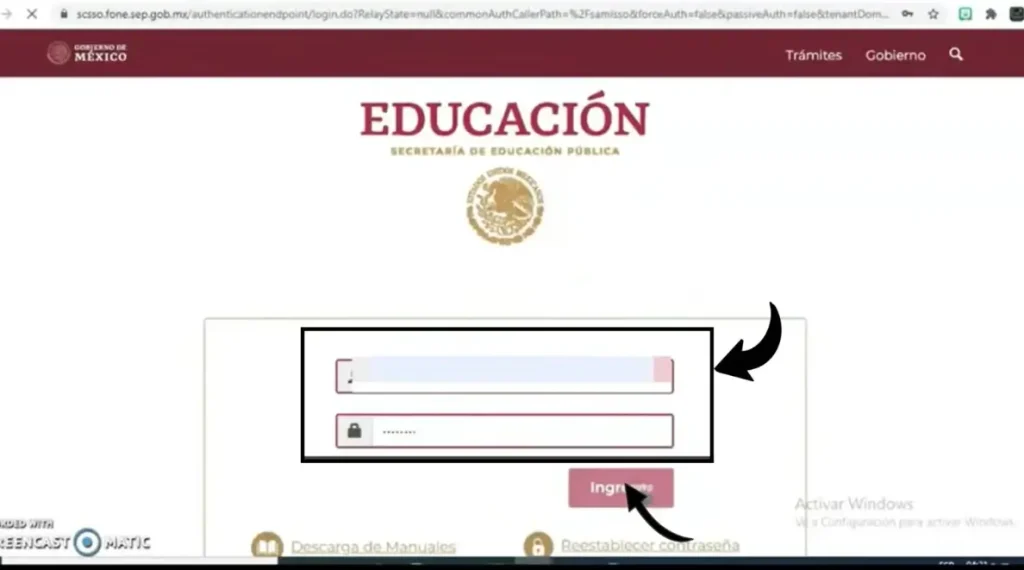
Abre el navegador de tu preferencia e ingresa al sitio oficial de Fone mi portal . En la página principal encontrarás el formulario de acceso donde deberás escribir tu CURP y contraseña.
Antes de introducir cualquier información personal, verifica que la dirección del sitio web sea la oficial. Esto te ayudará a evitar páginas fraudulentas y protegerá tus datos. También es recomendable utilizar una conexión a internet estable para que el portal cargue correctamente.
Haz clic en el siguiente botón para abrir la página oficial de inicio de sesión de Portal nómina SEP.
Introduce tu CURP y contraseña
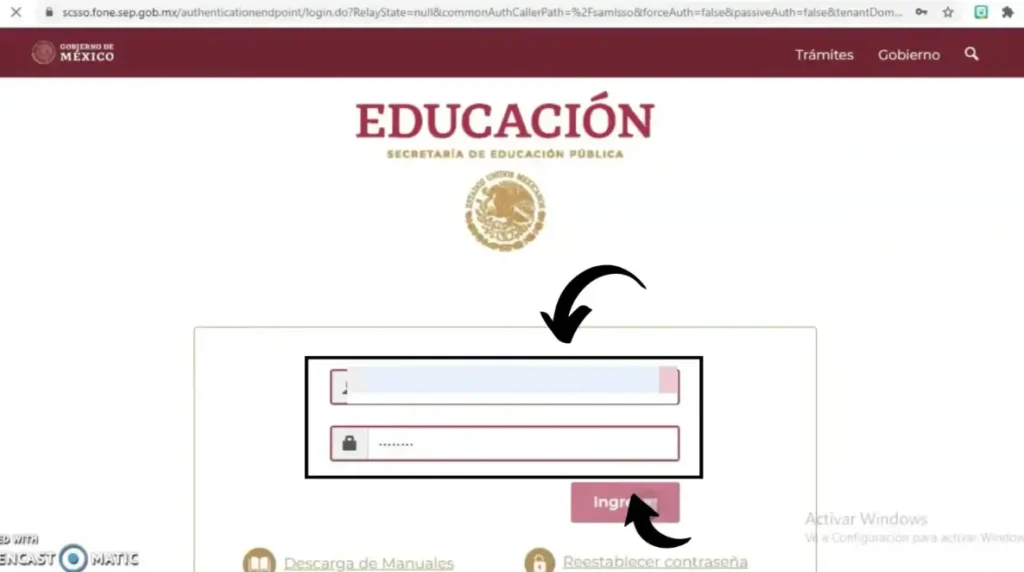
Escribe tu CURP en el primer campo y tu contraseña en el segundo. Revisa cuidadosamente que ambos datos sean correctos, ya que un error de escritura puede impedir el acceso a tu cuenta.
Cuando hayas confirmado la información, haz clic en el botón “Ingresar”. Si las credenciales son válidas, el sistema abrirá el panel principal de tu cuenta, donde podrás consultar tus recibos de pago y demás información de nómina.
Cómo iniciar sesión desde un teléfono móvil
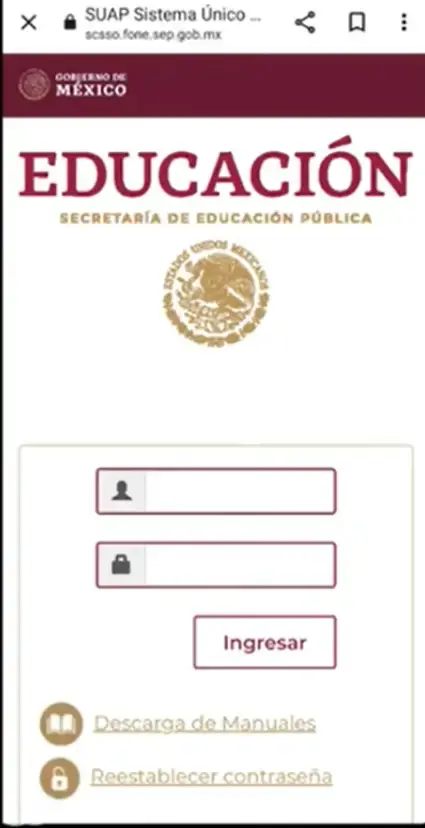
Fone mi portal también puede utilizarse desde un teléfono inteligente o una tableta sin necesidad de instalar una aplicación. Solo debes abrir el navegador del dispositivo, acceder al sitio oficial y seguir el mismo procedimiento de inicio de sesión.
Para una mejor experiencia, utiliza una conexión a internet estable y ajusta el brillo de la pantalla para visualizar correctamente toda la información del portal.
Acceder a Mi Portal FONE desde el extranjero
Si intentas ingresar al portal desde fuera de México, es posible que experimentes tiempos de carga más lentos o que aparezcan errores temporales al abrir la página.
En estos casos, utiliza un navegador actualizado y una red segura antes de volver a intentarlo. Si el problema continúa, espera unos minutos y realiza un nuevo intento, ya que el acceso puede verse afectado por la configuración o disponibilidad temporal del sistema.
Importante: Si introduces una contraseña incorrecta tres veces consecutivas, Fone mi portal puede bloquear temporalmente tu cuenta durante un máximo de 3 horas. Para evitar este inconveniente, verifica cuidadosamente tu CURP y contraseña antes de intentar iniciar sesión nuevamente.
Cómo registrarte en Mi Portal FONE
Crear una cuenta en Fone mi portal solo es necesario si vas a utilizar el portal por primera vez. Si ya te registraste anteriormente y tu CURP se encuentra en el sistema, no debes crear una cuenta nueva; en ese caso, utiliza la opción para recuperar tu contraseña.
El registro inicial permite asociar tu CURP con la plataforma y habilita el acceso a tus recibos de pago, historial de nómina y demás información laboral. Sigue estos pasos para completar el proceso correctamente.
Paso 1: Accede al formulario de registro
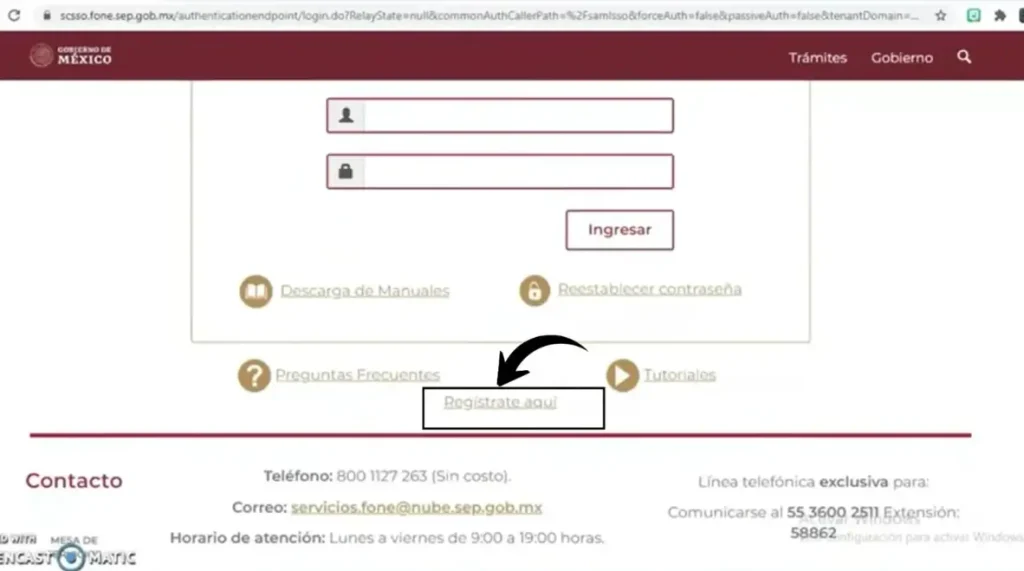
Ingresa a la página oficial de inicio de sesión de Fone mi portal y busca la opción “Registrarte aquí”. Haz clic sobre ella para abrir el formulario donde crearás tu cuenta.
Antes de proporcionar cualquier información personal, verifica que te encuentras en el sitio web oficial para proteger tus datos.
Consejo: Si la página no abre o tarda demasiado en cargar, actualiza el navegador y vuelve a intentarlo unos minutos después.
Paso 2: Completa la información solicitada
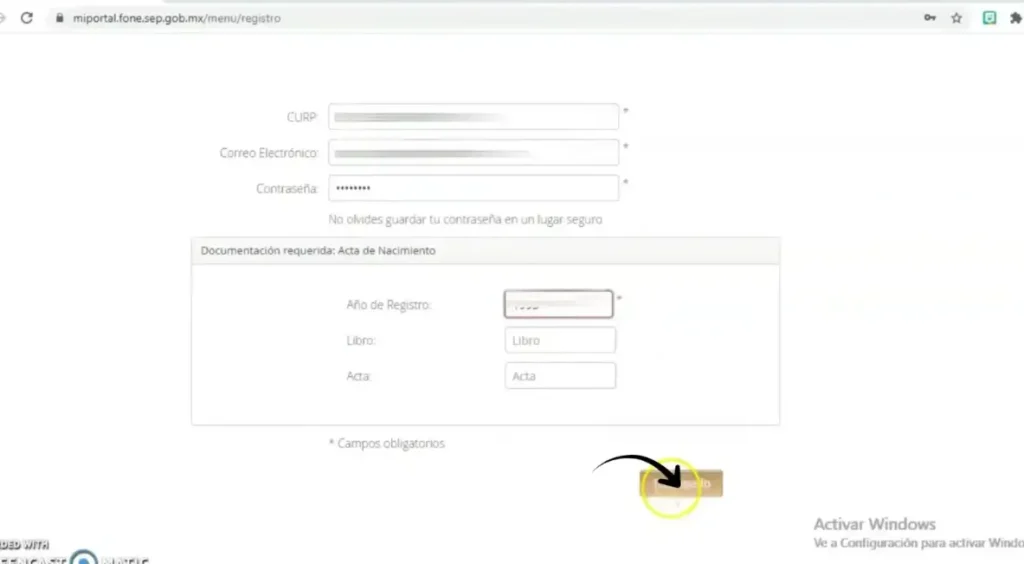
Escribe tu CURP, registra una dirección de correo electrónico válida y crea una contraseña segura. Dependiendo de tu caso, el sistema también puede solicitar información del acta de nacimiento, como el año de registro, el libro o el número de acta.
Antes de enviar el formulario, revisa cuidadosamente cada dato. Un error en la información puede impedir que el registro se complete correctamente.
Paso 3: Verifica tu correo electrónico
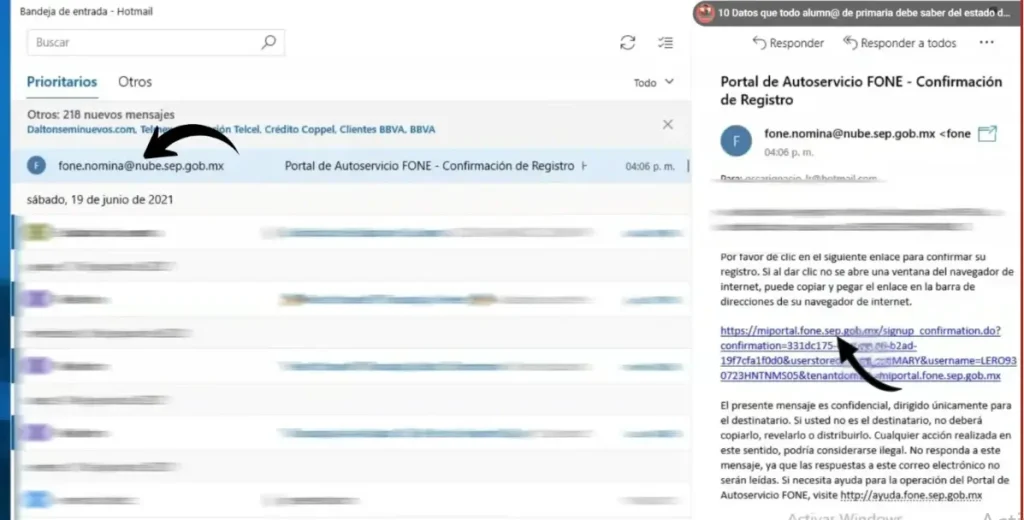
Una vez enviado el formulario, recibirás un correo electrónico con un enlace de activación. Abre el mensaje y selecciona el enlace para confirmar tu dirección de correo y activar la cuenta.
Este paso es obligatorio; mientras no confirmes el correo, no podrás utilizar tu cuenta en Portal nómina SEP.
Consejo: Si no encuentras el mensaje, revisa las carpetas de Spam, Correo no deseado o Promociones, ya que el correo de verificación puede llegar allí.
Paso 4: Inicia sesión y completa tu perfil
Después de activar la cuenta, vuelve a la página de acceso de Fone mi portal e inicia sesión con tu CURP y la contraseña que acabas de crear.
Al ingresar por primera vez, el sistema puede solicitar información adicional para completar tu perfil. Una vez finalizada esta configuración, tendrás acceso a todas las funciones del portal, incluyendo la consulta de recibos de pago, el historial de nómina y la actualización de tus datos cuando sea necesario.
Requisitos para utilizar Mi Portal FONE
Antes de registrarte o iniciar sesión en Mi fone portal, es importante contar con algunos datos y herramientas básicas. Estos requisitos permiten verificar tu identidad, proteger la información de tu nómina y garantizar un acceso seguro al sistema.
Tener toda la información preparada desde el principio hará que el proceso de registro, inicio de sesión y descarga de recibos sea mucho más rápido y sin contratiempos.
CURP vigente
El requisito principal para utilizar Mi fone portal es contar con una Clave Única de Registro de Población (CURP) válida. El sistema utiliza este identificador para reconocer a cada trabajador de la SEP y asociar correctamente su historial de nómina y sus comprobantes de pago.
Si no dispones de un CURP válido, no podrás registrarte ni acceder a la plataforma.
RFC
En determinados trámites o funciones del portal también puede solicitarse el Registro Federal de Contribuyentes (RFC). Este dato ayuda a validar la identidad del trabajador y a relacionar correctamente la información fiscal y de nómina.
Si aún no conoces tu RFC, puedes consultarlo o solicitarlo mediante los servicios correspondientes.
Correo electrónico activo
Es indispensable contar con una dirección de correo electrónico en funcionamiento. Durante el registro, el portal enviará un mensaje para verificar la cuenta y, en caso de olvidar la contraseña, también utilizará este correo para el proceso de recuperación.
Además, el correo electrónico puede servir para recibir avisos importantes relacionados con tu cuenta o con el funcionamiento del portal.
Contraseña segura
Al crear tu cuenta deberás establecer una contraseña que proteja el acceso a tu información personal y a tus registros de nómina.
Se recomienda utilizar una contraseña que combine letras, números y caracteres especiales para aumentar la seguridad. El sistema también permite actualizarla cuando sea necesario.
Computadora o teléfono con conexión a internet
Mi fone portal es compatible con computadoras, tabletas y teléfonos móviles, por lo que puedes acceder desde prácticamente cualquier dispositivo con navegador web.
Para evitar interrupciones durante el inicio de sesión o la descarga de recibos de pago, es recomendable utilizar una conexión a internet estable. De esta manera podrás consultar tu información de nómina desde casa, la escuela o cualquier otro lugar de forma rápida y segura.
Errores frecuentes al registrarte en Mi Portal FONE
Durante el proceso de registro en Mi fone portal pueden surgir algunos inconvenientes que impidan completar la creación de la cuenta. En la mayoría de los casos, estos problemas tienen una solución sencilla si identificas la causa correctamente.
CURP incorrecto
Uno de los errores más comunes ocurre cuando el CURP se introduce con un formato incorrecto o contiene algún carácter equivocado. El sistema utiliza este dato para verificar tu identidad, por lo que cualquier error impedirá continuar con el registro.
Antes de volver a intentarlo, revisa cuidadosamente que todas las letras y números coincidan con tu CURP oficial.
No llega el correo de verificación
Después de completar el registro, el portal envía un correo electrónico para activar la cuenta. Si no recibes el mensaje de inmediato, actualiza tu bandeja de entrada y espera unos minutos.
También es recomendable revisar las carpetas de Spam, Correo no deseado o Promociones, ya que el mensaje puede ser filtrado automáticamente.
Información no válida
Si el sistema indica que los datos ingresados son incorrectos o inválidos, verifica que toda la información coincida exactamente con tus documentos oficiales. Un error en el CURP, el correo electrónico o cualquier otro dato solicitado puede impedir que el registro avance.
Cuenta ya registrada
Si aparece un aviso indicando que ya existe una cuenta asociada a tu CURP o correo electrónico, no es necesario crear un nuevo registro.
En su lugar, utiliza la opción “Recuperar contraseña” para restablecer el acceso a tu cuenta existente y continuar utilizando el portal sin duplicar la información.
Cómo descargar los recibos de pago SEP desde Mi Portal FONE
Después de iniciar sesión en Mi fone portal, podrás consultar y descargar tus recibos de nómina desde la sección Recibos. El proceso es sencillo y solo requiere seleccionar el período de pago que deseas consultar.
Sigue estos pasos para descargar tu comprobante de pago correctamente.
Paso 1: Inicia sesión en Mi Portal FONE
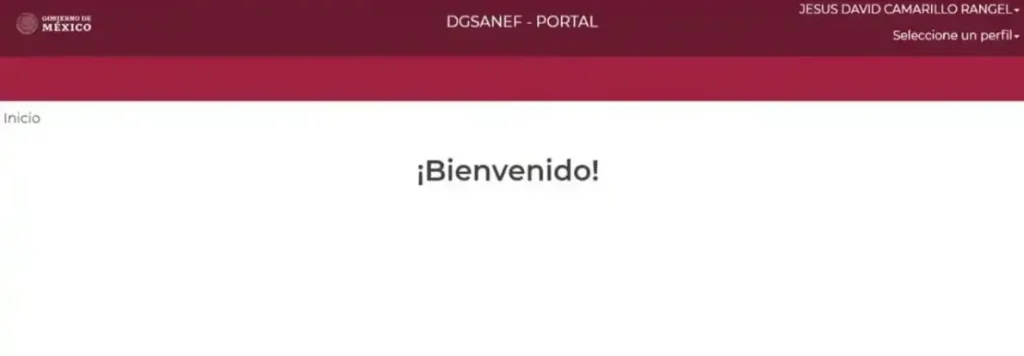
Accede al portal con tu CURP y la contraseña registrada. Si los datos son correctos, el sistema mostrará el panel principal junto con el mensaje de bienvenida, indicando que has ingresado correctamente.
Paso 2: Abre el menú de tu perfil
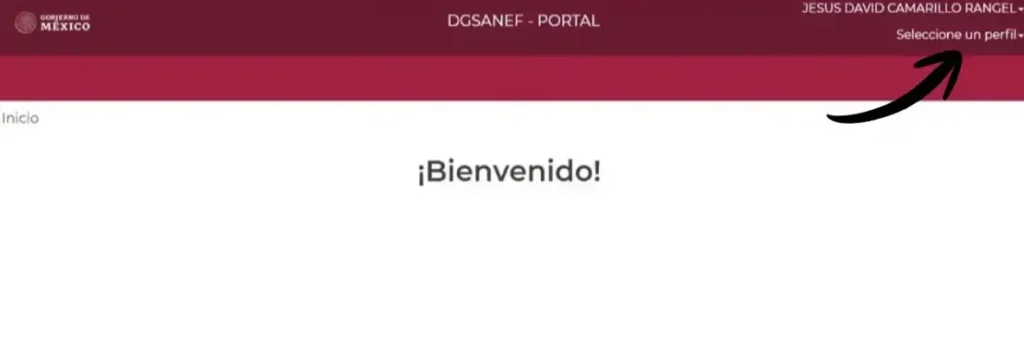
En la parte superior derecha de la pantalla, haz clic sobre tu nombre o perfil para desplegar el menú de opciones disponibles dentro del sistema.
Paso 3: Selecciona el perfil Trabajador
Dentro del menú desplegable, elige la opción Trabajador. Este paso es indispensable, ya que la sección donde se encuentran los recibos de pago únicamente está disponible bajo este perfil.
Si no seleccionas esta opción, el menú Recibos no aparecerá.
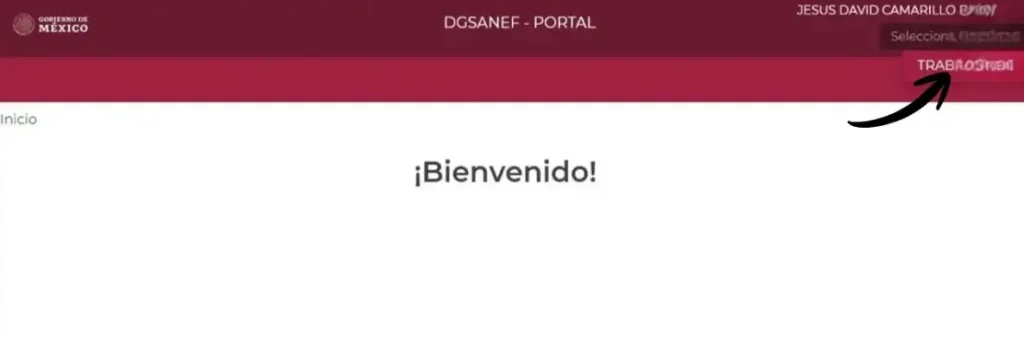
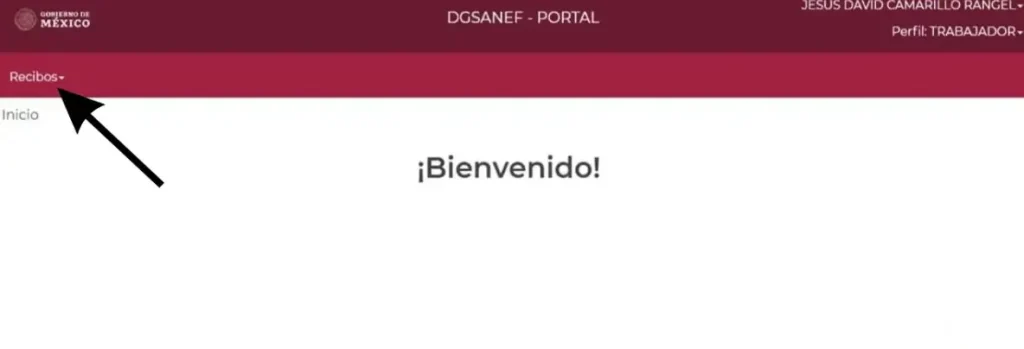
Paso 4: Ingresa a la sección Recibos
Con el perfil correcto activo, dirígete al menú lateral izquierdo y selecciona Recibos para acceder a las opciones relacionadas con tus comprobantes de nómina.
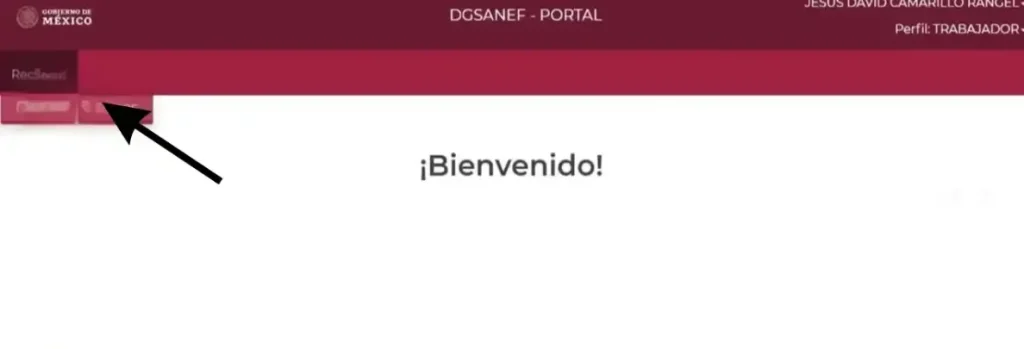
Paso 5: Haz clic en Descarga Recibos
Dentro del apartado Recibos, selecciona la opción Descarga Recibos. El sistema abrirá una página donde podrás buscar los comprobantes correspondientes a un período específico.
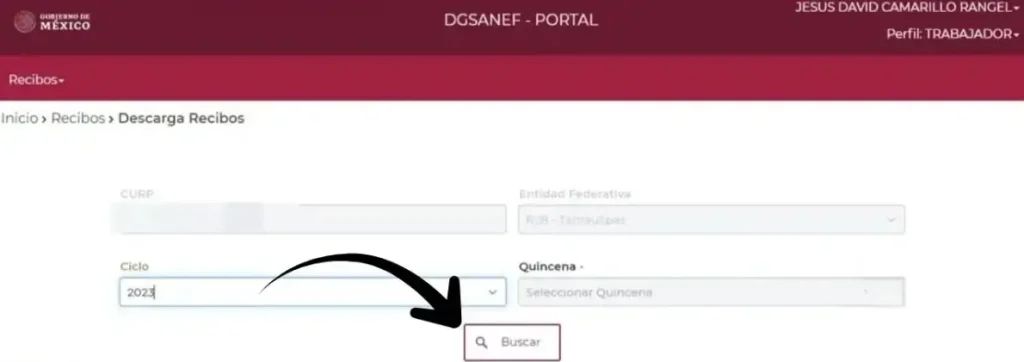
Paso 6: Selecciona el año y la quincena
En el formulario de búsqueda, elige el Ciclo (año de pago) y la quincena que deseas consultar.
Después de completar ambos campos, pulsa el botón Buscar. El portal procesará la solicitud y mostrará los recibos disponibles que coincidan con los criterios seleccionados.
Paso 7: Descarga tu recibo de pago
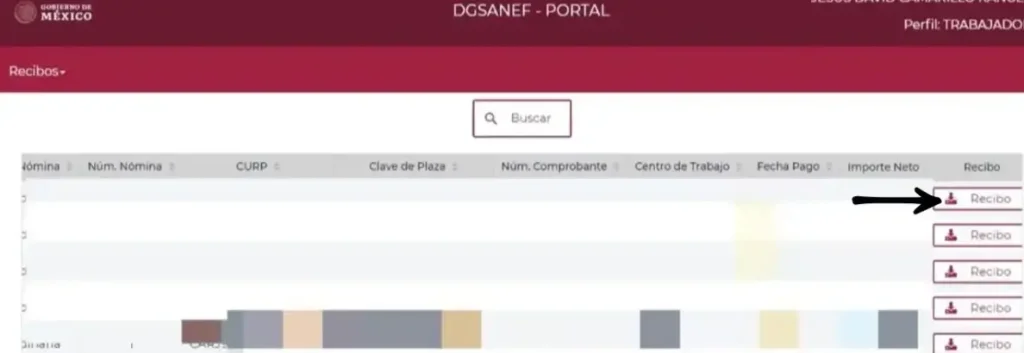
Cuando aparezcan los resultados, localiza el período que necesitas y haz clic en el botón Recibo, ubicado al final de la fila correspondiente.
La descarga del archivo comenzará automáticamente.
Paso 8: Abre o guarda el archivo
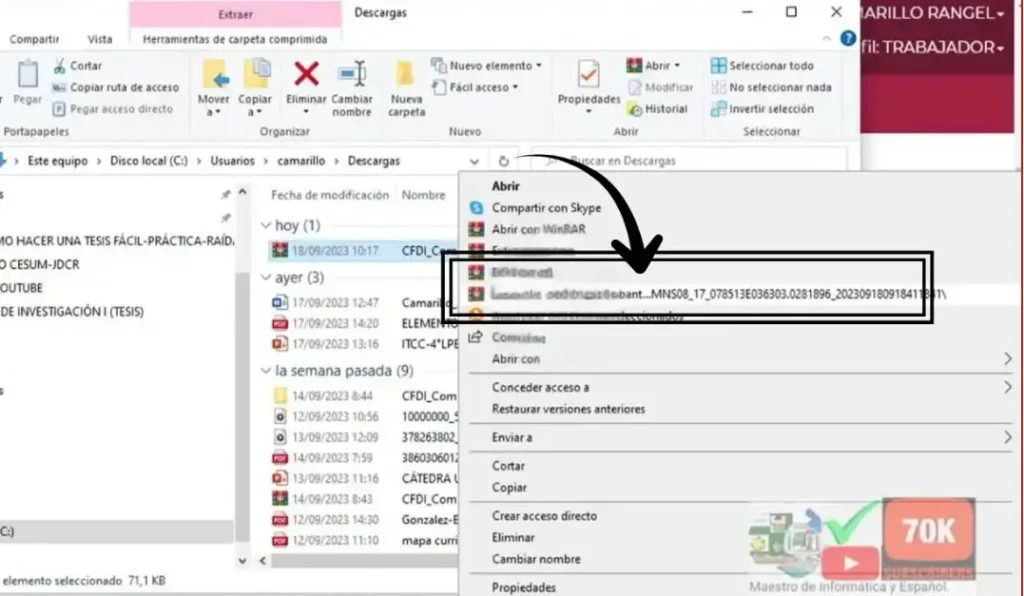
Una vez finalizada la descarga, abre la carpeta Descargas de tu dispositivo para localizar el archivo.
En algunos casos, el comprobante se descarga en un archivo comprimido. Si ocurre esto, extrae su contenido para acceder al documento en formato PDF. Después podrás guardarlo, compartirlo o imprimirlo cuando lo necesites.
¿No puedes descargar o abrir tu recibo?
Si seguiste todos los pasos y el archivo no se descarga o no puede abrirse, revisa que hayas seleccionado correctamente el año y la quincena, verifica tu conexión a internet e intenta nuevamente. Si el problema continúa, consulta el video tutorial disponible en el portal, donde se muestra todo el procedimiento paso a paso.
Cómo descargar el recibo desde un teléfono móvil
También puedes obtener tus recibos de pago desde un teléfono o tableta. El procedimiento es prácticamente el mismo, aunque la distribución de los menús puede variar ligeramente según el dispositivo.
Pasos para descargar el recibo desde el móvil:
- Abre el navegador e inicia sesión en Mi fone portal.
- Selecciona el perfil Trabajador.
- Entra en la sección Recibos y luego en Descarga Recibos.
- Selecciona el año y la quincena correspondientes.
- Pulsa el botón Recibo para iniciar la descarga.
- Confirma la descarga si el navegador muestra un mensaje de autorización.
- Abre la aplicación Archivos o Descargas para localizar el comprobante.
La mayoría de los dispositivos móviles guardan automáticamente los archivos en la carpeta Descargas. Si el documento no se abre, instala un lector compatible con archivos PDF o, si el comprobante está comprimido, una aplicación que permita abrir archivos ZIP.
Importante: Algunos recibos de pago se descargan en formato ZIP o RAR. En estos casos, primero deberás extraer el contenido para acceder al archivo PDF. Además, mantener espacio libre en el almacenamiento del dispositivo ayuda a evitar errores durante la descarga.
Cómo imprimir tus recibos de pago SEP
Una vez que hayas descargado tu recibo de pago desde Mi fone portal, podrás imprimirlo para utilizarlo en trámites personales, gestiones administrativas o como respaldo de tu historial de nómina. El procedimiento es sencillo y puede realizarse tanto desde una computadora como desde un teléfono móvil.
Imprimir el recibo desde una computadora
Abre el archivo descargado, que normalmente se encuentra en formato PDF, utilizando un lector compatible.
Después, selecciona el icono de Imprimir o utiliza el atajo de teclado Ctrl + P en Windows o Command + P en Mac. Elige la impresora que deseas utilizar y revisa la vista previa del documento para comprobar que toda la información se visualiza correctamente.
Si el contenido aparece demasiado pequeño o desalineado, ajusta la escala o la orientación de la página antes de imprimir. Cuando todo esté correcto, haz clic en Imprimir para obtener una copia física de tu recibo.
Cómo imprimir desde un teléfono móvil
También puedes imprimir el comprobante directamente desde tu dispositivo móvil. Abre el archivo PDF con la aplicación de lectura instalada o con el visor integrado del teléfono y accede a la opción Imprimir desde el menú.
Verifica que el teléfono esté conectado a una impresora inalámbrica compatible y que ambos dispositivos utilicen la misma red Wi-Fi. Antes de confirmar la impresión, revisa la vista previa para asegurarte de que el documento se muestra correctamente.
Si el texto se ve demasiado pequeño, ajusta el tamaño de visualización y luego pulsa Imprimir para finalizar el proceso.
Lugares donde puedes imprimir tu recibo
Si no dispones de una impresora en casa, existen varias alternativas para obtener una copia física del documento. Puedes acudir a:
- Un centro de copiado o impresión.
- Una biblioteca pública.
- La oficina donde trabajas, si cuenta con servicio de impresión.
- El área administrativa de tu institución educativa.
Para facilitar el proceso, guarda previamente el archivo PDF en tu teléfono, computadora o memoria USB. También puedes enviártelo por correo electrónico para acceder a él desde cualquier equipo.
Importante: Si el recibo se descarga en un archivo comprimido ZIP o RAR, primero debes extraer el documento PDF antes de imprimirlo. Intentar imprimir directamente desde un archivo comprimido puede provocar errores de formato o generar un documento incompleto.
Cómo actualizar el correo electrónico en Mi Portal FONE SEP
Si necesitas cambiar la dirección de correo electrónico asociada a tu cuenta de Mi fone portal, es importante saber que esta opción no está disponible desde la configuración del portal. Cualquier modificación del correo registrado debe realizarse mediante una solicitud al equipo de soporte oficial.
Este procedimiento se utiliza para proteger la información personal de los trabajadores y evitar que terceros puedan modificar los datos de acceso sin autorización.
Solicita el cambio de correo electrónico
Para actualizar tu dirección de correo, envía un mensaje al equipo de soporte de FONE. En la solicitud incluye la siguiente información:
- Nombre completo.
- CURP.
- Nueva dirección de correo electrónico que deseas registrar.
El personal de soporte verificará tu identidad antes de realizar cualquier modificación. Una vez completado el proceso de validación, recibirás la confirmación de que el nuevo correo ha sido vinculado correctamente a tu cuenta.
Correo de soporte: [email protected]
Importante: Actualmente, este es el único procedimiento oficial para cambiar el correo electrónico en Mi fone portal. El portal no dispone de una función que permita editar esta información directamente desde la cuenta del usuario.
Cómo recuperar la contraseña de Mi Portal FONE
Si olvidaste la contraseña de tu cuenta de Mi fone portal, puedes restablecerla mediante el proceso oficial de recuperación. El sistema verifica tu identidad a través de un correo electrónico y, una vez que establezcas una nueva contraseña, podrás volver a acceder a tus recibos de pago, historial de nómina y demás servicios del portal.
Sigue estos pasos para recuperar el acceso a tu cuenta.
Paso 1: Selecciona la opción “Restablecer contraseña”
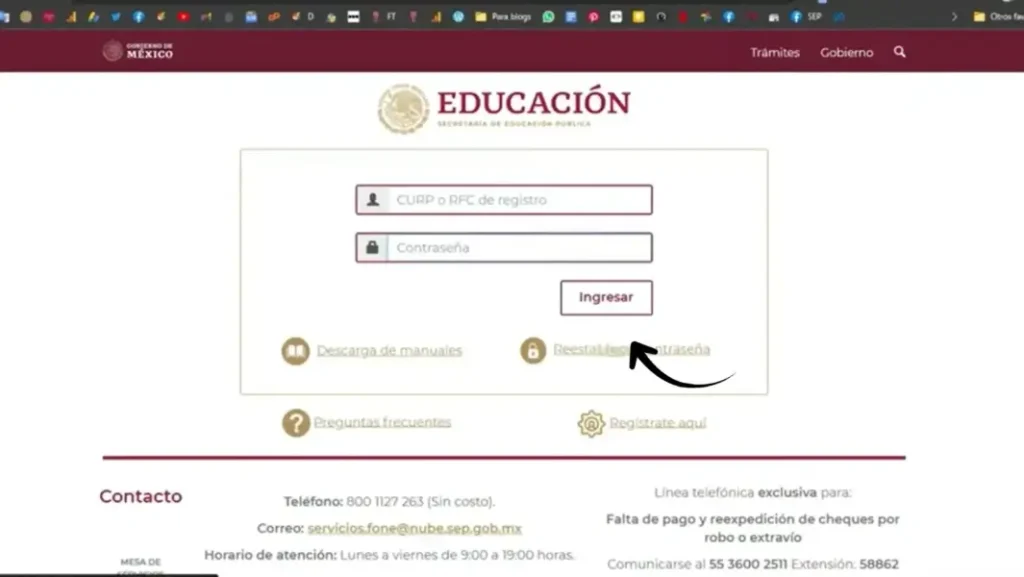
Ingresa a la página de inicio de sesión de FONE SEP y localiza el enlace “Restablecer contraseña”, que se encuentra debajo del formulario de acceso.
Al hacer clic, el sistema te dirigirá a la página destinada a la recuperación de contraseñas.
Paso 2: Introduce tu usuario y completa el captcha
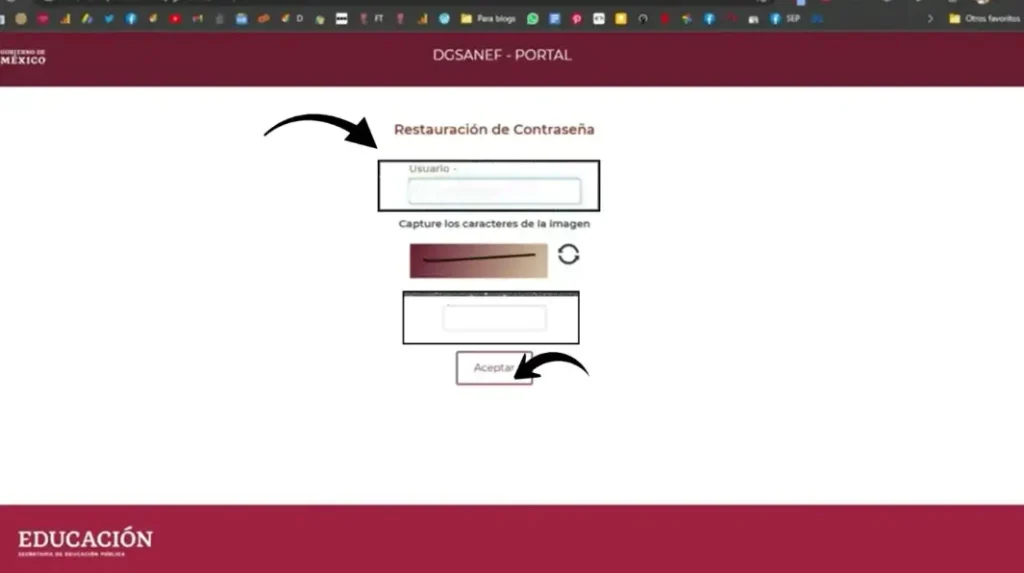
Escribe el usuario asociado a tu cuenta en el campo correspondiente. Después, introduce correctamente los caracteres que aparecen en el código de verificación (captcha) y pulsa Aceptar.
Una vez validada la información, el sistema enviará un correo electrónico con las instrucciones para restablecer tu contraseña.
Paso 3: Revisa el correo de recuperación
Abre la bandeja de entrada del correo electrónico registrado en tu cuenta y busca el mensaje enviado desde [email protected].
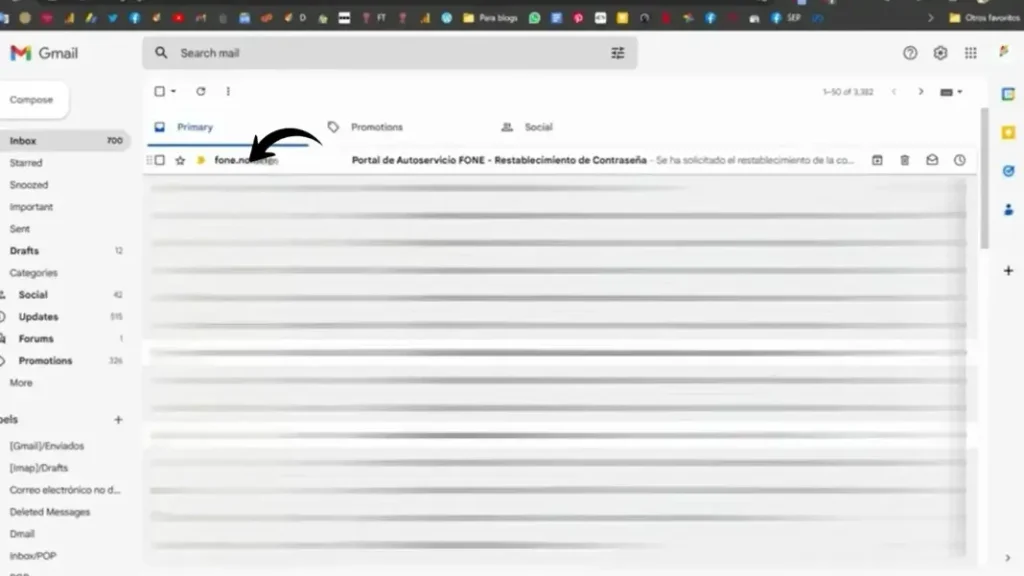
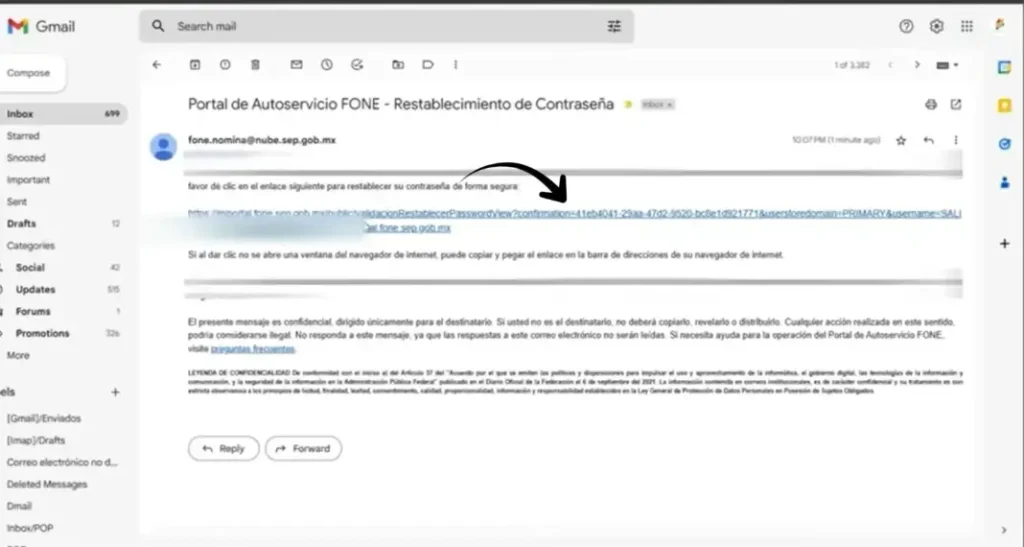
Dentro del correo encontrarás un enlace seguro para continuar con el proceso de recuperación. Haz clic sobre él para acceder a la página donde podrás crear una nueva contraseña.
Si el enlace no se abre automáticamente, copia la dirección y pégala manualmente en la barra de direcciones de tu navegador.
Paso 4: Crea una nueva contraseña
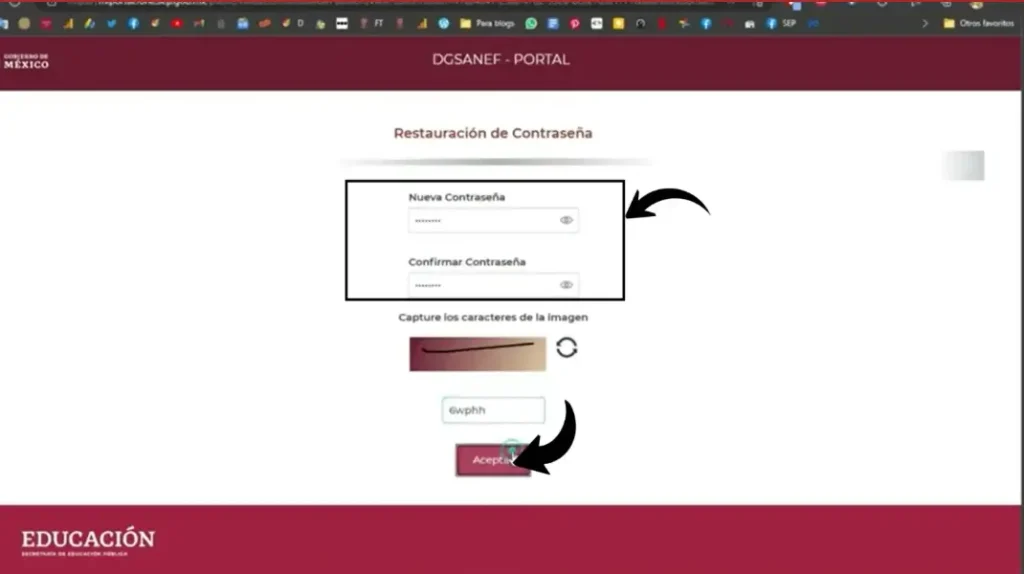
En la página de recuperación, escribe tu nueva contraseña en el campo correspondiente y vuelve a introducirla en Confirmar contraseña para verificar que ambos datos coincidan.
Después, completa nuevamente el captcha y haz clic en Aceptar. Si toda la información es correcta, el sistema actualizará tu contraseña y podrás iniciar sesión con las nuevas credenciales.
Consejo: Si el correo de recuperación no llega en unos minutos, actualiza la bandeja de entrada y revisa las carpetas de Spam, Correo no deseado o Promociones. Recuerda que el enlace para restablecer la contraseña tiene una vigencia limitada y solo puede utilizarse una vez.
Cómo desbloquear una cuenta de Mi Portal FONE
Si no puedes acceder a FONE SEP porque tu cuenta fue bloqueada, no te preocupes. Generalmente, el sistema restringe el acceso como medida de seguridad cuando detecta varios intentos fallidos de inicio de sesión. En muchos casos, el bloqueo es temporal y se elimina automáticamente después de un tiempo, aunque algunas situaciones requieren la intervención del soporte técnico.
¿Por qué se bloquea una cuenta?
FONE SEP puede bloquear una cuenta cuando identifica actividades que podrían comprometer la seguridad de la información. Las causas más frecuentes son:
- Introducir una contraseña incorrecta varias veces consecutivas.
- Escribir un CURP que no coincide con los datos registrados.
- Detectar intentos de acceso considerados inusuales o sospechosos.
Estas medidas ayudan a proteger los datos personales y los registros de nómina de los trabajadores de la SEP.
Cómo recuperar el acceso a una cuenta bloqueada
Lo primero que debes hacer es esperar unas horas antes de intentar iniciar sesión nuevamente. En muchos casos, el sistema elimina el bloqueo de forma automática una vez que finaliza el período de seguridad.
Si la cuenta continúa bloqueada, utiliza la opción “¿Olvidaste tu contraseña?” disponible en la página de inicio de sesión. Ingresa tu CURP, sigue las instrucciones enviadas a tu correo electrónico y crea una nueva contraseña. Restablecer las credenciales suele solucionar el problema y permitir el acceso nuevamente.
Contacta al soporte si el bloqueo continúa
Si después de restablecer la contraseña la cuenta sigue bloqueada, será necesario solicitar ayuda al equipo de soporte de FONE.
Al comunicarte con ellos, proporciona la siguiente información:
- Nombre completo.
- CURP.
- Correo electrónico registrado en la cuenta.
- Una breve explicación indicando que la cuenta permanece bloqueada.
Una vez verificada tu identidad, el personal de soporte podrá eliminar el bloqueo o restablecer el acceso desde el sistema.
Correo de soporte: [email protected]
Teléfono de atención: 01 800 112 7263
Recomendaciones para evitar futuros bloqueos
Para reducir la posibilidad de que tu cuenta vuelva a bloquearse, sigue estas recomendaciones:
- Verifica cuidadosamente tu CURP antes de iniciar sesión.
- Utiliza siempre la contraseña más reciente que hayas establecido.
- Revisa las carpetas de Spam o Correo no deseado si esperas un correo de recuperación.
- Después de cambiar la contraseña, espera unos minutos antes de intentar acceder nuevamente.
Importante: Si el bloqueo se debe a motivos de seguridad, inactividad prolongada o alguna restricción aplicada por el sistema, únicamente el equipo de soporte de FONE SEP podrá restablecer el acceso a tu cuenta.
Cómo entender la información de tu recibo de pago FONE
Los recibos de pago disponibles en Portal FONE SEP contienen un desglose detallado de la nómina correspondiente a cada quincena. En ellos encontrarás información sobre tus datos laborales, el período de pago, las percepciones, las deducciones y el monto final depositado. Esta estructura también es utilizada por otros sistemas estatales de nómina, como Portal nómina SEP IEEPO, para mantener un formato uniforme en los registros de los trabajadores de la educación.
Conocer el significado de cada sección te permitirá verificar que la información de tu nómina sea correcta y comprender cómo se calcula tu pago.
Datos del empleado
La primera parte del recibo incluye la información de identificación del trabajador. Generalmente encontrarás tu nombre completo, CURP, categoría laboral y el centro o lugar de trabajo asignado.
Estos datos permiten confirmar que el comprobante corresponde al empleado correcto y que la información registrada en el sistema es la adecuada.
Período de pago
Cada recibo indica la quincena a la que pertenece el pago. Este apartado identifica el ciclo de nómina procesado y especifica el período exacto por el que se realizó el depósito.
Consultar esta información es útil para llevar un control ordenado de tus pagos a lo largo del año.
Salario bruto
El salario bruto representa el importe total generado antes de aplicar cualquier descuento. En este monto se incluyen el sueldo base y, cuando corresponda, otras percepciones o pagos adicionales registrados durante la quincena.
Deducciones
En esta sección se muestran todos los descuentos aplicados al pago. Dependiendo de cada trabajador, pueden incluir impuestos, aportaciones obligatorias, cuotas u otros conceptos autorizados dentro del sistema de nómina FONE.
Revisar este apartado te ayudará a entender por qué el monto final puede ser diferente al salario bruto.
Pago neto
El pago neto corresponde a la cantidad final que recibe el trabajador después de descontar todas las deducciones aplicables.
Este es el importe que normalmente se deposita en la cuenta bancaria registrada para el pago de la nómina.
Códigos de concepto
Cada percepción y deducción aparece identificada mediante un código de concepto utilizado por el sistema FONE. Estos códigos permiten clasificar cada movimiento de la nómina y facilitan la interpretación de cómo se obtuvo el importe final del recibo.
Si necesitas revisar un pago específico o aclarar alguna diferencia, estos códigos son una referencia importante para identificar el origen de cada cargo o percepción.
Importante: Los recibos descargados desde Portal FONE SEP son comprobantes oficiales emitidos por el sistema federal de nómina. Puedes conservarlos en formato digital, descargarlos nuevamente cuando los necesites o imprimirlos para utilizarlos en trámites personales, administrativos o laborales.
Cómo obtener tu CURP para acceder a Mi Portal FONE
El CURP (Clave Única de Registro de Población) es uno de los requisitos indispensables para utilizar Portal FONE SEP. Este identificador permite al sistema reconocer a cada trabajador de la SEP y asociar correctamente sus recibos de pago, historial de nómina e información laboral.
Si aún no conoces tu CURP o necesitas obtener una copia oficial, puedes hacerlo de forma gratuita mediante internet o de manera presencial. A continuación, te mostramos ambos procedimientos.
¿Por qué es necesario el CURP?
Portal FONE SEP utiliza el CURP como el principal medio para verificar la identidad de cada empleado. Gracias a este registro, el sistema puede relacionar correctamente la información de nómina con el trabajador correspondiente y proteger el acceso a sus datos personales.
Sin un CURP válido, no será posible registrarse ni iniciar sesión en el portal.
Obtener el CURP en línea
Paso 1: Accede a la página de consulta del CURP
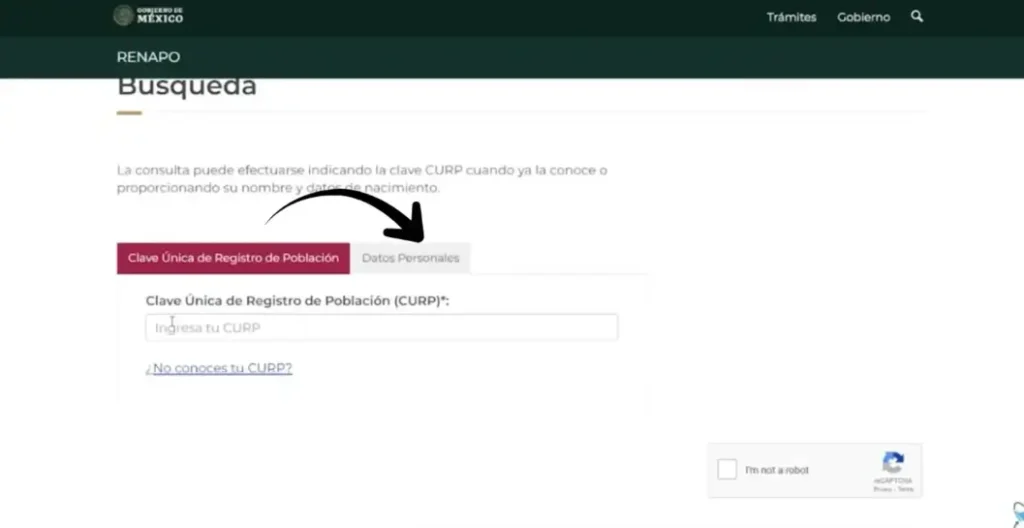
Ingresa al portal oficial de consulta del CURP. Al abrir la página encontrarás dos formas de realizar la búsqueda.
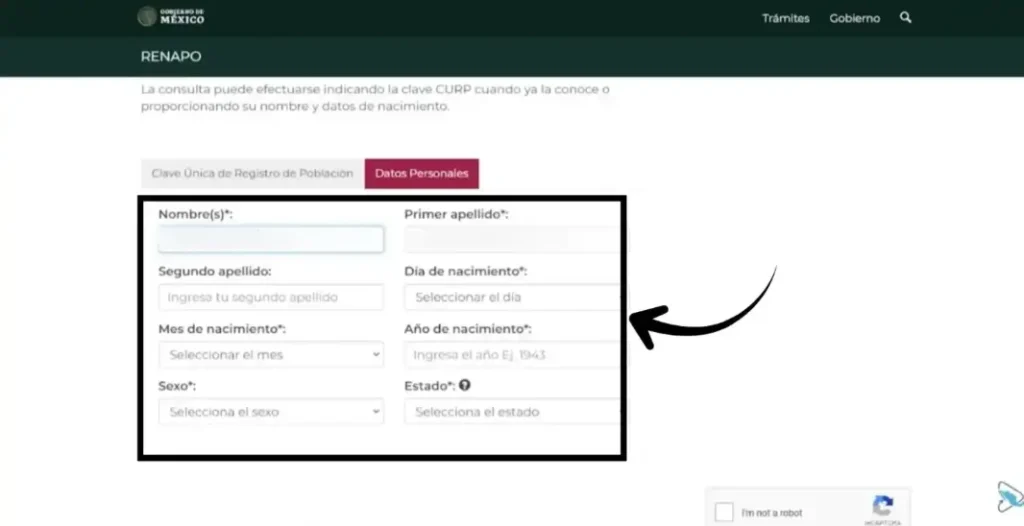
Si ya conoces tu CURP, puedes escribirlo directamente en el campo correspondiente. Si no lo recuerdas, selecciona la opción para realizar la búsqueda mediante tus datos personales.
Paso 2: Completa la información solicitada
Introduce los datos que aparecen en el formulario, como tu nombre, apellidos, fecha de nacimiento, sexo y entidad federativa de nacimiento.
Es importante escribir la información exactamente como aparece en tus documentos oficiales para evitar errores durante la búsqueda.
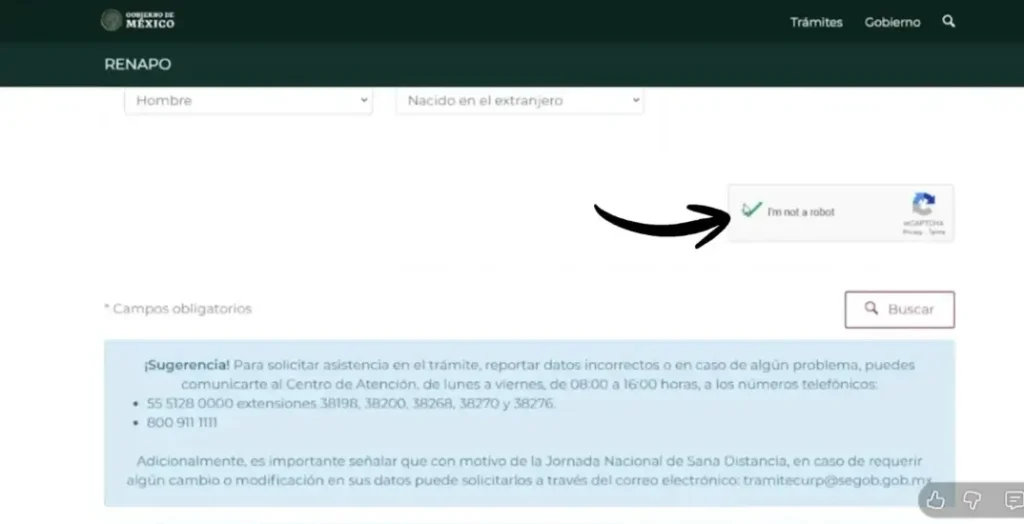
Paso 3: Realiza la verificación de seguridad
Antes de continuar, completa el captcha seleccionando la casilla “No soy un robot” u otro método de verificación que muestre la página.
Esta validación es obligatoria para confirmar que la consulta está siendo realizada por una persona.
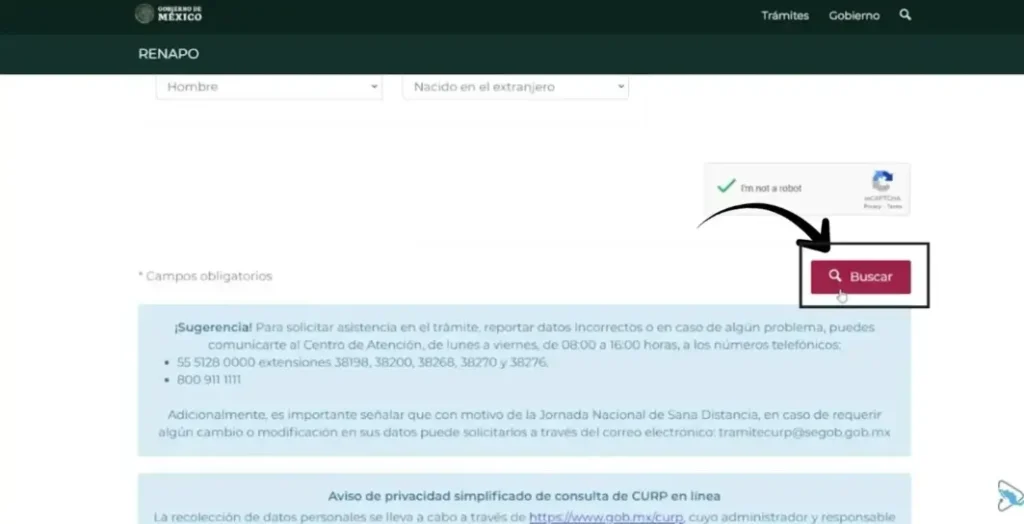
Paso 4: Inicia la búsqueda
Una vez completados los datos y la verificación de seguridad, haz clic en Buscar.
El sistema consultará la base de datos oficial para localizar el registro correspondiente.
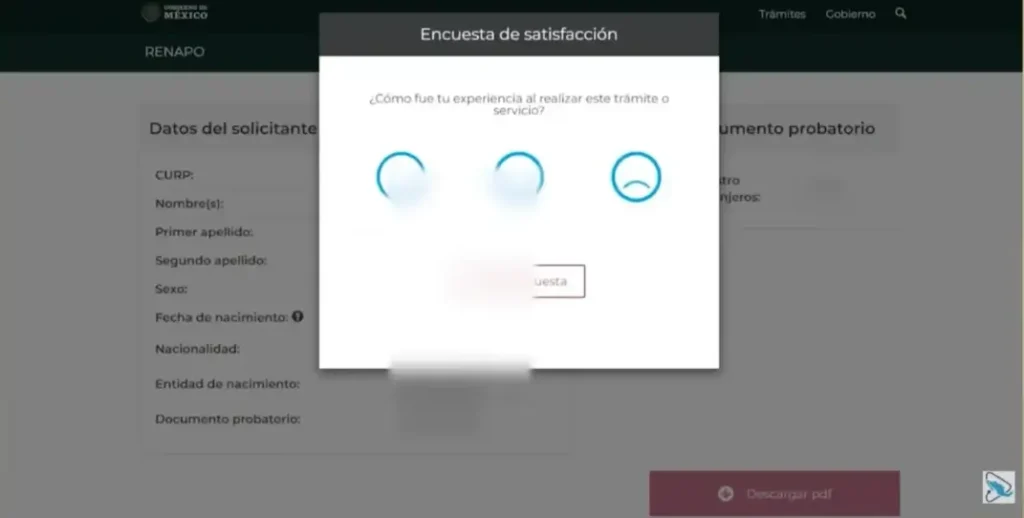
Paso 5: Verifica la información encontrada
Si los datos coinciden con los registros oficiales, la página mostrará tu CURP junto con la información personal registrada.
Revisa cuidadosamente que todos los datos sean correctos antes de continuar.
Paso 6: Descarga el documento oficial
Cuando aparezca tu registro, selecciona la opción para descargar el documento en formato PDF.
Guarda el archivo en un lugar seguro, ya que podrás utilizarlo para registrarte en Portal nómina SEP y para otros trámites oficiales.
Consejo: Si el sistema no encuentra tu CURP, revisa cuidadosamente la ortografía de tu nombre, la fecha de nacimiento y el resto de la información ingresada. Un pequeño error puede impedir que el registro sea localizado.
Obtener el CURP de forma presencial
Si prefieres realizar el trámite en persona, puedes acudir a una oficina del Registro Civil o a cualquier dependencia gubernamental autorizada para emitir el CURP.
Lleva contigo una identificación oficial y, cuando sea necesario, documentos como el acta de nacimiento o la credencial para votar. Después de verificar tu identidad, el personal emitirá tu constancia de CURP.
Cómo corregir errores en el CURP
Si detectas información incorrecta en tu CURP, solicita la corrección ante la dependencia que emitió el documento.
Para realizar el trámite deberás presentar documentos que acrediten tus datos personales, como tu nombre completo y fecha de nacimiento. Una vez realizada la actualización, conserva una copia del CURP corregido para futuros trámites.
Importante: Mantener un CURP correcto y actualizado ayuda a evitar problemas durante el registro, el inicio de sesión y la consulta de recibos de pago en Portal FONE SEP.
Cómo obtener el RFC usando tu CURP
El Registro Federal de Contribuyentes (RFC) puede ser necesario para realizar trámites relacionados con la nómina, validar tu identidad o completar ciertos procesos dentro de Portal FONE SEP. Si todavía no cuentas con un RFC, puedes consultarlo u obtenerlo en línea utilizando tu CURP a través del portal oficial del Servicio de Administración Tributaria (SAT).
El trámite es gratuito, seguro y solo toma unos minutos.
Paso 1: Ingresa al portal oficial del SAT
Abre el navegador de tu preferencia y accede al sitio oficial del SAT. Espera a que la página cargue completamente antes de continuar para asegurarte de que todas las opciones del menú estén disponibles.
Paso 2: Accede al menú de trámites del RFC
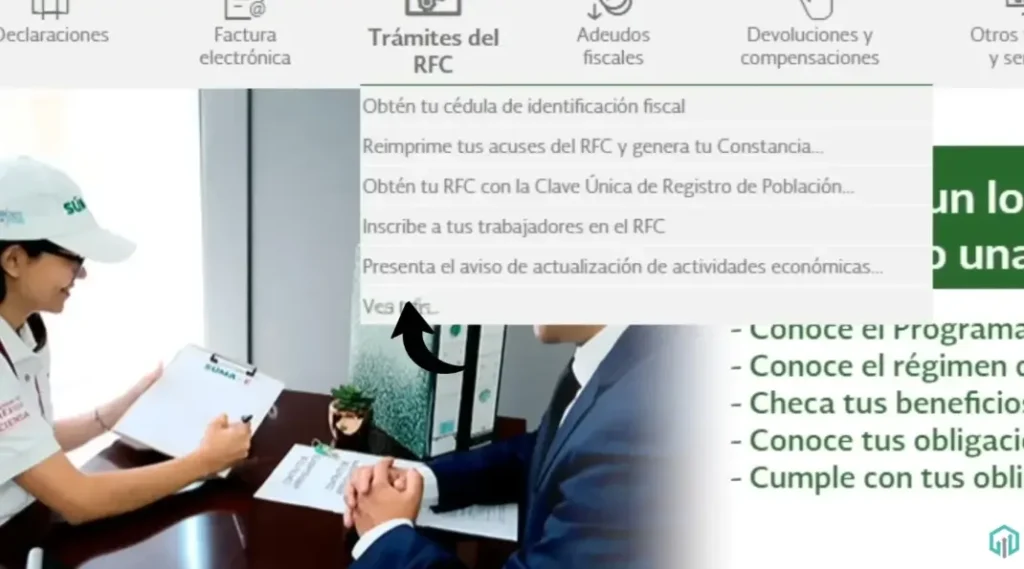
En la parte superior de la página, coloca el cursor sobre la opción “Trámites del RFC”. Se abrirá un menú desplegable con los diferentes servicios relacionados con el Registro Federal de Contribuyentes.

Paso 3: Selecciona “Ver más”
Desplázate hasta el final del menú y haz clic en “Ver más” para acceder a todas las opciones disponibles relacionadas con el RFC.
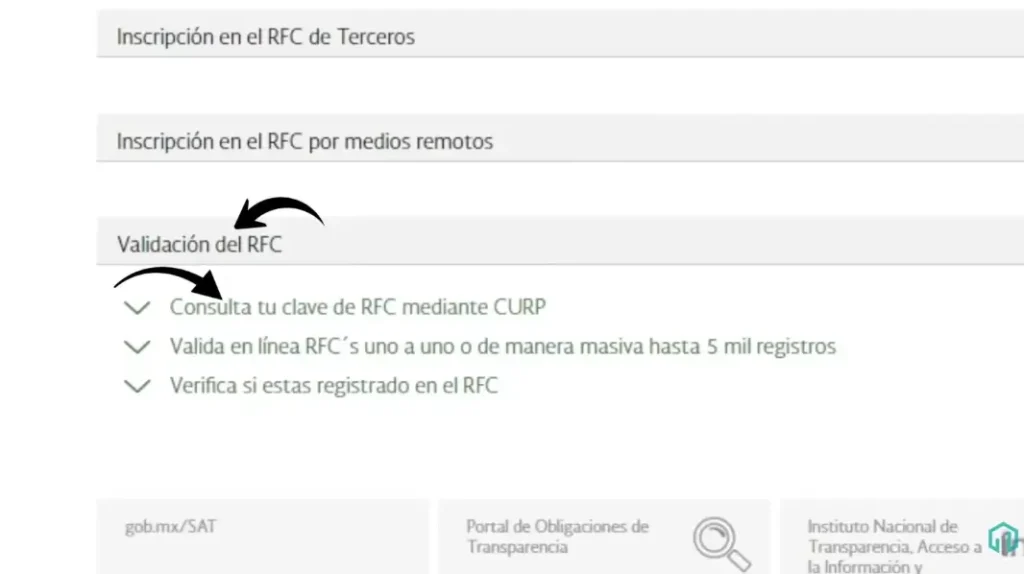
Paso 4: Elige la opción “Validación del RFC”
Dentro de la nueva página, busca la sección “Validación del RFC” y selecciona la opción “Consulta tu clave de RFC mediante CURP”.
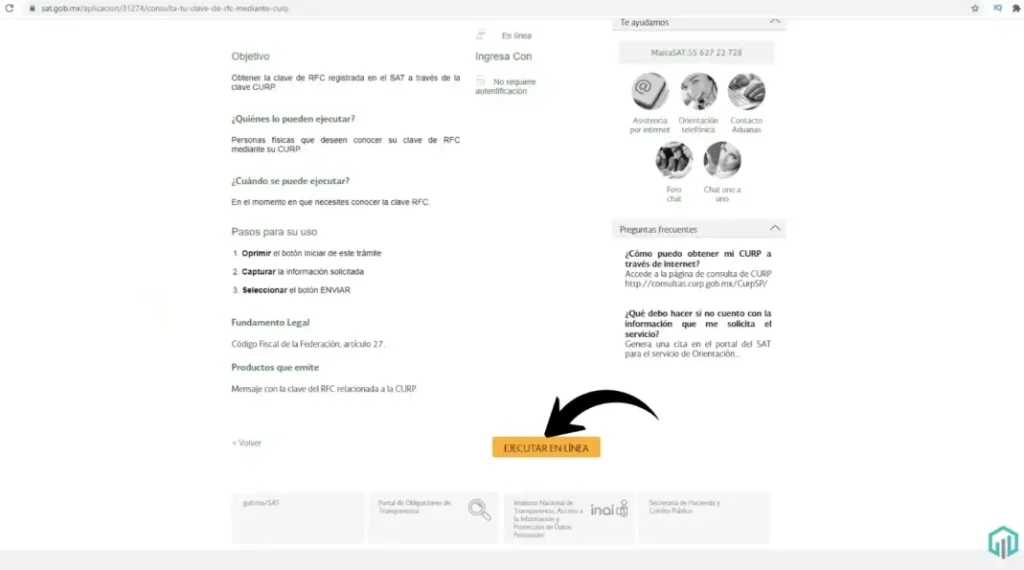
Paso 5: Haz clic en “Ejecutar en línea”
Después de elegir la consulta mediante CURP, pulsa el botón “Ejecutar en línea” para abrir el formulario donde deberás proporcionar tu información.
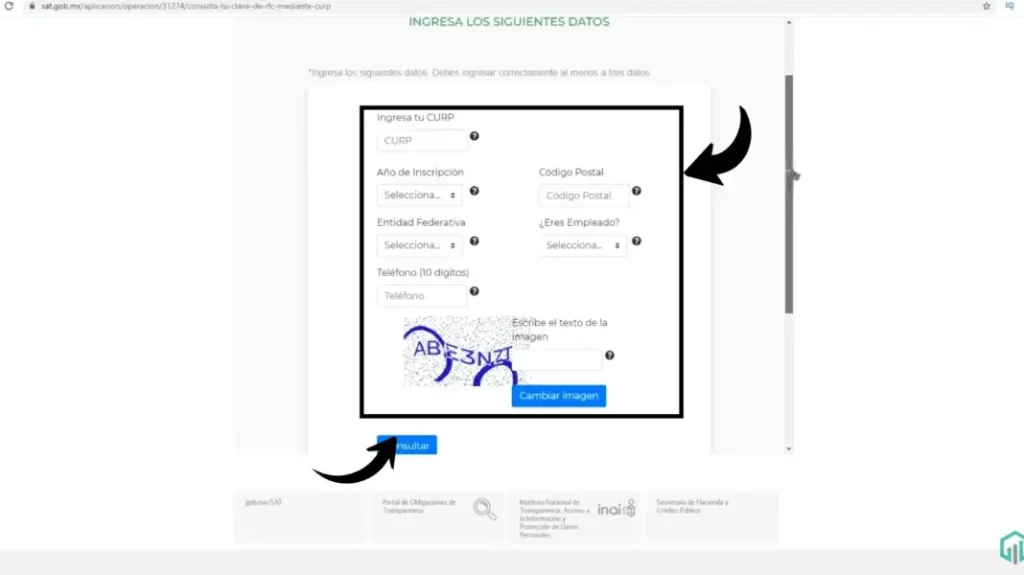
Paso 6: Completa los datos solicitados
Introduce la información requerida por el sistema. Dependiendo del trámite, podrás ingresar datos como:
- CURP.
- Año de registro.
- Código postal.
- Estado de residencia.
- Situación laboral.
- Número telefónico.
Aunque normalmente basta con completar correctamente algunos campos obligatorios, proporcionar información adicional puede ayudar a que la búsqueda sea más precisa.
Obtener el RFC de manera presencial
Si prefieres realizar el trámite en persona, puedes acudir a una oficina del Servicio de Administración Tributaria (SAT).
Lleva contigo tu CURP y una identificación oficial vigente, como el acta de nacimiento, pasaporte o credencial para votar. El personal verificará tu identidad y te proporcionará la información correspondiente sobre tu RFC.
Nota: En algunos casos, el SAT puede solicitar documentación adicional para validar tu identidad antes de emitir o confirmar el RFC.
¿Por qué Mi Portal FONE puede solicitar el RFC?
En determinados procedimientos, Portal nómina SEP puede requerir el RFC para validar la identidad del trabajador y relacionar correctamente la información de nómina con los registros fiscales.
Este dato también puede ser necesario durante procesos administrativos, revisiones fiscales o verificaciones relacionadas con pagos y prestaciones, por lo que es recomendable tenerlo disponible cuando utilices el portal.
Consejo: Guarda una copia de tu RFC en un lugar seguro. Es posible que lo necesites nuevamente para realizar trámites, verificar tu identidad, consultar información de nómina o descargar documentos oficiales desde Portal de nómina FONE.
Acceso a Mi Portal FONE por estado
Portal FONE SEP es una plataforma federal que centraliza la información de nómina de los trabajadores de la Secretaría de Educación Pública (SEP). Aunque muchos usuarios realizan búsquedas específicas por estado debido a su lugar de trabajo o adscripción, el procedimiento para acceder al portal es el mismo en todo México.
Los docentes y demás empleados del sector educativo utilizan las mismas credenciales, el mismo sistema de inicio de sesión y el mismo proceso para consultar o descargar sus recibos de pago, sin importar la entidad federativa en la que laboren.
Estados donde los trabajadores utilizan Portal nómina SEP
Los empleados de la SEP pueden acceder al portal desde cualquier estado del país, incluyendo:
- Oaxaca
- Puebla
- Veracruz
- Guerrero
- Tamaulipas
- Hidalgo
- Baja California
- Chiapas
- Jalisco
- Nuevo León
- Sinaloa
- Michoacán
- Nayarit
- Tlaxcala
- Yucatán
¿El proceso cambia según el estado?
No. El procedimiento para iniciar sesión, consultar la nómina y descargar los recibos de pago es exactamente el mismo para todos los trabajadores registrados en Portal de nómina FONE.
Las diferencias entre los comprobantes de pago no dependen del estado donde presta servicios el empleado, sino de la información registrada en el sistema de nómina, la categoría laboral y el período de pago correspondiente.
Beneficios de utilizar Mi Portal FONE
Portal de nómina FONE facilita la gestión de la nómina para los trabajadores de la Secretaría de Educación Pública (SEP). Gracias a esta plataforma, ya no es necesario acudir a oficinas para solicitar recibos de pago ni depender de documentos impresos. Toda la información de nómina se encuentra disponible en línea, organizada y accesible cuando la necesites.
Estos son algunos de los principales beneficios de utilizar el portal.
Acceso rápido a los recibos de pago
Después de iniciar sesión, puedes consultar y descargar tus recibos de pago en cuestión de minutos. Todos los comprobantes permanecen almacenados en un mismo lugar, lo que facilita encontrarlos cuando los necesites, especialmente durante los períodos de mayor actividad de nómina.
Consulta clara de la información de nómina
Cada recibo muestra de forma organizada los datos más importantes, como el período de pago, las percepciones, las deducciones y el importe neto recibido. Esta información permite revisar los pagos con facilidad y resolver cualquier duda de manera más rápida.
Disponibilidad las 24 horas del día
Portal de nómina FONE está disponible en cualquier momento, por lo que puedes acceder a tu cuenta cuando lo necesites, ya sea por la mañana, por la noche, durante un fin de semana o mientras te encuentras fuera de tu lugar de trabajo.
Solo necesitas una conexión a internet y un dispositivo compatible, como una computadora, tableta o teléfono móvil.
Historial de pagos protegido y organizado
El portal conserva tanto los recibos de pago recientes como los de períodos anteriores en formato digital. El acceso mediante CURP y contraseña ayuda a proteger la información personal y evita que personas no autorizadas consulten tus registros.
Además, al mantener los comprobantes almacenados en línea, reduces la necesidad de guardar documentos impresos y disminuyes el riesgo de perder información importante.
Solución de problemas y errores comunes en Mi Portal FONE
Aunque Portal de nómina FONE suele funcionar correctamente, en ocasiones pueden presentarse inconvenientes al iniciar sesión, consultar la nómina o descargar los recibos de pago. La mayoría de estos problemas tienen soluciones sencillas y pueden resolverse sin necesidad de acudir al soporte técnico.
A continuación, encontrarás los errores más frecuentes y las acciones recomendadas para solucionarlos.
El sitio web no carga
Si la página de Portal de nómina FONE tarda demasiado en abrir o no carga por completo, es posible que exista una conexión a internet inestable o que el portal esté experimentando una alta demanda de usuarios.
Prueba las siguientes soluciones:
- Actualiza la página e inténtalo nuevamente.
- Comprueba que tu conexión a internet funcione correctamente.
- Borra la memoria caché del navegador si el problema persiste.
- Verifica que estés utilizando la dirección oficial del portal.
El portal no abre correctamente
En algunos casos, el navegador puede impedir que el sitio funcione como debería.
Para resolver este problema:
- Asegúrate de utilizar la versión más reciente de tu navegador.
- Intenta acceder desde otro navegador web.
- Reinicia tu computadora o teléfono y vuelve a abrir el portal.
Error en el CURP
Si el sistema muestra un error relacionado con el CURP, revisa cuidadosamente que lo hayas escrito exactamente como aparece en tus documentos oficiales.
Un solo carácter incorrecto puede impedir el acceso o generar errores durante el registro. Corregir el CURP antes de volver a intentarlo ayuda a evitar bloqueos temporales de la cuenta.
Información personal incorrecta
Cuando el portal rechaza los datos ingresados, verifica que toda la información coincida con tus registros oficiales.
Comprueba el CURP, el correo electrónico y cualquier otro dato solicitado. Si la información es correcta y el problema continúa, podría ser necesario solicitar la actualización de los datos mediante el soporte de Portal de nómina FONE.
El archivo descargado aparece en blanco
Si el recibo de pago se descarga correctamente pero no muestra información al abrirlo, intenta descargar nuevamente el archivo.
También verifica que estés utilizando un lector compatible con archivos PDF. Si el documento se descargó en formato ZIP o RAR, primero extrae su contenido antes de intentar abrir el recibo.
Problemas de acceso desde el extranjero
Los usuarios que intentan ingresar a Portal nómina SEP desde fuera de México pueden experimentar tiempos de carga más largos o bloqueos temporales.
En estos casos, utiliza una conexión segura, un navegador actualizado y vuelve a intentarlo más tarde si el portal no responde correctamente.
No recibes el correo electrónico
Si estás esperando un mensaje para activar tu cuenta o recuperar la contraseña y no lo recibes, sigue estas recomendaciones:
- Revisa las carpetas de Spam, Correo no deseado o Promociones.
- Actualiza la bandeja de entrada después de unos minutos.
- Confirma que el correo electrónico registrado sea el correcto.
- Si es necesario, solicita nuevamente el envío del mensaje desde el portal.
Consejo: Antes de contactar con el soporte técnico, verifica cuidadosamente tu CURP, contraseña, correo electrónico y conexión a internet. En la mayoría de los casos, estos pasos resuelven los problemas más comunes de acceso y descarga en Portal de nómina FONE.
Cómo contactar al soporte de Portal nómina SEP
Si tienes dificultades para iniciar sesión, recuperar tu contraseña, acceder a tus recibos de pago o resolver cualquier problema relacionado con tu cuenta, puedes comunicarte con el equipo de soporte de Portal nómina SEP mediante sus canales oficiales. El personal de atención puede verificar tu identidad, revisar tu información y ayudarte a solucionar el inconveniente de forma segura.
Soporte por correo electrónico
Una de las formas más rápidas de solicitar ayuda es enviar un correo electrónico al equipo de atención de FONE. Puedes utilizar cualquiera de las siguientes direcciones oficiales:
- Correo principal: [email protected]
- Correo alternativo: [email protected]
En la mayoría de los casos, la respuesta se recibe dentro de las primeras 24 horas hábiles. Si no obtienes respuesta, verifica las carpetas de Spam o Correo no deseado y, si es necesario, envía nuevamente tu solicitud.
Correo de soporte técnico
Si el problema está relacionado con el acceso al portal, errores durante el registro, fallas al descargar recibos o cualquier inconveniente técnico, también puedes escribir al área de soporte especializada.
Correo de soporte técnico: [email protected]
Siempre que sea posible, envía el mensaje desde el mismo correo electrónico registrado en tu cuenta. Esto facilita la verificación de tu identidad y puede acelerar la atención de tu caso.
Atención telefónica
Si prefieres recibir asistencia directamente por teléfono, puedes comunicarte con cualquiera de los números oficiales de atención al usuario:
- Línea gratuita: 01 800 112 7263
- Ciudad de México: 01 55 3601 7599
- Resto de México: 01 800 288 6688
Antes de llamar, ten a la mano tu CURP, ya que es posible que el asesor la solicite para localizar tu información en el sistema.
Soporte en oficinas regionales
Además del soporte nacional, algunas oficinas estatales de la Secretaría de Educación Pública (SEP) brindan asistencia relacionada con Portal nómina SEP y los servicios de nómina.
Algunos números de contacto regionales son:
- Ciudad de México: 55 3601 7599
- Jalisco: 33 3030 7510
- Puebla: 222 229 6900
- Veracruz: 229 934 1730
Estas oficinas pueden orientar a los trabajadores sobre consultas relacionadas con su cuenta, recibos de pago y otros trámites administrativos.
Información que debes incluir en tu solicitud
Para que el equipo de soporte pueda atender tu caso con mayor rapidez, es recomendable proporcionar la siguiente información:
- Nombre completo.
- CURP.
- Correo electrónico registrado en Portal nómina SEP.
- Descripción clara del problema.
- Captura de pantalla del error, cuando sea posible.
Proporcionar estos datos desde el primer contacto facilita la identificación del problema y ayuda a reducir el tiempo de respuesta.
Consejo: Utiliza únicamente los correos electrónicos, teléfonos y demás datos de contacto publicados por los canales oficiales de Portal nómina SEP o de la Secretaría de Educación Pública (SEP). Esto te ayudará a evitar información desactualizada y protegerá tus datos personales frente a posibles fraudes.
¿Mi Portal FONE es oficial y seguro?
Sí. Portal nómina SEP es la plataforma oficial utilizada para la gestión de la nómina de los trabajadores de la Secretaría de Educación Pública (SEP). El sistema forma parte del Fondo de Aportaciones para la Nómina Educativa y Gasto Operativo (FONE) y está diseñado para que los empleados consulten de manera segura sus recibos de pago e información laboral.
Para proteger los datos personales y financieros de los usuarios, el portal utiliza mecanismos de autenticación basados en el CURP, además de controles de acceso y medidas de seguridad que ayudan a impedir el ingreso de personas no autorizadas.
Los recibos de pago obtenidos desde Portal nómina SEP son comprobantes oficiales de nómina emitidos por el sistema federal. Estos documentos pueden descargarse en formato digital, imprimirse cuando sea necesario y utilizarse en diversos trámites administrativos, bancarios, laborales o de verificación de ingresos.
Preguntas frecuentes
Conclusión
Mi Portal FONE facilita a los trabajadores de la SEP el acceso seguro a sus recibos de pago, historial de nómina y otros datos laborales desde cualquier dispositivo con conexión a internet. Siguiendo los pasos correctos para registrarse, iniciar sesión y resolver los errores más comunes, es posible utilizar la plataforma de forma rápida y sin complicaciones. Además, conocer los requisitos y las opciones de soporte oficial ayuda a evitar problemas y garantiza una mejor experiencia al gestionar la información de nómina.